使用ps多边形工具绘制五角星

 时间:2026-02-12 23:00:17

1、打开素材

使用ps多边形工具绘制五角星

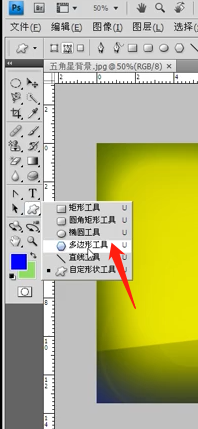
2、选择工具箱“多边形工具”

使用ps多边形工具绘制五角星

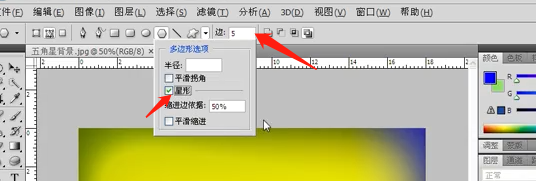
3、设置“边数”为5,在几何选项多边形下拉列表中勾选“星形”

使用ps多边形工具绘制五角星

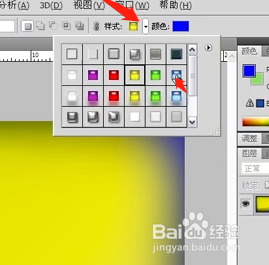
4、在样式下拉列表中选择喜欢的样式

使用ps多边形工具绘制五角星

5、在页面中拖动鼠标,绘制出一个星形

使用ps多边形工具绘制五角星

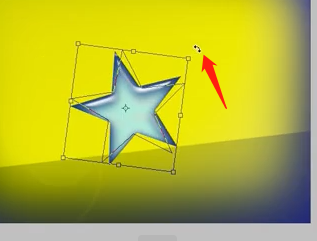
6、使用“Ctrl+T”,对其进行旋转,调整至适当位置,按下“Enter”,完成五角星绘制
使用ps多边形工具绘制五角星

7、总结:

1.打开素材

2.选择工具箱“多边形工具”

3.设置“边数”为5,在几何选项多边形下拉列表中勾选“星形”

4.在样式下拉列表中选择喜欢的样式

5.在页面中拖动鼠标,绘制出一个星形

6.使用“Ctrl+T”,对其进行旋转,调整至适当位置,按下“Enter”,完成五角星绘制

使用ps多边形工具绘制五角星

  • ps图片怎么做纹理效果
  • ps怎么还原自定形工具
  • PS怎么给照片添加烟雾的效果
  • ps打开两个窗口,以方便查看处理图片的整体效果
  • ps如何制作绿色回环图案
  • 热门搜索
    苹果的做法 石锅鱼的做法 绀怎么读 曳怎么读 微信红包怎么退回 饼的做法大全 鸡中翅的做法 奶昔的做法 菜心的做法 牛排怎么做好吃又简单