cad怎么批量导出pdf

 时间:2026-02-13 17:51:12

1、打开CAD软件

cad怎么批量导出pdf

2、打开空白CAD,点击左上角下拉选项,选择“打印”,选择“批量打印”。

cad怎么批量导出pdf

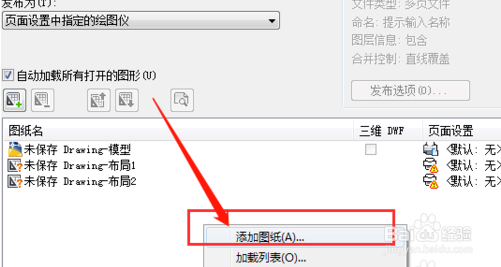
3、在弹出的界面点击鼠标右键,选择“添加图纸”。

cad怎么批量导出pdf

4、选择要批量打印的图纸,点击“选择”。

cad怎么批量导出pdf

5、加载完毕,如图所示。

cad怎么批量导出pdf

6、选择打印输出方式,我们这里PDF,点击发布。

cad怎么批量导出pdf

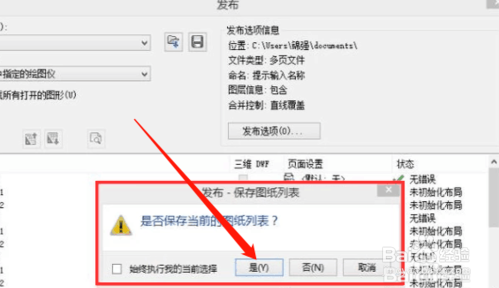
7、出现以下界面,选择“是”。

cad怎么批量导出pdf

8、开始打印。

cad怎么批量导出pdf

1、打开CAD软件

2、打开空白CAD,点击左上角下拉选项,选择“打印”,选择“批量打印”。

3、在弹出的界面点击鼠标右键,选择“添加图纸”。
4、选择要批量打印的图纸,点击“选择”。

5、加载完毕,如图所示。

6、选择打印输出方式,我们这里PDF,点击发布。

7、出现以下界面,选择“是”。
8、开始打印。

  • cad怎么连续导出多张pdf格式
  • cad批量打印命令键
  • cad怎么打印成pdf格式
  • cad转pdf一部分显示不出来
  • cad如何输出pdf
  • 热门搜索
    苏州一日游攻略 二陈丸减肥 被毒虫咬了怎么办 恶魔城晓月圆舞曲攻略 手脚发麻怎么办 张志东简介 雾凇岛旅游攻略 张闻天简介 得了痔疮怎么治疗 黄鹤楼简介