1、找到笔记本右下角的网络图标。我现在使用的是无线网,就显示的是无线网的图标。

2、右击网络图标。会弹出“打开网络和共享中心”

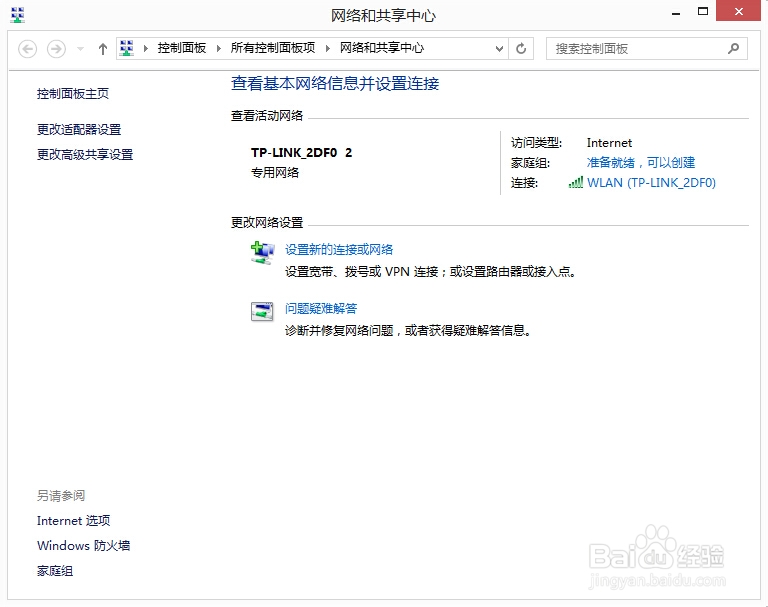
3、选择“打开网络和共享中心”就可以打开了。

1、首先要把网络图标放到桌面上。
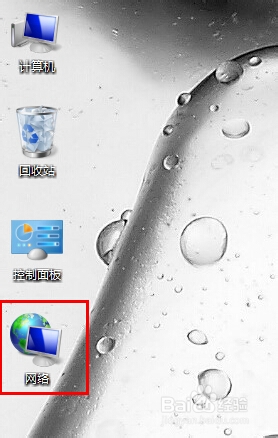
2、右击“网络”图标,选择“属性”
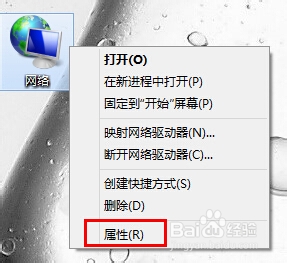
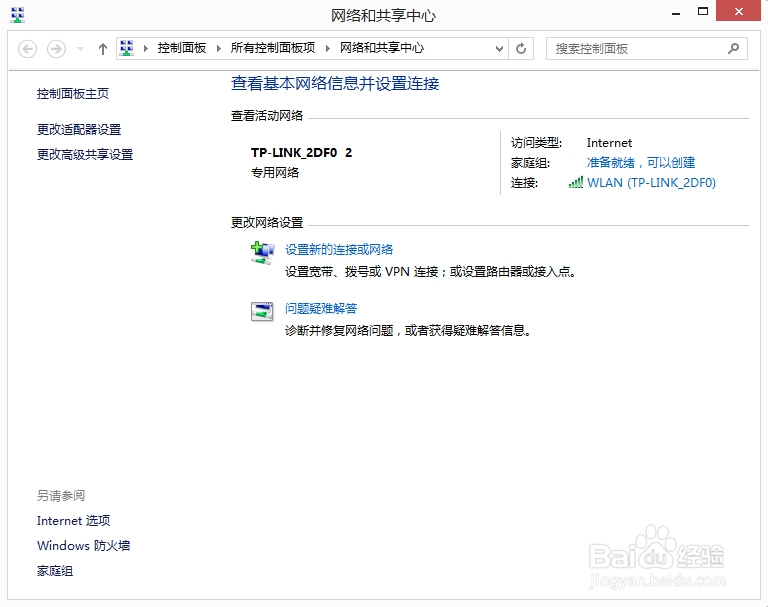
3、这样就可以打开了。
1、进入“控制面板”,如果不知道如何进入可以看我之前的教程。我们把查看方式改为“小图标”或者“大图标”

2、在“控制面板”页面找到“网络和共享中心”点击它就可以了
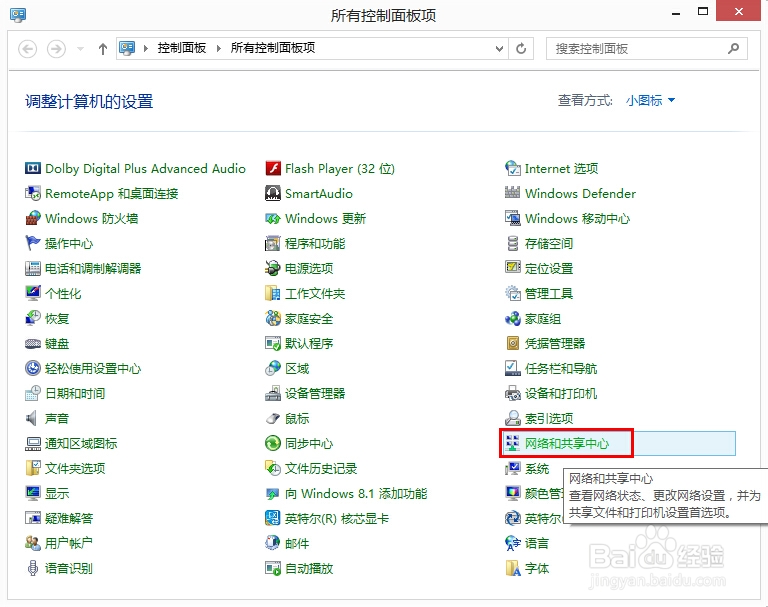
3、这样就可以打开了。
时间:2026-04-21 22:13:03
1、找到笔记本右下角的网络图标。我现在使用的是无线网,就显示的是无线网的图标。
2、右击网络图标。会弹出“打开网络和共享中心”
3、选择“打开网络和共享中心”就可以打开了。
1、首先要把网络图标放到桌面上。
2、右击“网络”图标,选择“属性”
3、这样就可以打开了。
1、进入“控制面板”,如果不知道如何进入可以看我之前的教程。我们把查看方式改为“小图标”或者“大图标”
2、在“控制面板”页面找到“网络和共享中心”点击它就可以了
3、这样就可以打开了。
