PPT如何制作拆分字背景

 时间:2026-04-25 00:40:46

1、先插入绘制文本框,并在文本框里面输入想要拆分的字

PPT如何制作拆分字背景

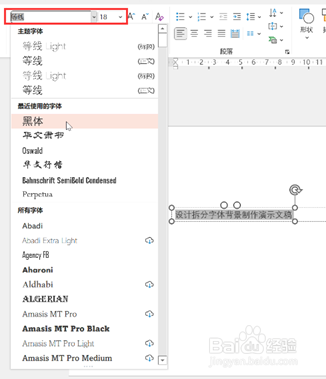
2、选中文字,选择合适的字体,并调整字体大小

PPT如何制作拆分字背景

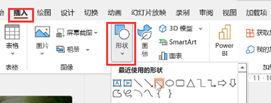
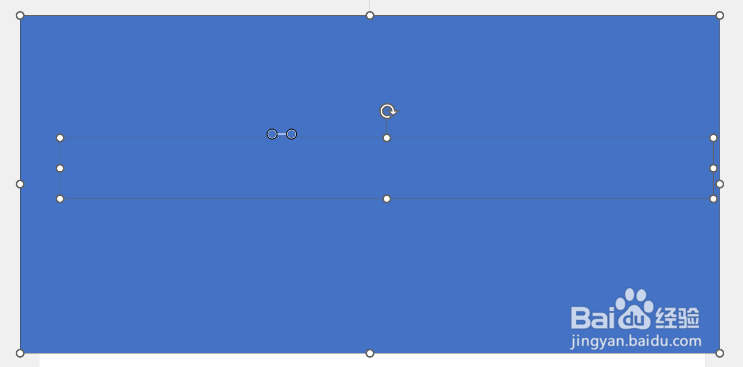
3、插入形状,选择矩形绘制并覆盖文字

PPT如何制作拆分字背景

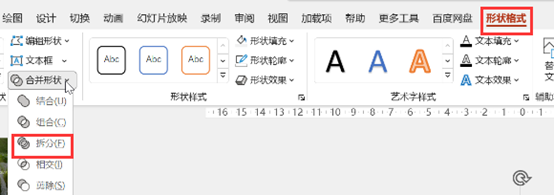
4、同时选中矩形和文字,在【形状格式】选项卡,【合并形状】中选择拆分

PPT如何制作拆分字背景

PPT如何制作拆分字背景

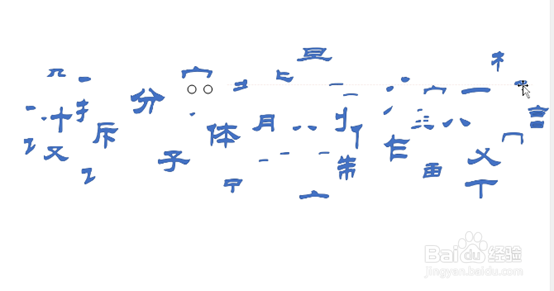
5、拆分后将矩形形状单独删除,留下被拆分后的文字。这个时候就可以移动字体的偏旁部首了。
PPT如何制作拆分字背景

6、接下来可以通过复制粘贴或者重复上述步骤,让拆分后的文字铺满整个页面。然后选中所有字,在【形状格式】选项卡中,设置【形状填充】一般为浅灰色,设置【形状轮廓】一般为无。

PPT如何制作拆分字背景

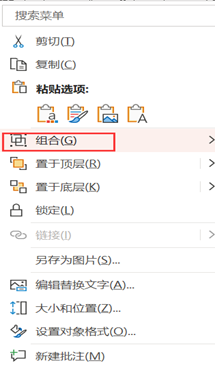
7、最后选中所有被拆分的字,点击鼠标右键,进行组合。

PPT如何制作拆分字背景

  • 如何在ppt文本中加下划线
  • ppt字体一个一个出现效果怎么弄
  • PPT图片怎么制作墨迹效果
  • PPT中,怎么制作动态文字效果?
  • PPT动画效果要移动物体位置该如何操作?
  • 热门搜索
    高逸峰简介 漫步者音箱怎么样 三国战纪攻略 红烧大排的做法 减肥日记 三国志9攻略 穿着搭配 延禧攻略在线观看免费 板鞋搭配 黄山自助游攻略