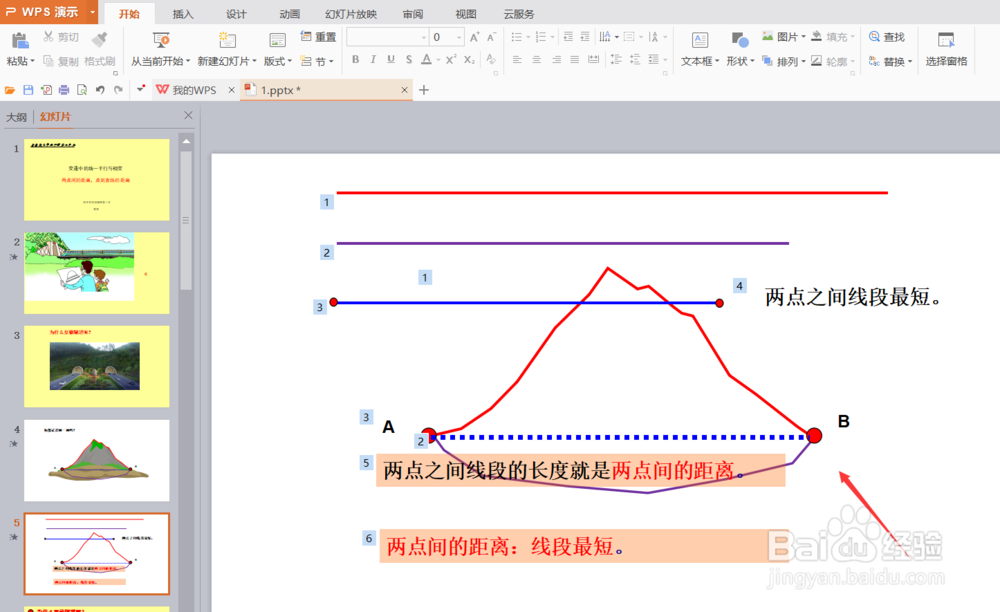
1、如图打开运行PPT,我们可以看到幻灯片内的很多项目已添加了动画效果。
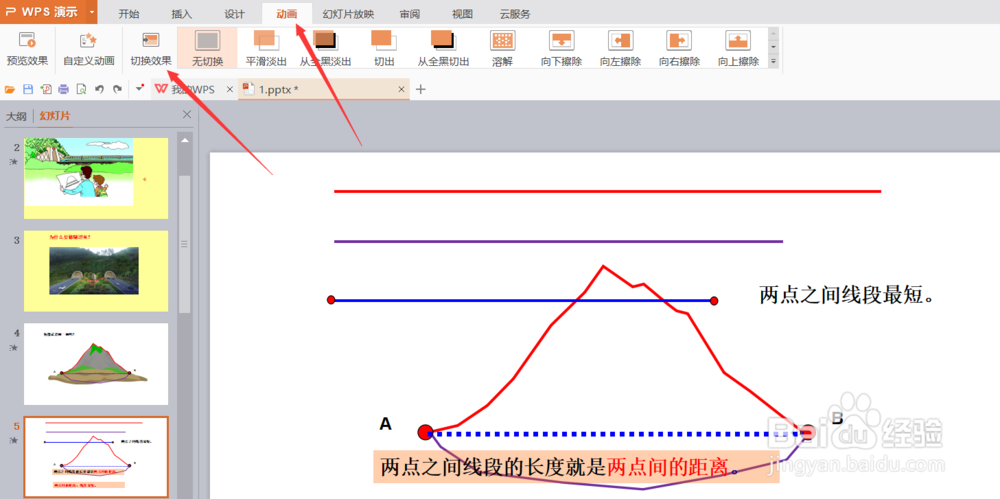
2、随后点击菜单栏内的“动画”--点击“切换效果”弹出右侧工具栏。
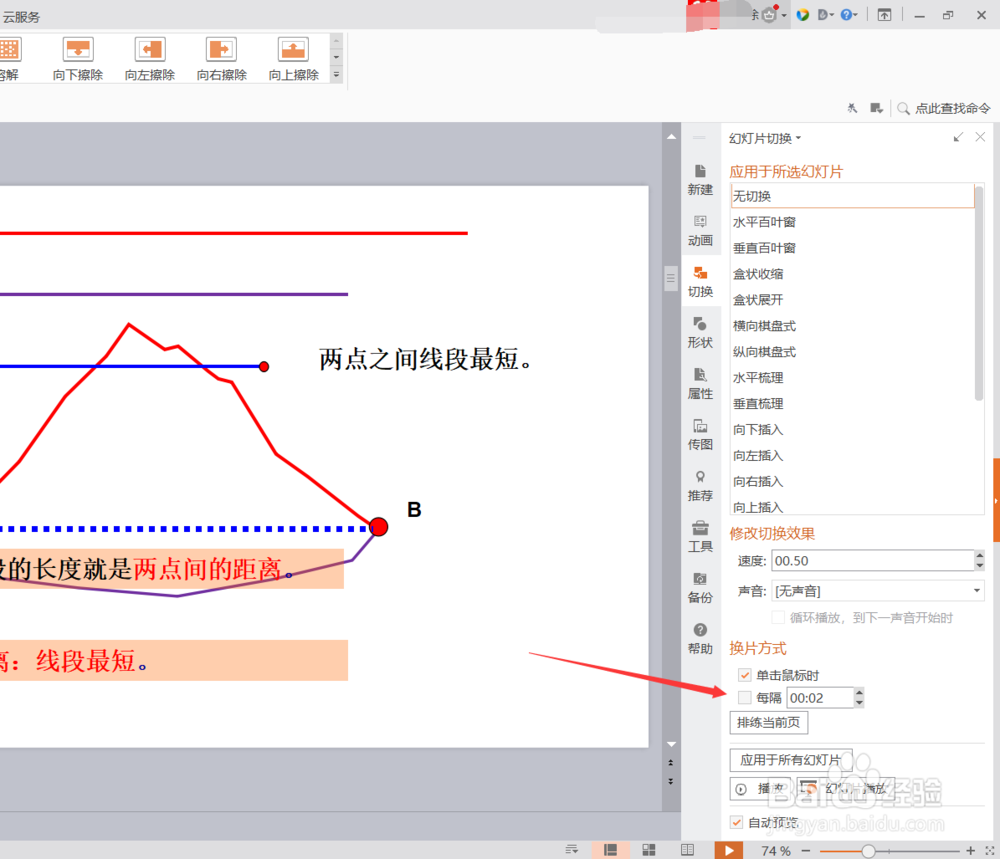
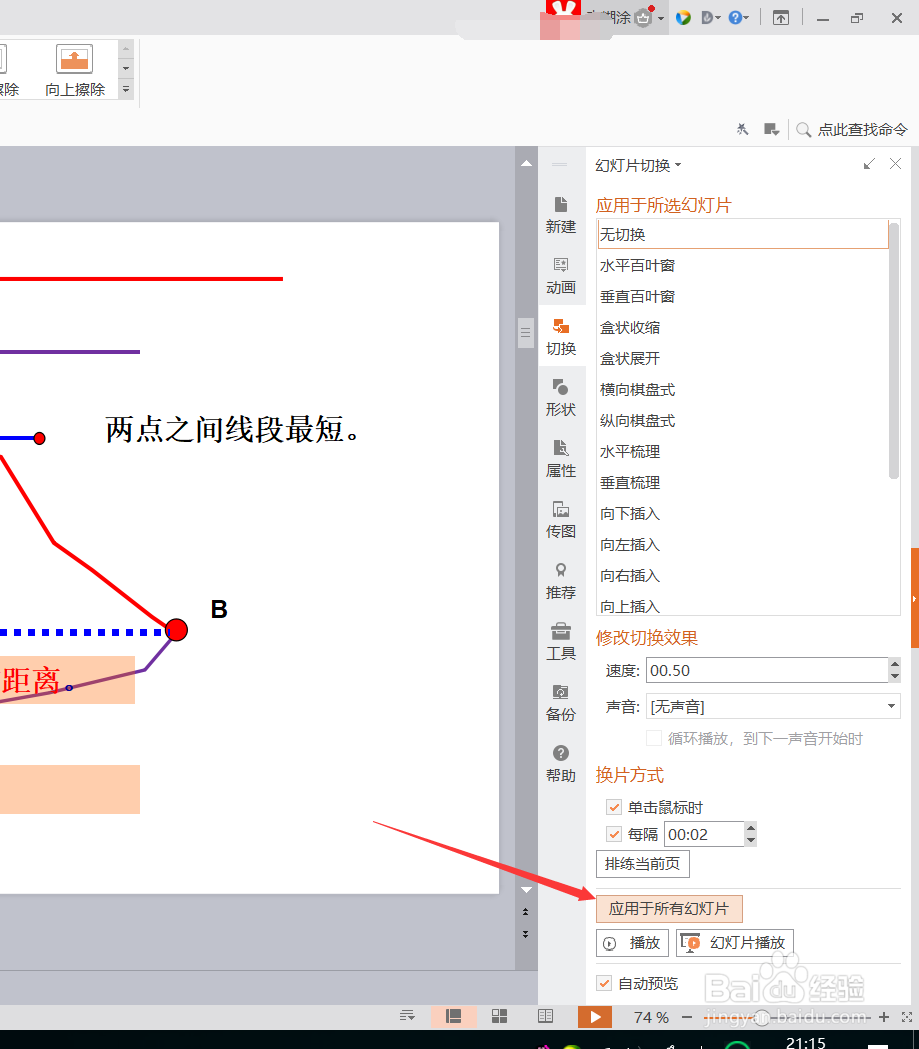
3、如图中红色箭头所示,点击“每隔 ”,使之前面的方框内添加橙色对号。
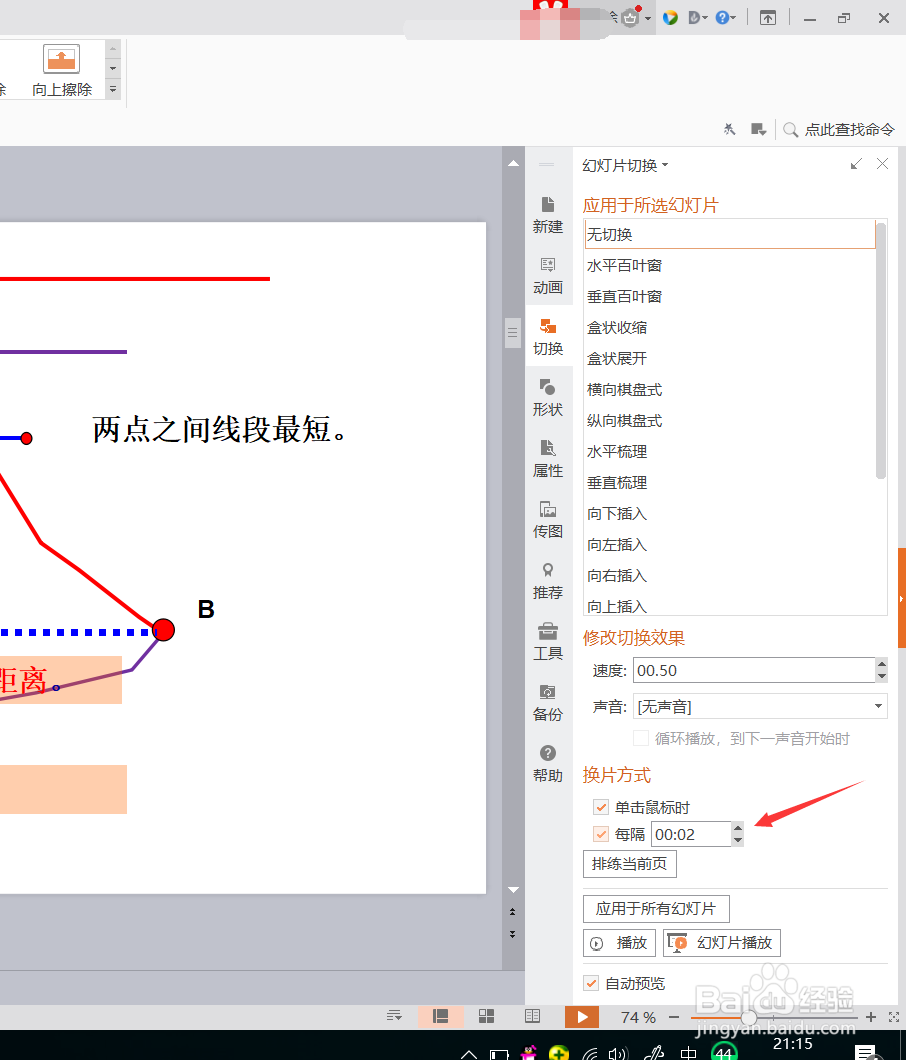
4、然后直接输入时间,或者点击上下黑色箭头调整时间。
5、如果我们需要把此种设置应用于整个PPT,点击“应用于所有幻灯片”。
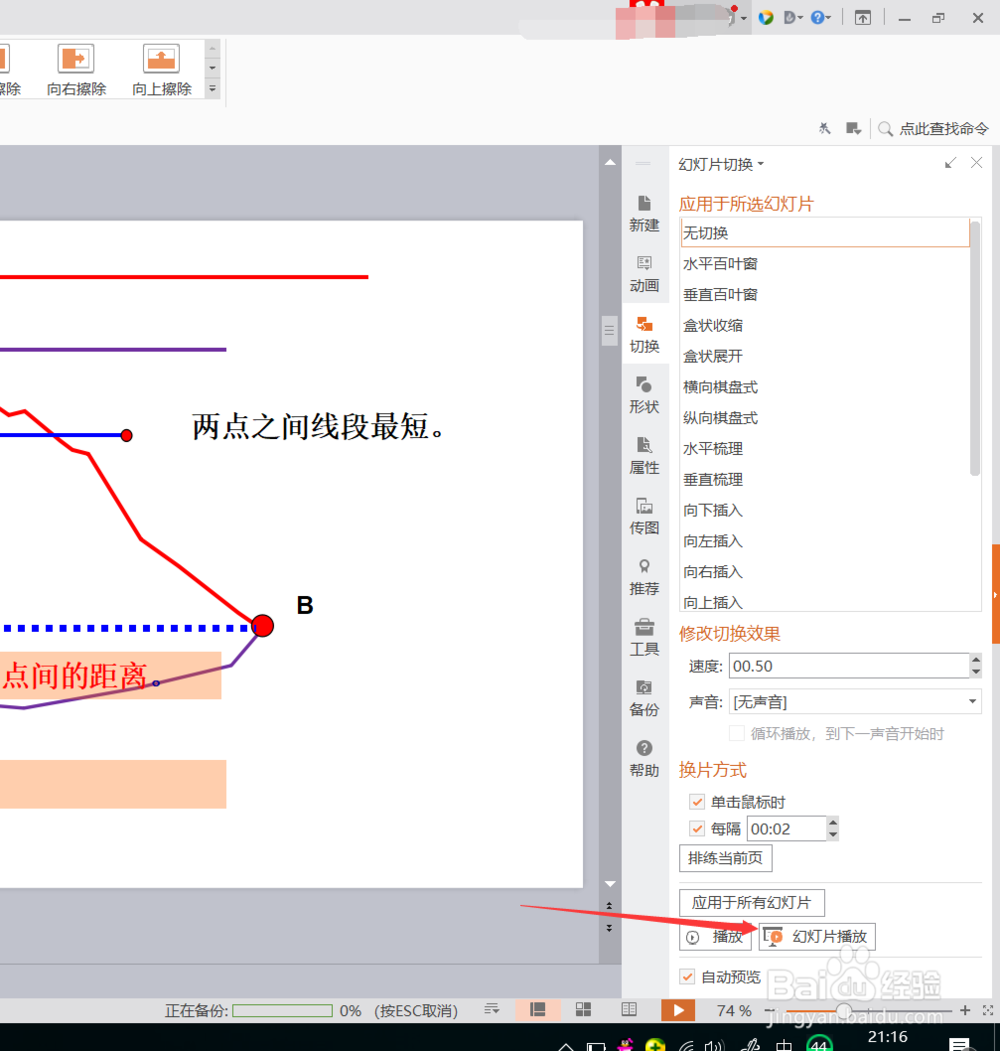
6、设置完成后,我们可以点击“幻灯片播放”进行效果的观看,以便我们对设置进行调整。
时间:2026-04-22 02:38:53
1、如图打开运行PPT,我们可以看到幻灯片内的很多项目已添加了动画效果。
2、随后点击菜单栏内的“动画”--点击“切换效果”弹出右侧工具栏。
3、如图中红色箭头所示,点击“每隔 ”,使之前面的方框内添加橙色对号。
4、然后直接输入时间,或者点击上下黑色箭头调整时间。
5、如果我们需要把此种设置应用于整个PPT,点击“应用于所有幻灯片”。
6、设置完成后,我们可以点击“幻灯片播放”进行效果的观看,以便我们对设置进行调整。
