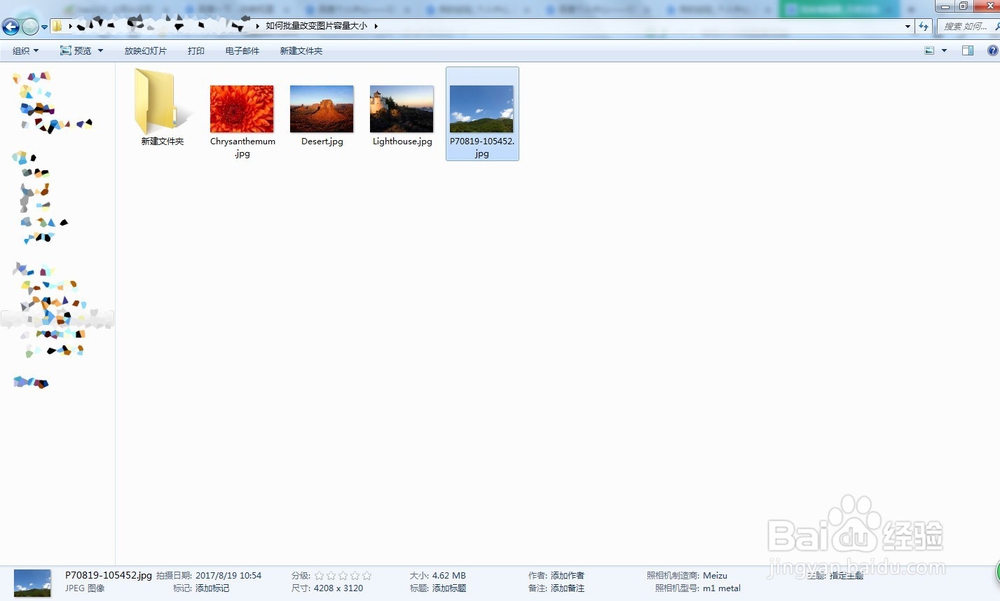
1、首先这些要批量处理的照片要来自于同一部摄影设备拍摄。否则有可能由于这些图的相互之间的大小差异太大进行批量处理后得到的图片就不是期望的大小,如果是这样就只能一张一张的单独处理。现在要把4.62M的图片转换成1.5M到1.9M的图片。
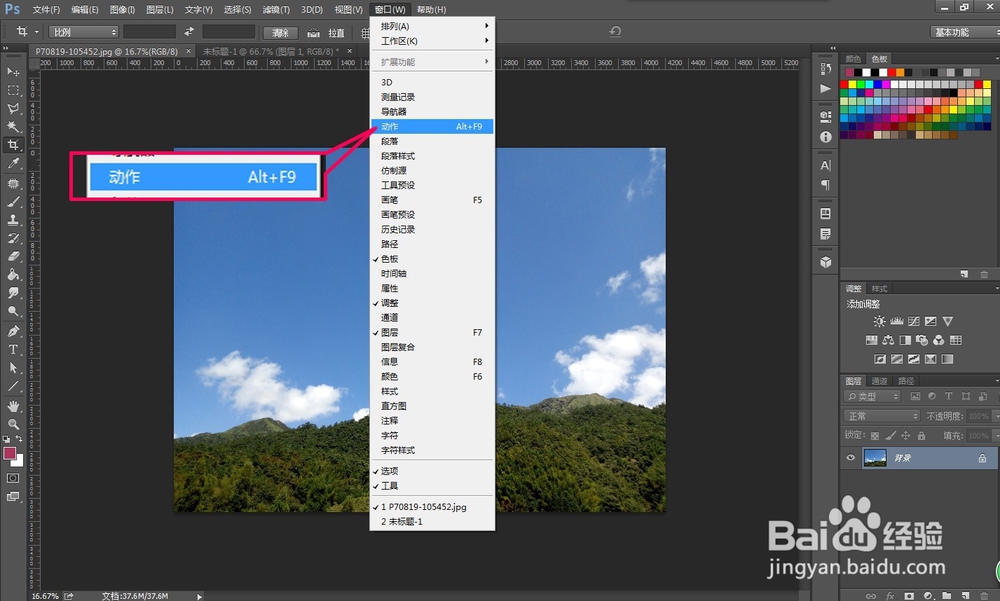
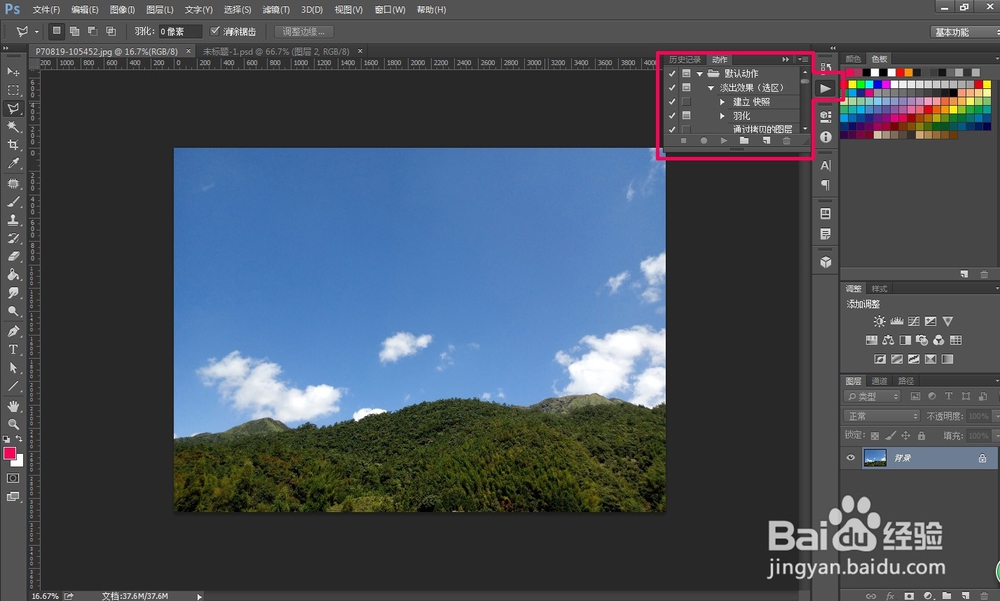
2、打开photoshop,点击“窗口”,调出“动作”。
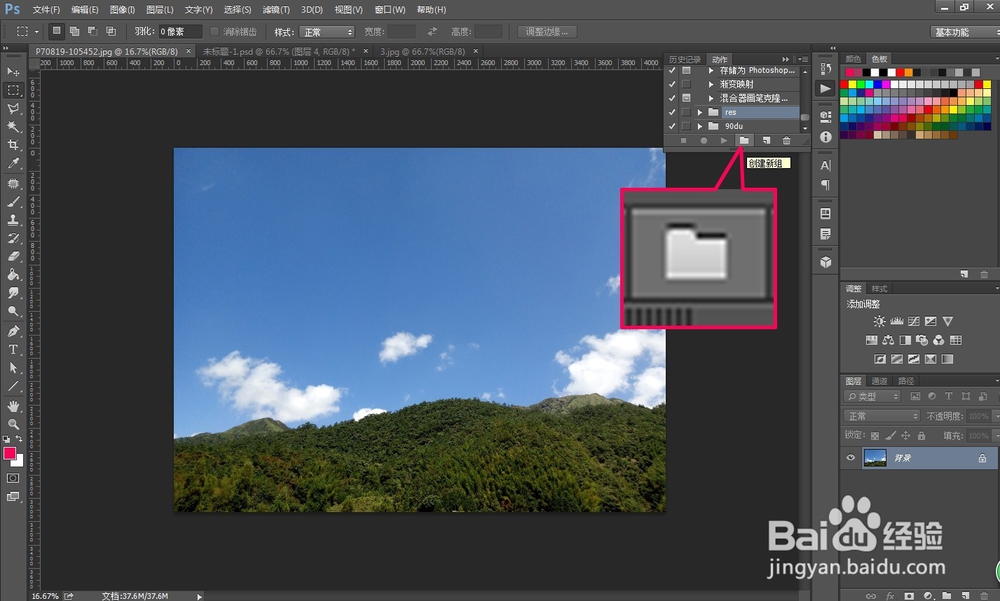
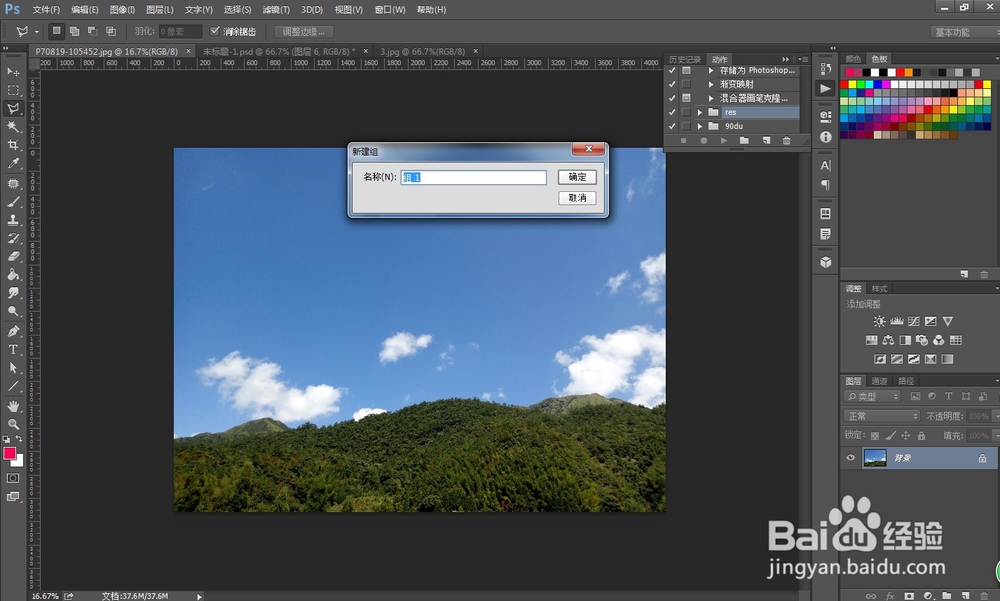
3、新增组,可对组进行改名,若不改,就用默认的祖名。
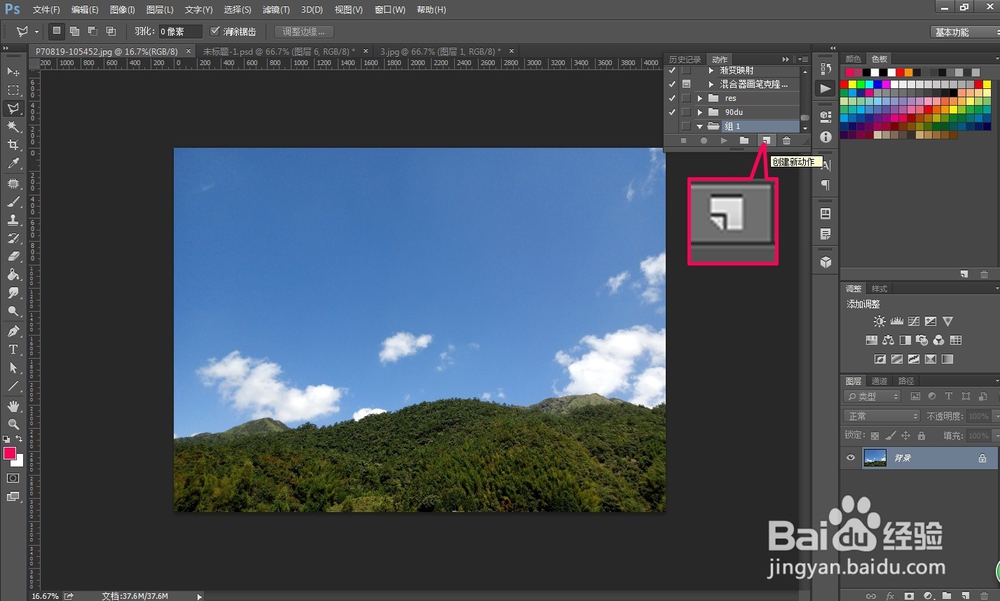
4、创建新的动作。
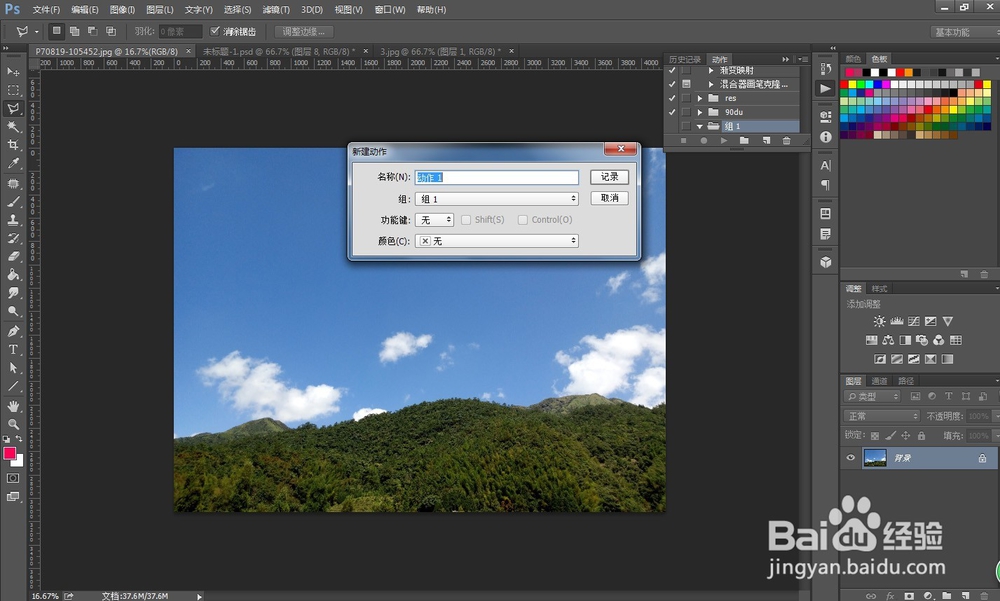
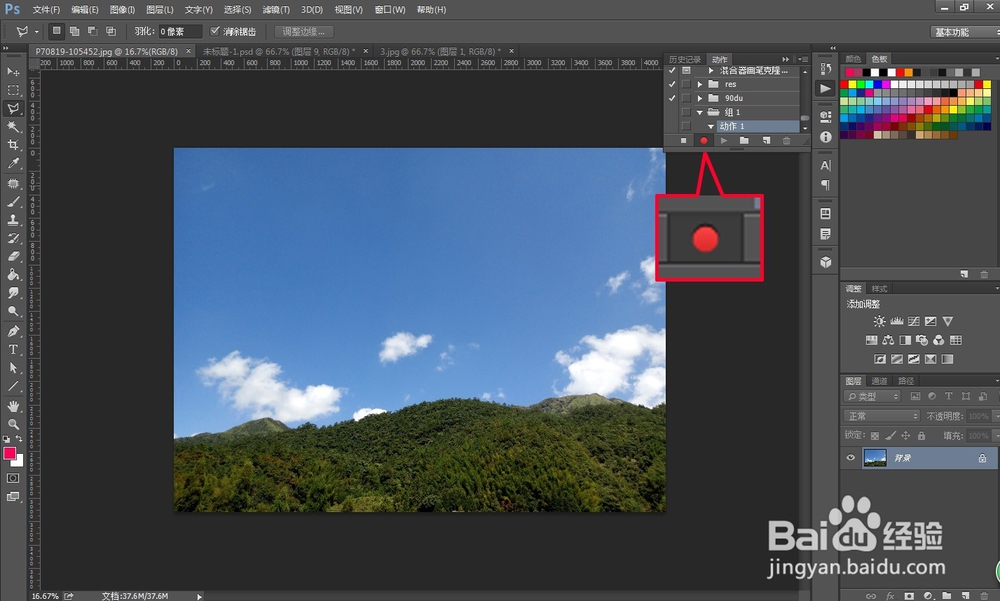
5、开始录制动作。
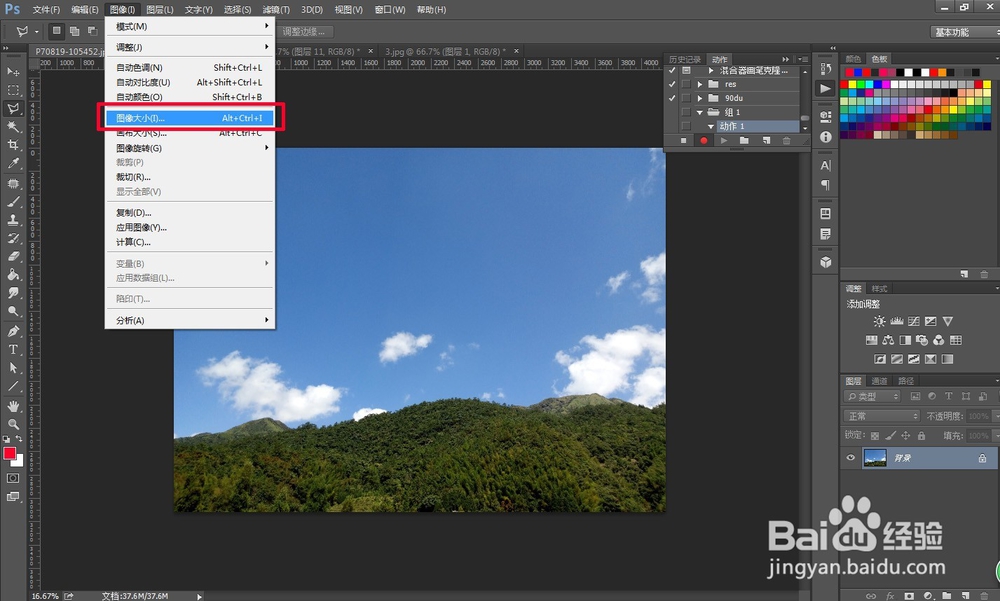
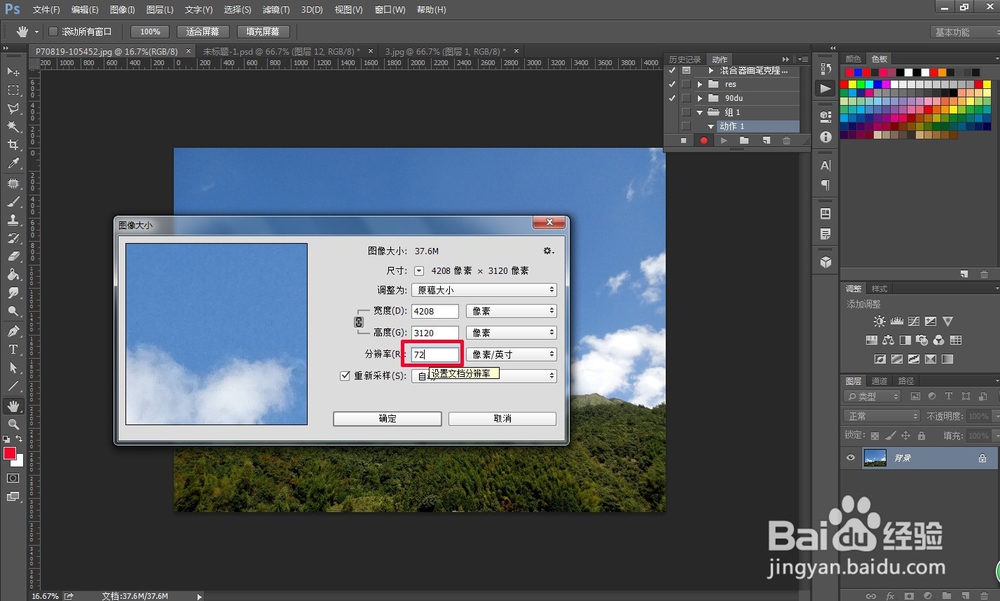
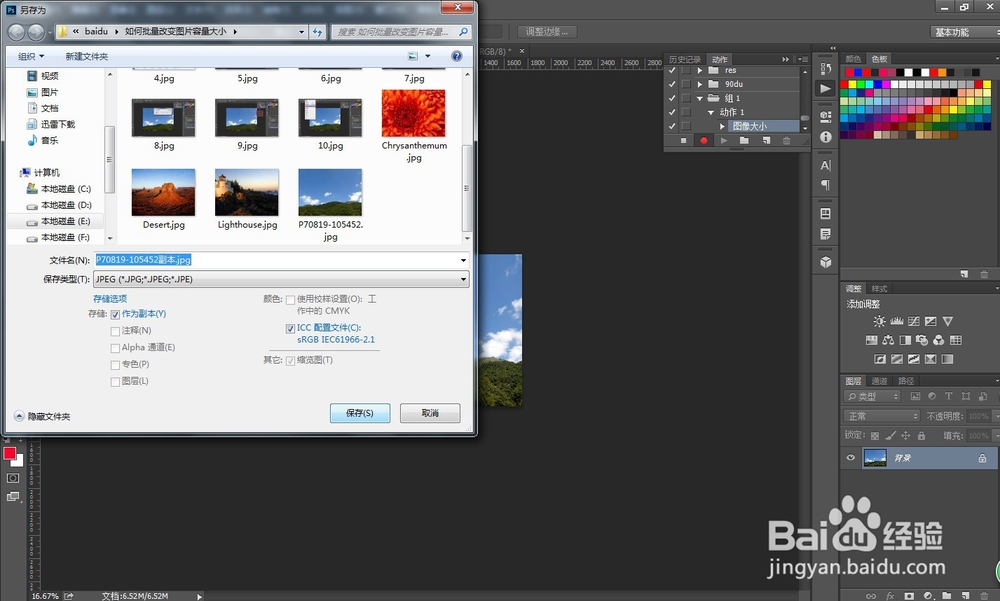
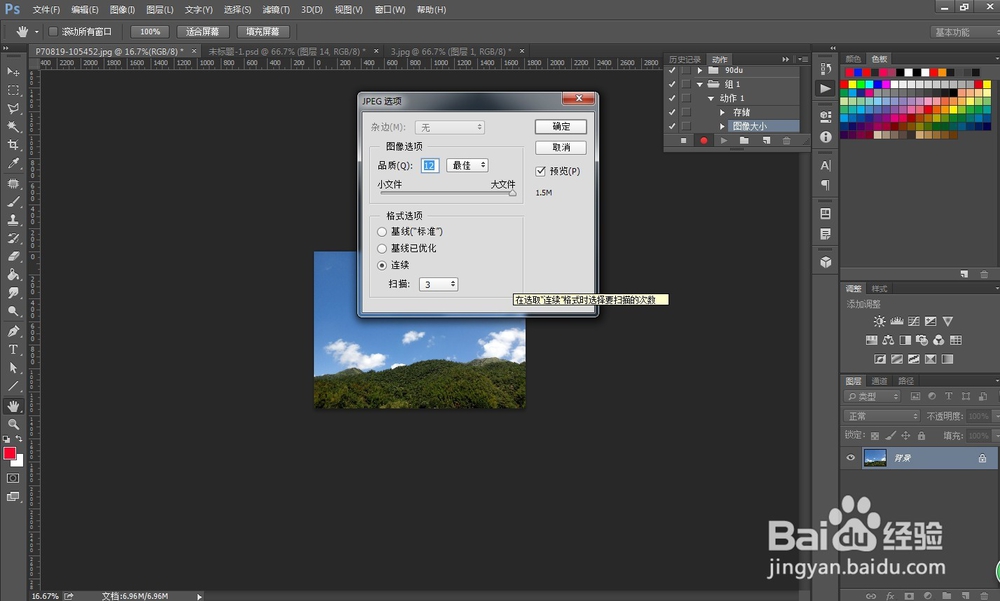
6、点击“图像的大小”,修改分辨率,调整图片的大小。然后保存为副本,设置好图像品质(主要是微调图片大小)。
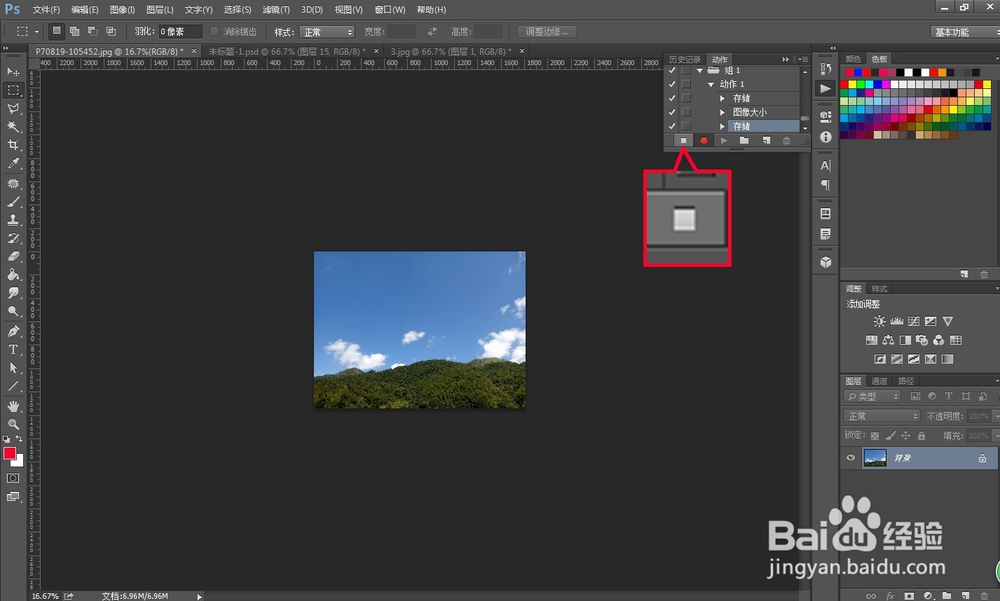
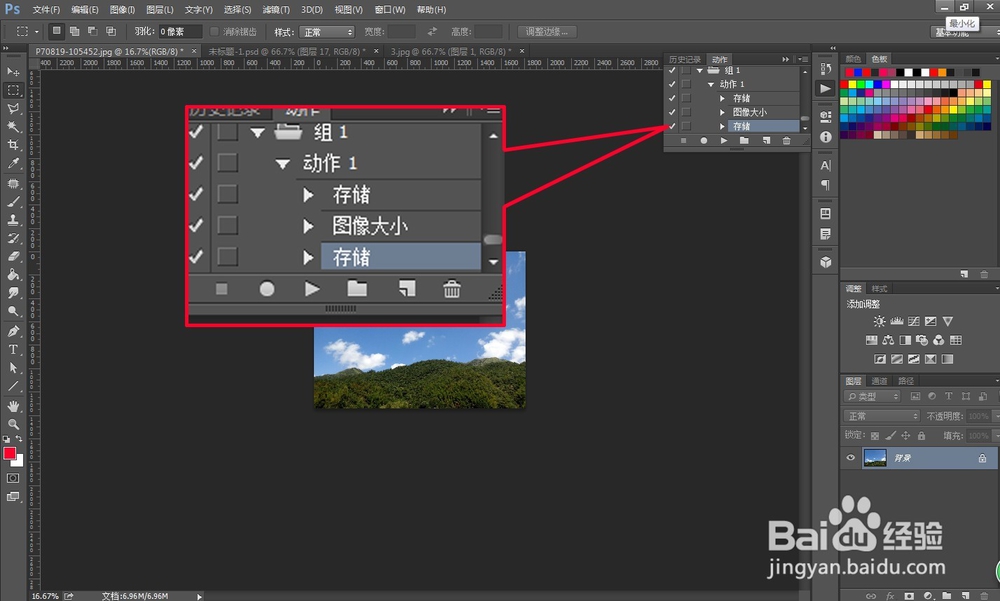
7、关闭动作的录制。
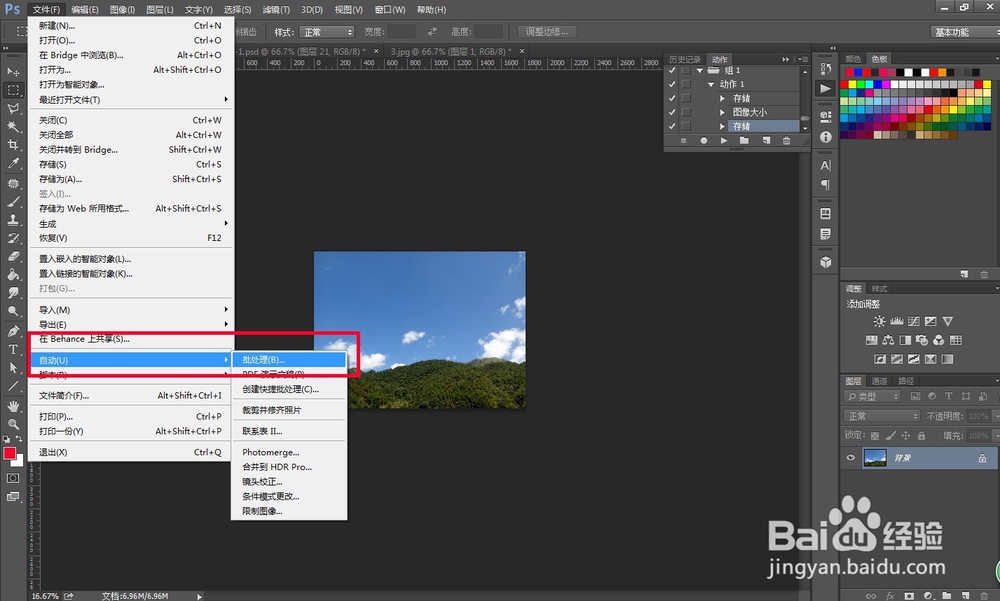
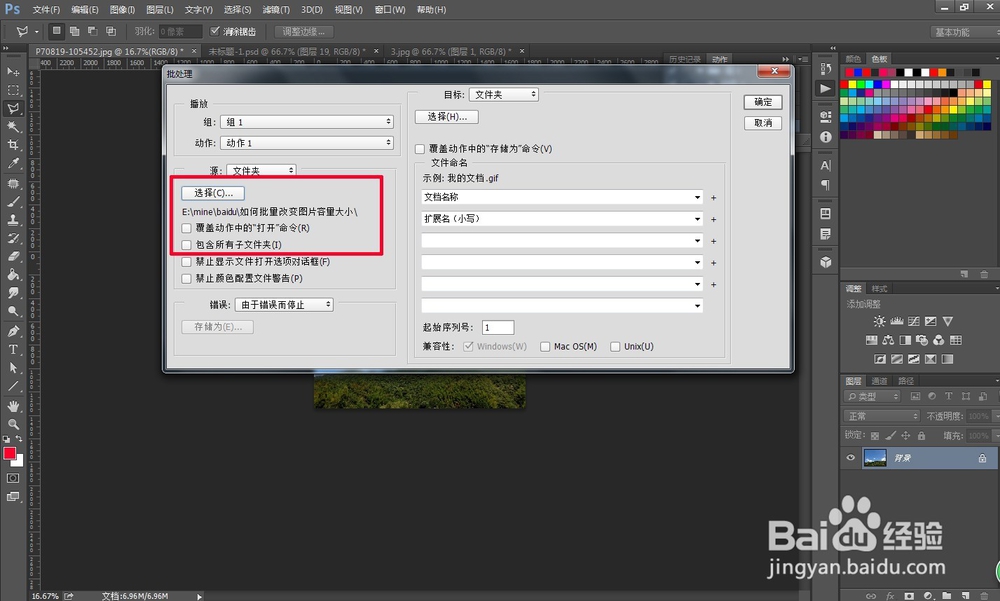
8、点击“自动”,“批处理”。自动对要处理的文件进行批处理。选择好“源”文件夹(待调整图片大小的文件夹),“目标”不用选因为我们已经在动作上录制存储路径了。点击确定,即可对图片大小进行自动批处理。