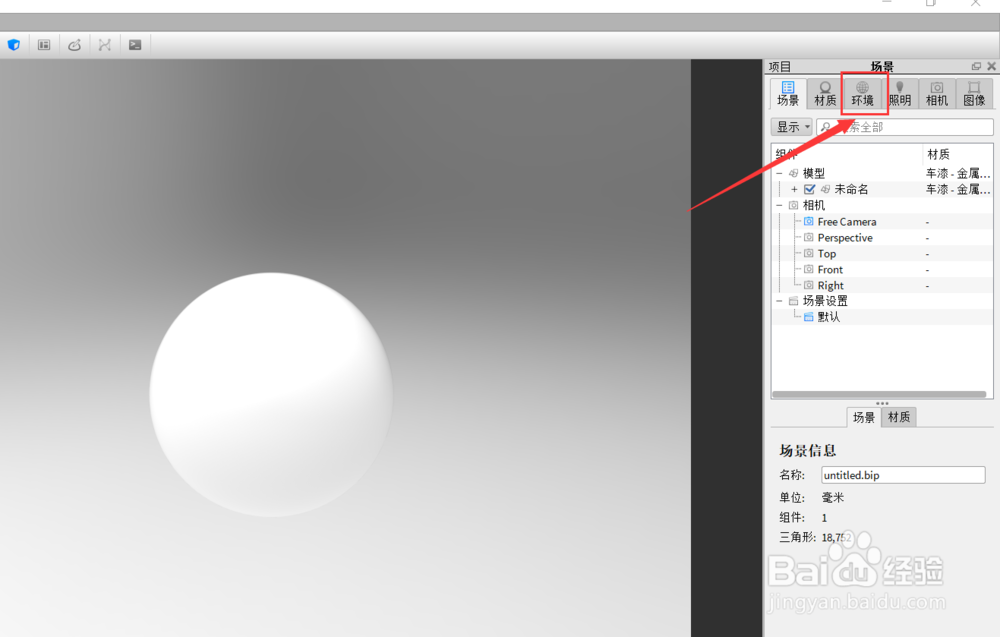
1、在视图右侧找到我在下图中用红色线框框选出来的“环境”选项,左键单击。
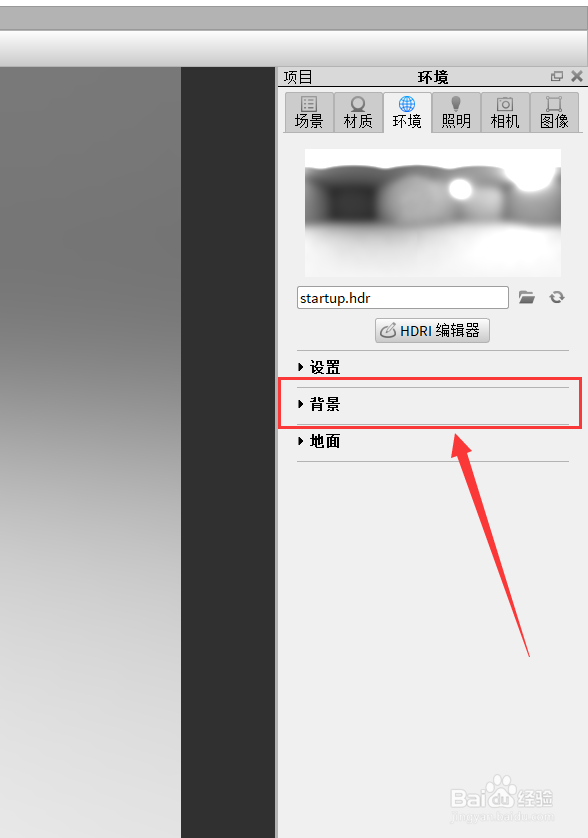
2、单击之后,我们可以看到如下图所示窗口,找到我所框选出来的“背景”选项,左键单击
3、此时它会显示如下图所示的窗口,我们可以看到此时我们的背景是照明环境。我们需要将其转变为色彩环境,左键单击“色彩”旁边的圆圈,如我在下图中用线框框选出来的位置。
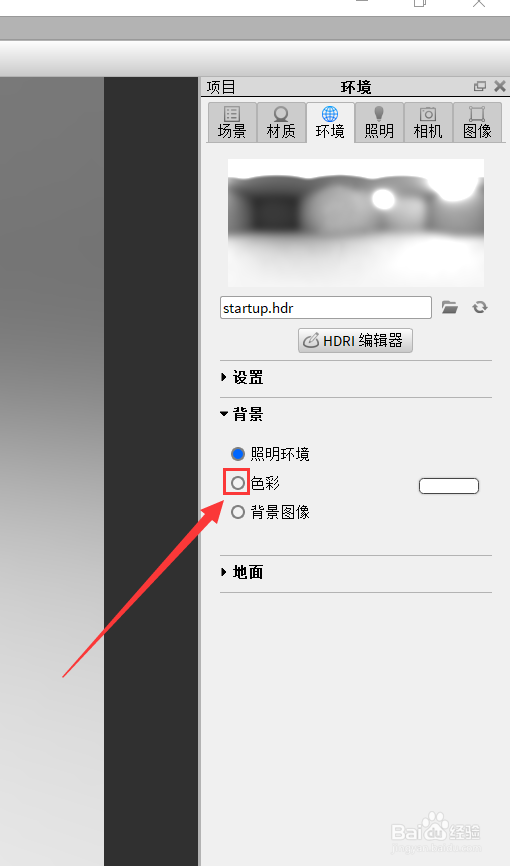
4、此时背景就由“照明环境”转变为“色彩”了,我们可以看到色彩选项旁边有一白色长方形,如下图我所框选出的区域。左键单击这个白色区域。
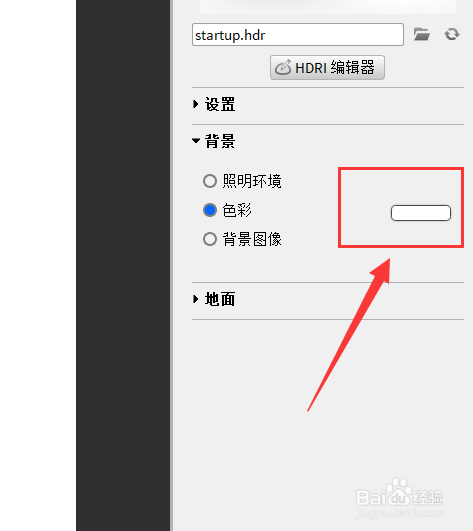
5、此时我们就会弹出一个色板,如下图所示,我们可以看到此时背景色的定位在白色区域,这不利于衬托我的模型。此时,可根据需求点击色板上的颜色,若想更为准确的话,可填入其RGB值。
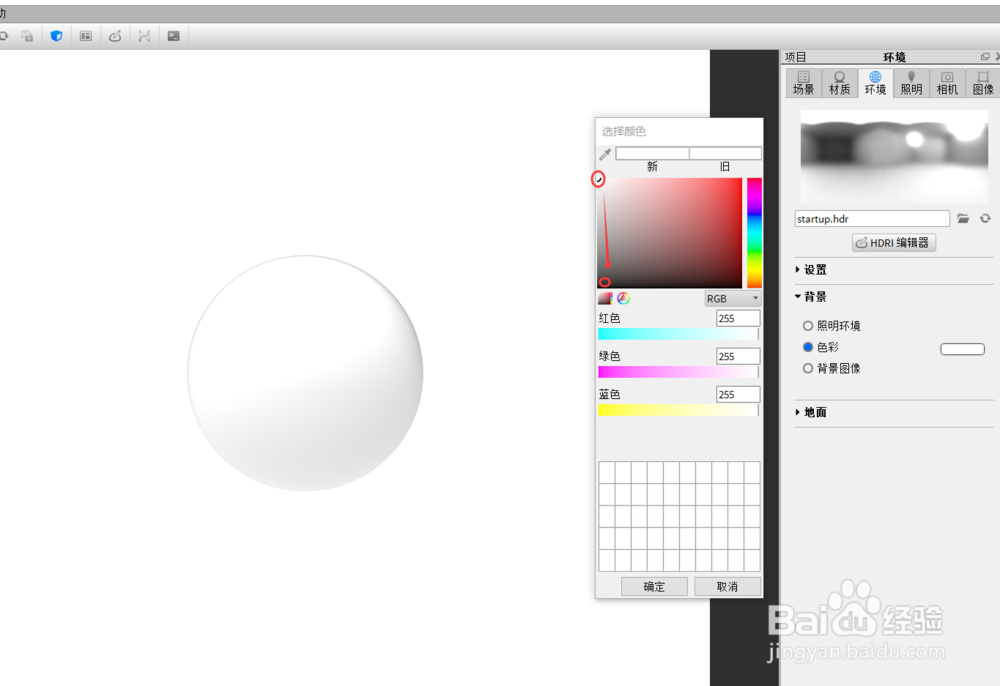
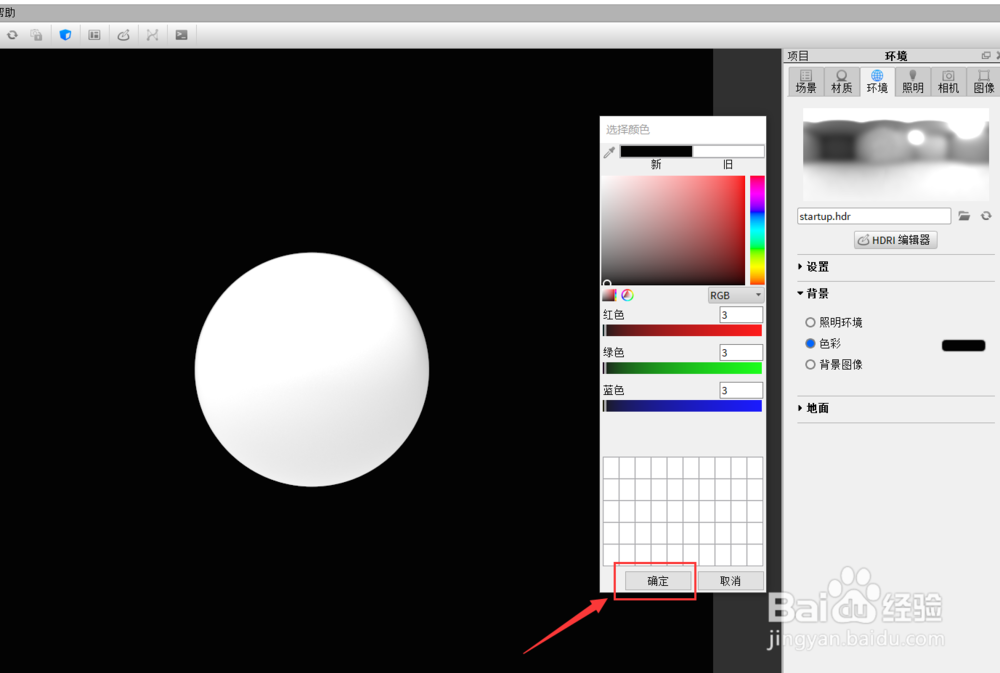
6、如图所示,我们可以看到,当你点击颜色后系统就更换了物品的背景色,确定好背景色后,点击确定。
7、如果你也不喜欢纯色的背景,想将自己喜欢的图片作为背景,则可选择“色彩”选项下方的“背景图片”。
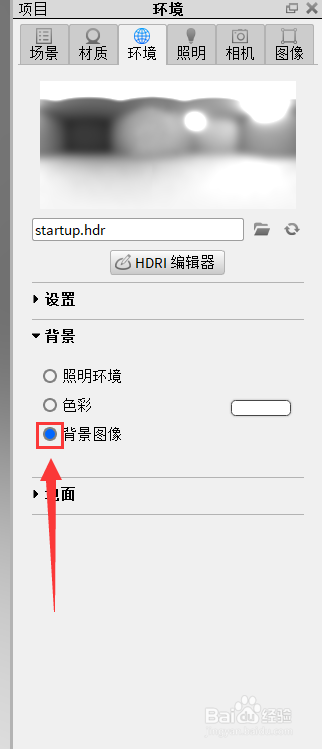
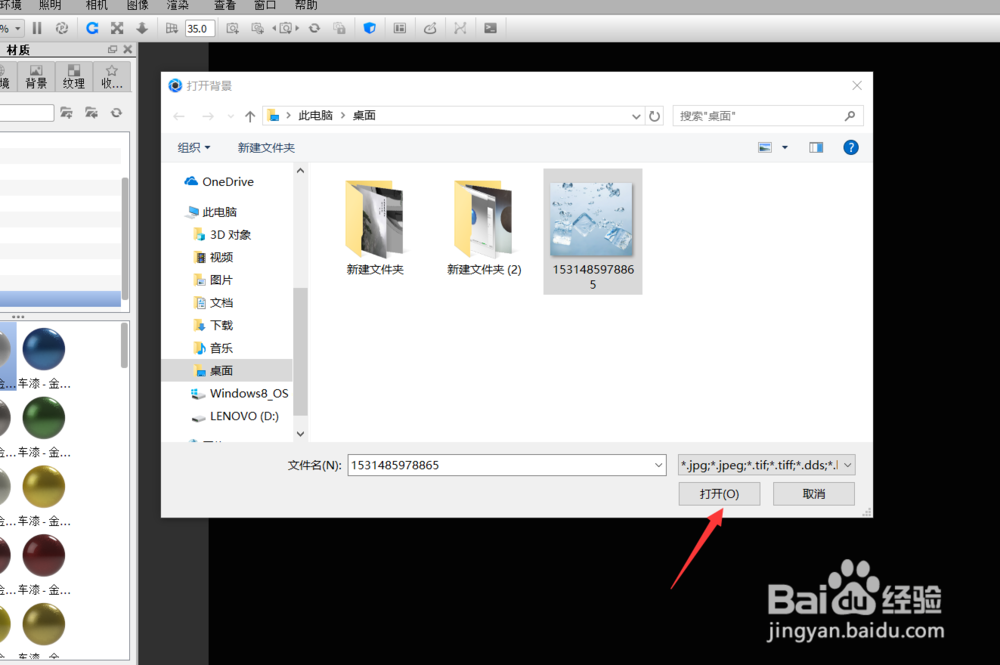
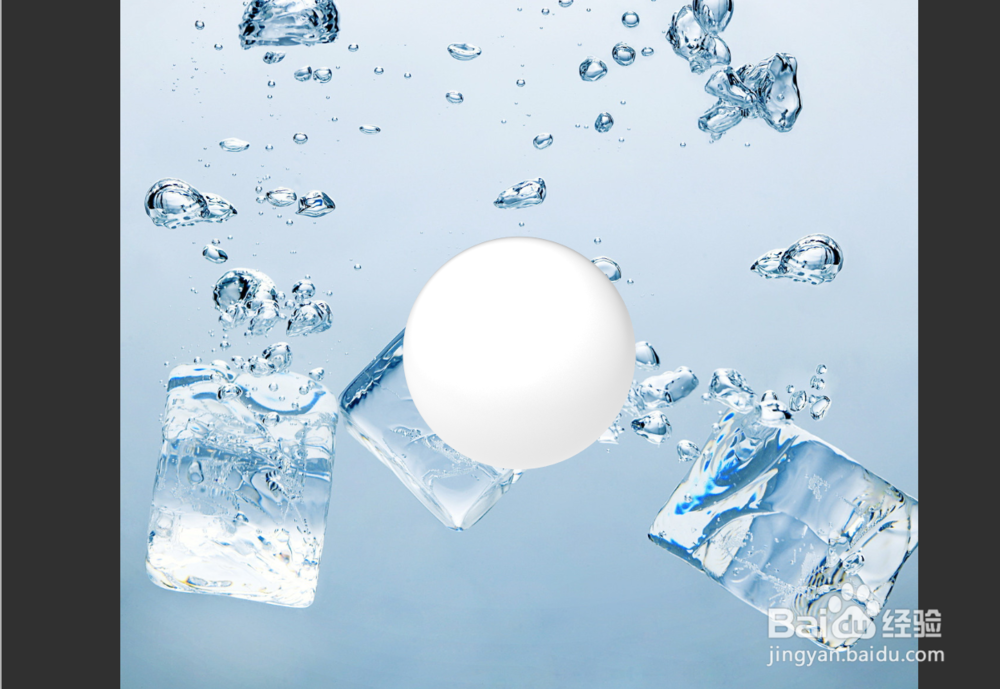
8、此时会有如下图1所示的对话框出现,你可以找到你选择的图片并点击“打开”,之后我们就可以看到图片可以作为物件的背景图了,如下图2所示。