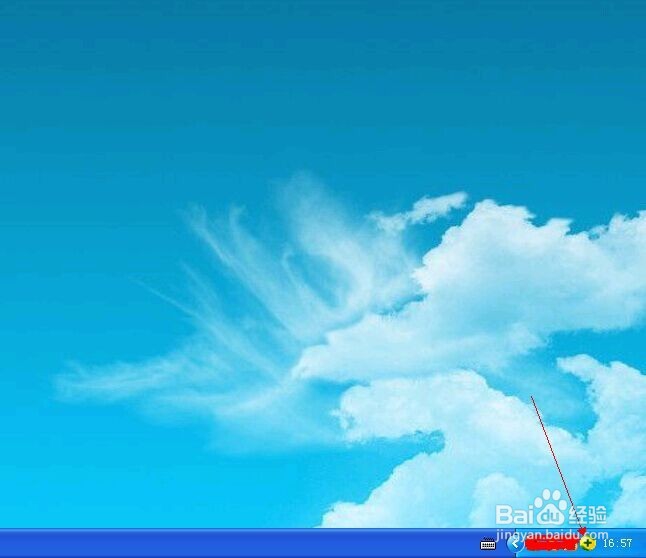
1、首先,我们需要打开电脑桌面上的“360安全卫士”软件,点击进入,如下图:
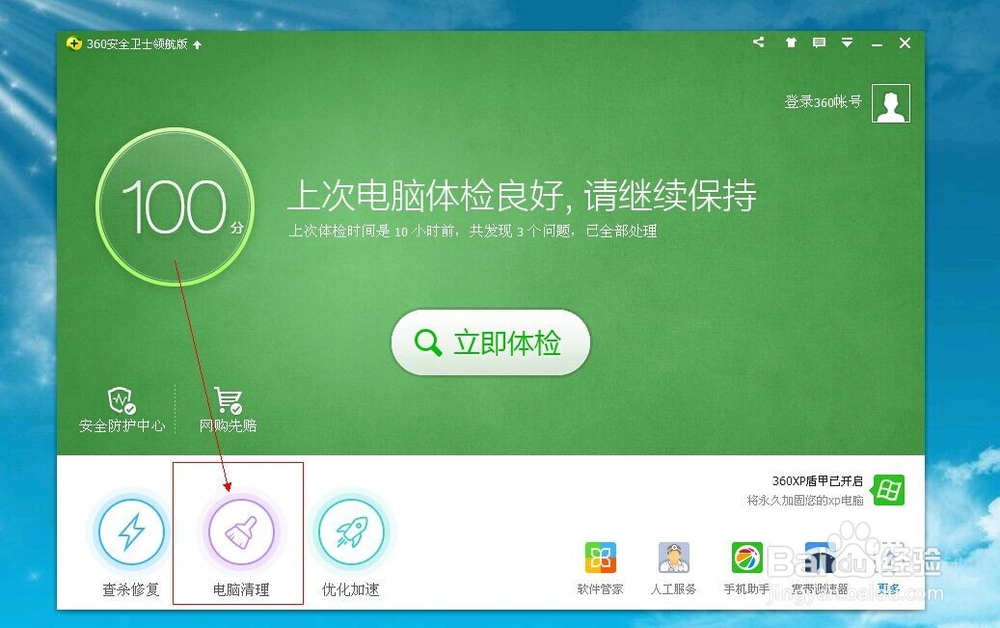
2、进入360页面以后,我们点击页面左下角的电脑清理,点击进入,如下图:
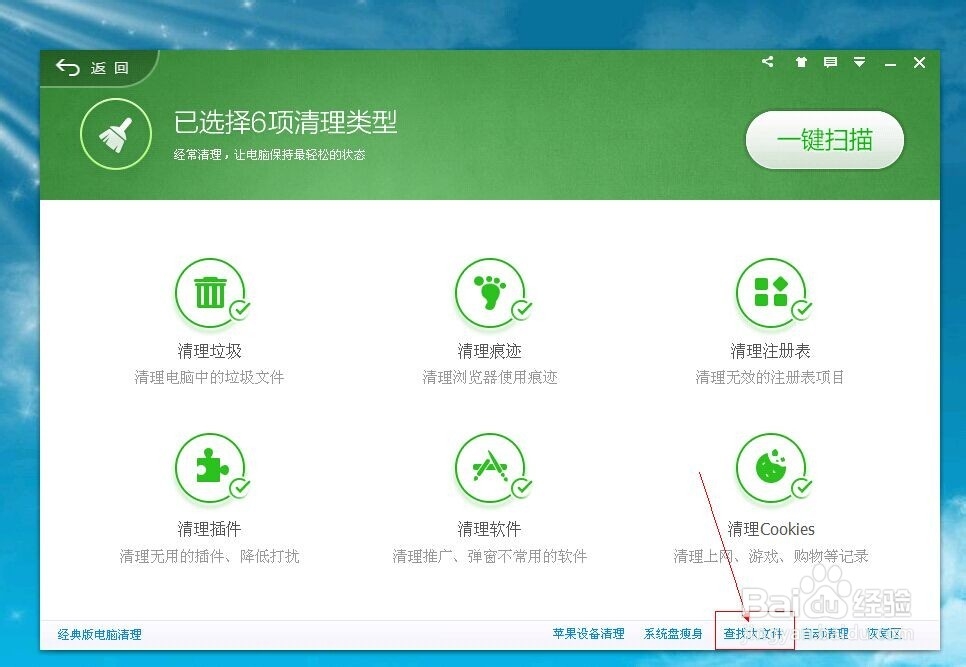
3、进入到清理页面以后,我们看到箭头的方向,也就是页面右下角有一个“查找大文件”点击进入,如下图:
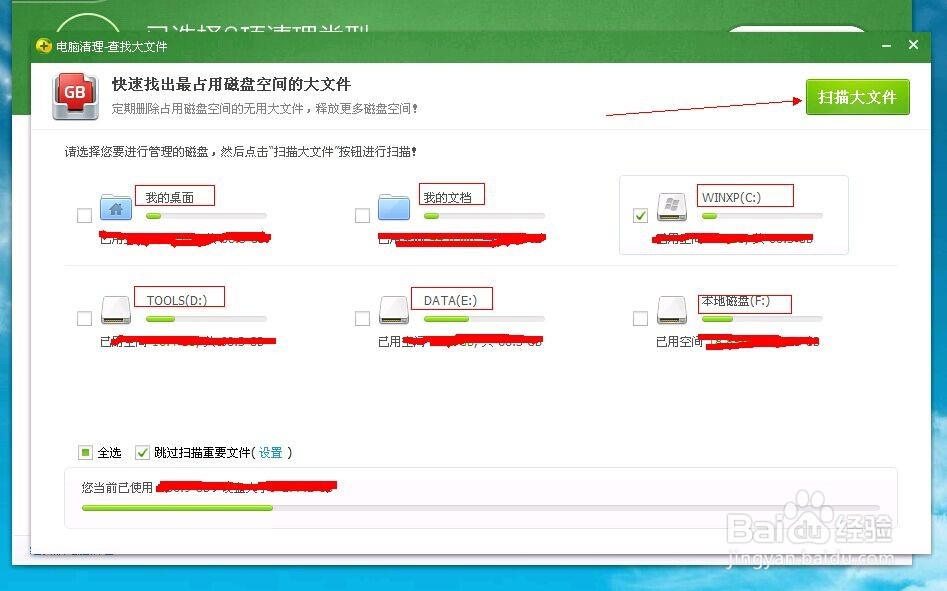
4、进入到“查找大文件”以后,我们看到我们电脑磁盘上的全部软件,我们点击进入到任意一个区域,点击上方“扫描大文件”即可,如下图:
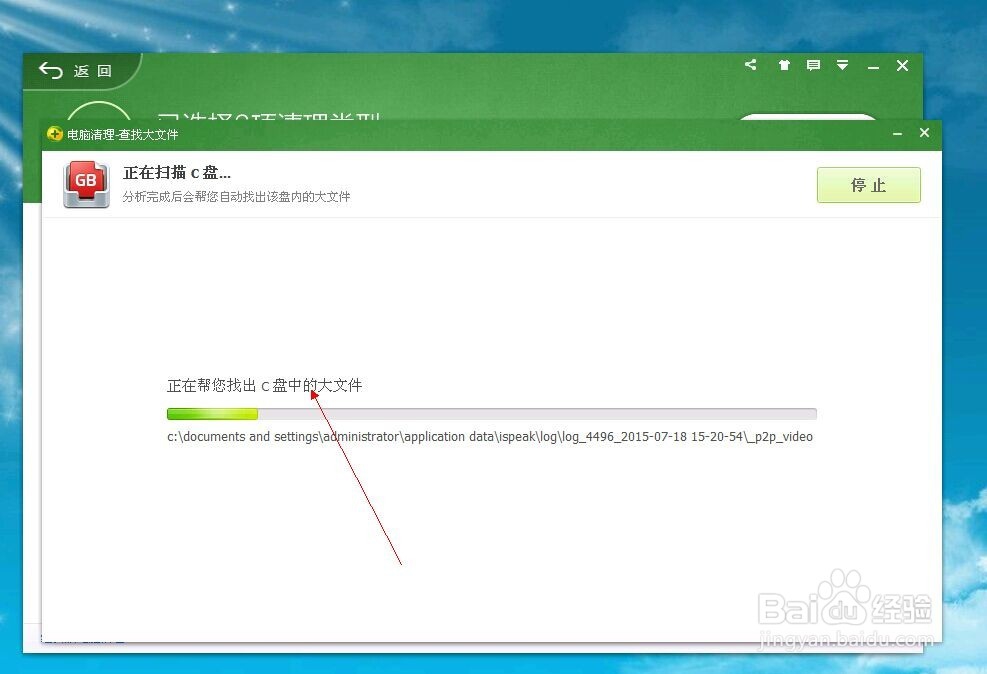
5、这就是正在扫描的过程中,我们稍等片刻即可,如下图:
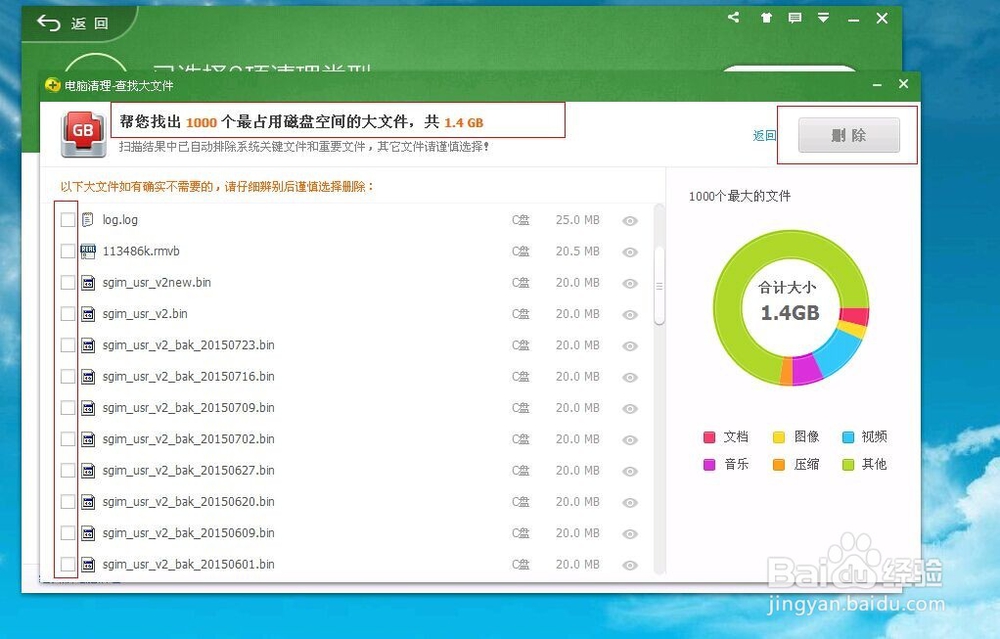
6、进入到其中任意一个区域以后,我们选择我们要删除的各种文件,点击前面的小方框,选中即可, 如下图:
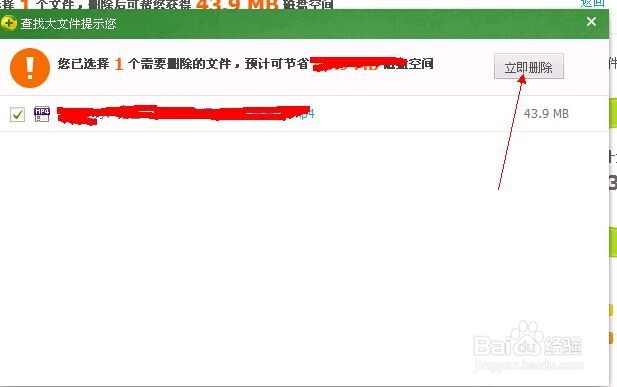
7、我们选中以后,点击上方的删除,进入到删除页面,确定是我们要删除的文件,点击后面的“立即删除”即可,如下图:
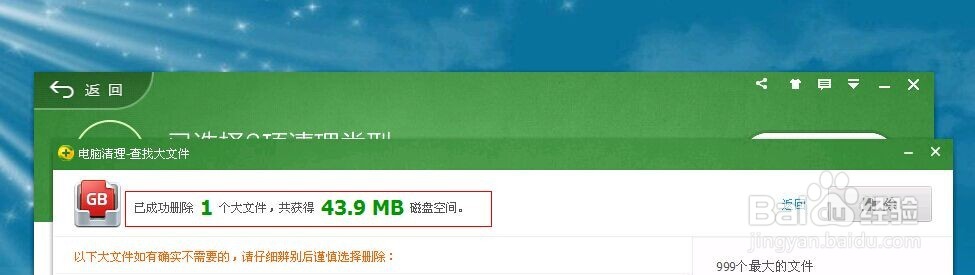
8、删除完毕,电脑会给你显示我们删除那个文件,得到的空间,我们把我们不需要的全部删除以后,我们的电脑就会变快许多了,如下图: