打印机共享出现错误0x000006d9怎么解决

 时间:2024-10-12 17:10:02

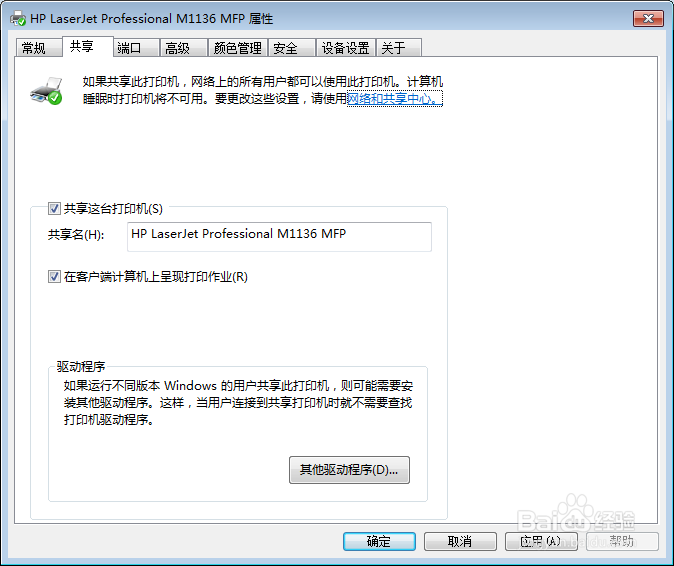
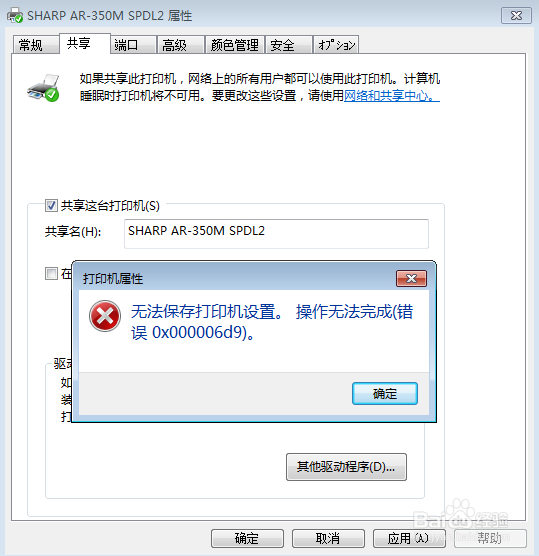
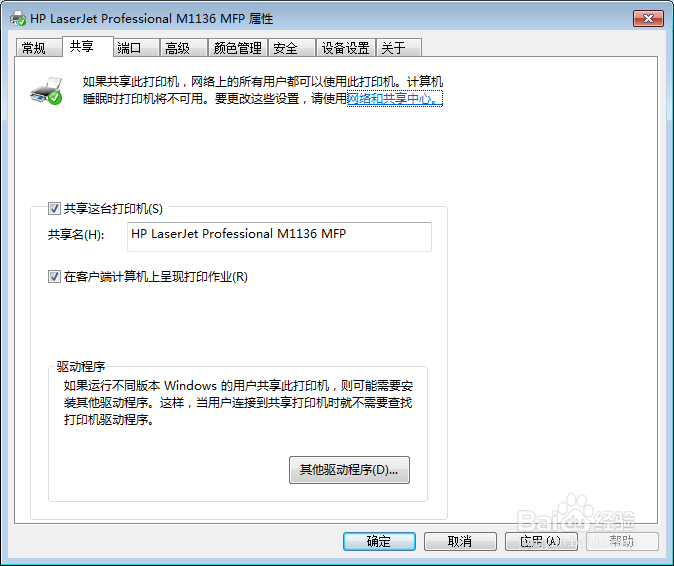
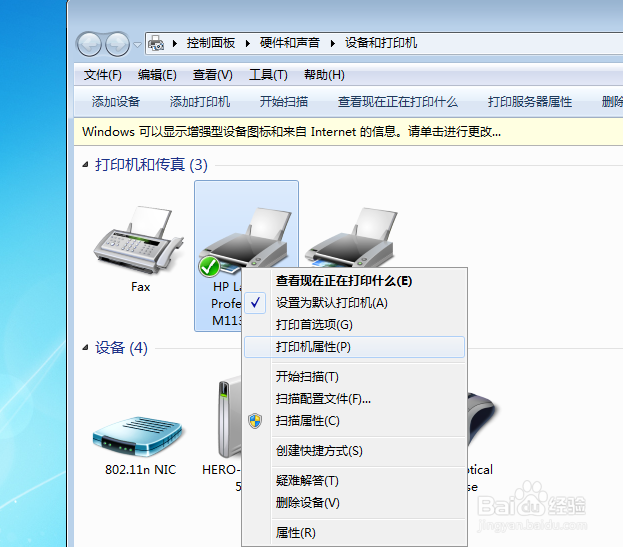
1、首先我们打开打祥缮乖贝印机右键选择打印机属性,打开属性对话框选择共享菜单选择共享点击确定,就可以共享打印机了,这时如果出现错误0x000006d9,我们就要通过下面的方法来解决了。
打印机共享出现错误0x000006d9怎么解决打印机共享出现错误0x000006d9怎么解决打印机共享出现错误0x000006d9怎么解决

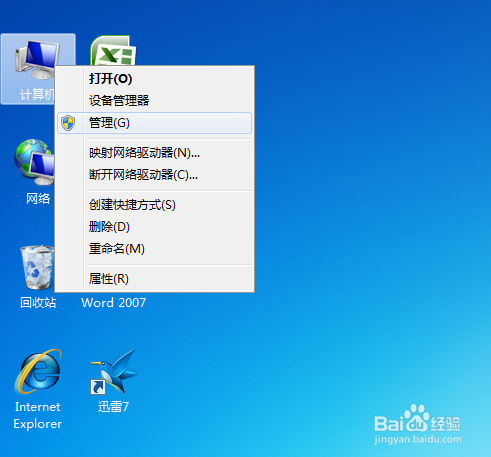
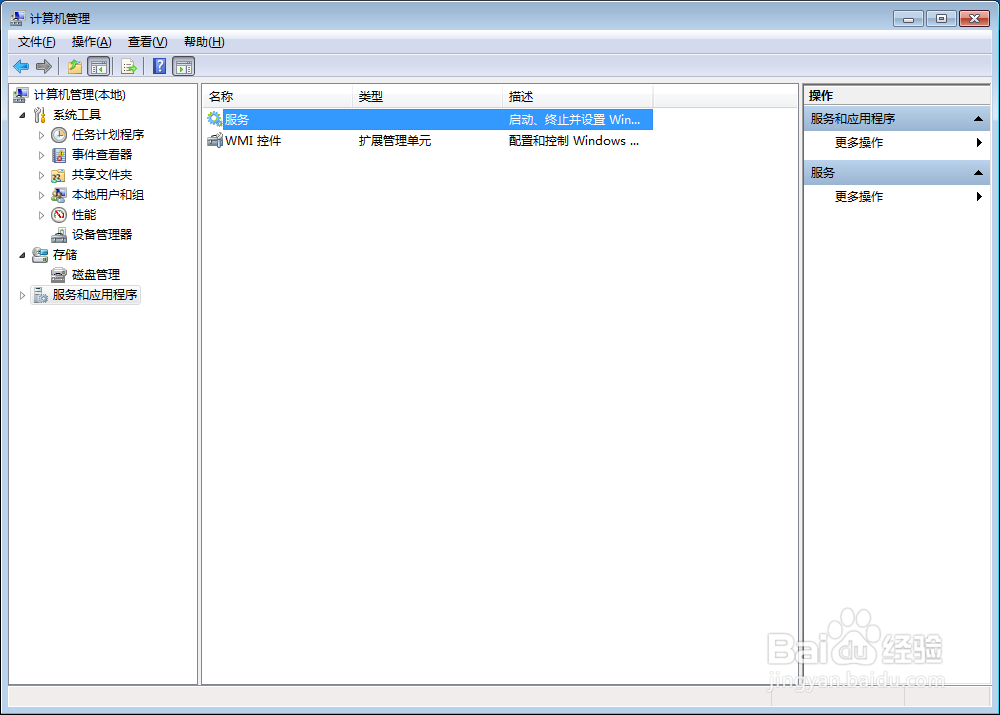
2、解决上边的问题首先找到计算机,然后右键选择管理选项菜单。

打印机共享出现错误0x000006d9怎么解决

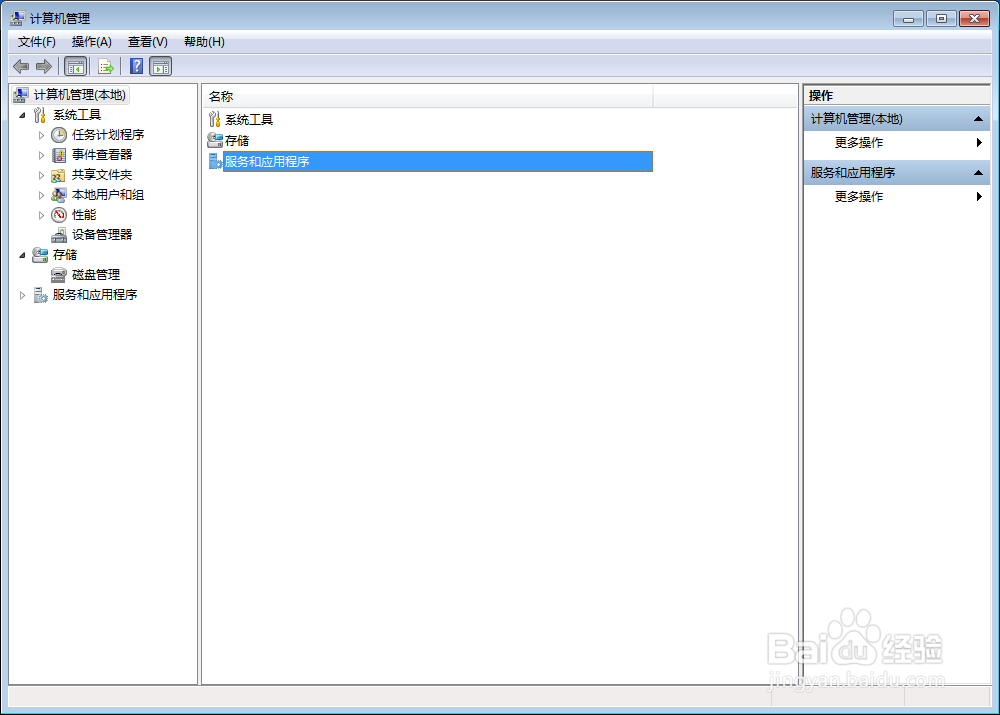
3、选择过了管理选项就会打开管理对话框,然后选择服务和应用程序选项。

打印机共享出现错误0x000006d9怎么解决

4、双击服务和应用程序选项就会打开一个对话框,然后再选择服务菜单双击。

打印机共享出现错误0x000006d9怎么解决

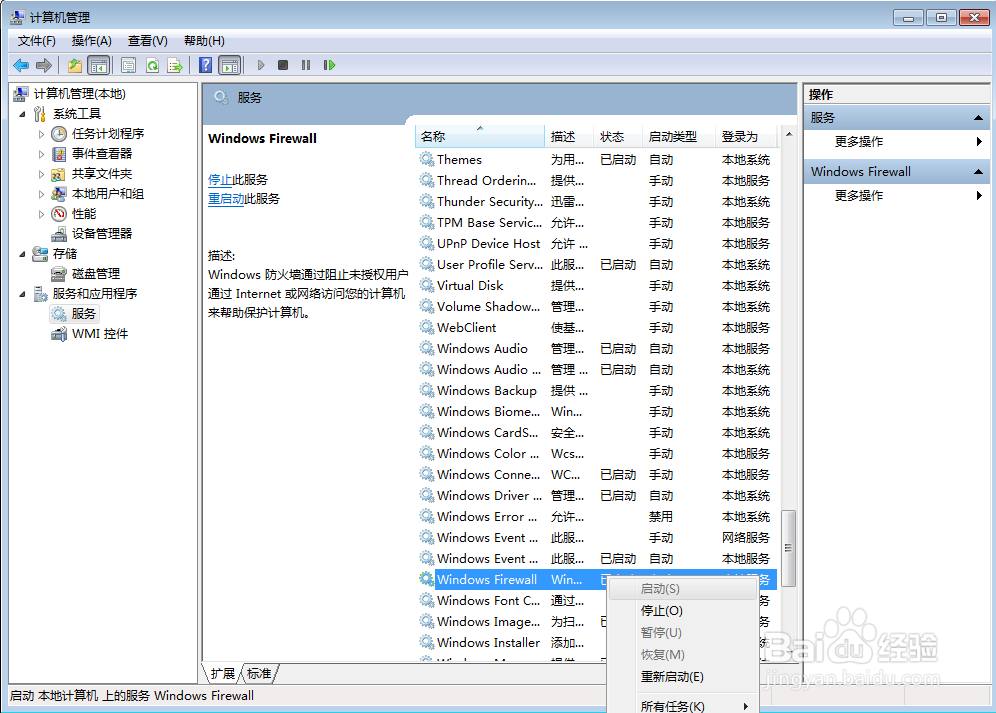
5、双击服务菜单之后会打开所有服务的选项,然后找到Windows Firewall双击打开计算机的防火墙,然后选择打印机共享选项就可以实现打印机共享了。
打印机共享出现错误0x000006d9怎么解决打印机共享出现错误0x000006d9怎么解决
  • 共享打印机的三种安装连接方法
  • win10与win7共享打印机怎么设置
  • win10系统电脑无法访问win7系统打印机怎么办?
  • 0x00000bcb错误共享打印机无法连接怎么办?
  • win10系统错误0x000006d9解决方法
  • 热门搜索
    日语加油怎么说 教学反思怎么写 matter怎么读 春联怎么贴 斗鱼怎么养 美团外卖怎么加入 怎么买特价机票 怀孕周期怎么算 电脑开机密码忘记了怎么办 双系统怎么切换