1、打开需要操作的WPS表格,如下图所示,B列中有一列日期数据。

2、选择需要设置的表格区域,点击”数据“中的”分列”,下拉菜单中选择“分列”。

3、在弹出来的对话框中选择“分隔符号”,点击“下一步”。

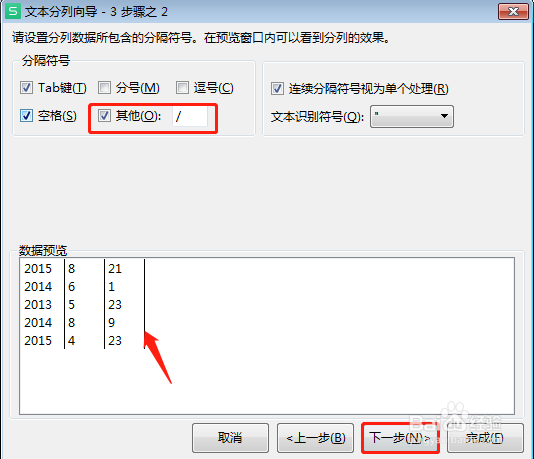
4、文本分列向导第二步,分隔符号勾选“其他”,输入“/",如图所示,点击”下一步”。
5、文本分列向导第三步,数据类型选择日期,下拉菜单中选择“YMD”,设置要建立分列结果的区域,单击完成。

6、最后设置完成,如下图所示,这样就将WPS表格中的日期年月日分到了不同列中。

时间:2026-04-26 03:03:42
1、打开需要操作的WPS表格,如下图所示,B列中有一列日期数据。
2、选择需要设置的表格区域,点击”数据“中的”分列”,下拉菜单中选择“分列”。
3、在弹出来的对话框中选择“分隔符号”,点击“下一步”。
4、文本分列向导第二步,分隔符号勾选“其他”,输入“/",如图所示,点击”下一步”。
5、文本分列向导第三步,数据类型选择日期,下拉菜单中选择“YMD”,设置要建立分列结果的区域,单击完成。
6、最后设置完成,如下图所示,这样就将WPS表格中的日期年月日分到了不同列中。
