如何使iphone的AssistiveTouch仅显示主屏幕功能

 时间:2024-10-13 09:29:05

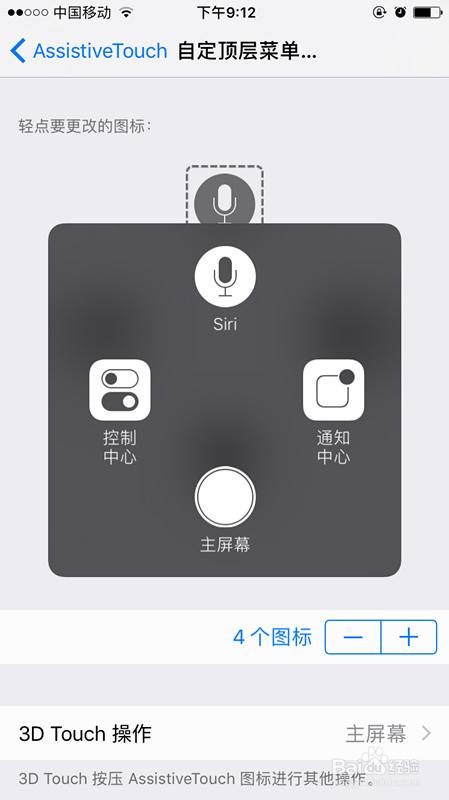
1、首先,在iphone手机上依次点击【设置】--【通用】--【辅助功能】--【AssistiveTouch】--【打开】按钮时,便会出现如下图界面。
如何使iphone的AssistiveTouch仅显示主屏幕功能

2、接着下一步,我们可点击界面上的消除按钮,即“一”,如下图所示。

如何使iphone的AssistiveTouch仅显示主屏幕功能

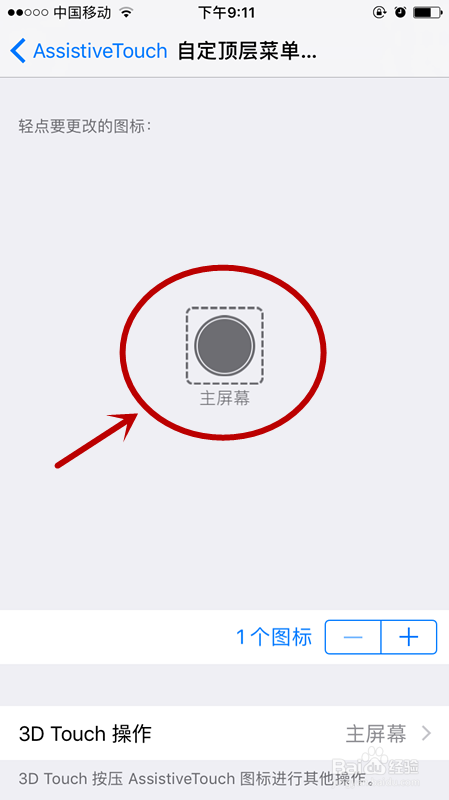
3、接着下一步,连续按三次消除按钮,只留下一个,如下图所示。

如何使iphone的AssistiveTouch仅显示主屏幕功能

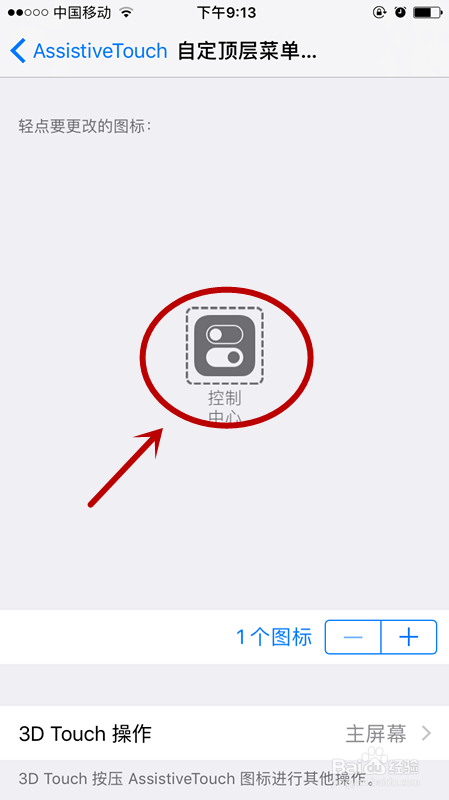
4、紧接着下一步,点击“控制中心”按钮,便出现如下图所示,选择“主屏幕”。

如何使iphone的AssistiveTouch仅显示主屏幕功能

5、紧接着下一步,再点击屏幕右上方“完成”按钮,便出现如下图所示界面。

如何使iphone的AssistiveTouch仅显示主屏幕功能

6、最后,当我们用手点击调出的AssistiveTouch按钮时,便可简单回到主屏幕了。

如何使iphone的AssistiveTouch仅显示主屏幕功能
  • iPhone13如何查看屏幕使用时间的通知状态
  • 苹果X如何管理应用通知消息?
  • 苹果手机桌面图标怎么个性化设置
  • 苹果手机如何隐藏dock栏?
  • 苹果11桌面布局怎么设置
  • 热门搜索
    眼睛肿了怎么办 为什么叫韩国棒子 芹菜炒肉的家常做法 鸡蛋羹怎么做 节瓜的做法 甲字五笔怎么打 豆角炒肉的家常做法 疥疮怎么治疗 飞机杯怎么用 怎么才能