WPS演示如何巧用形状分割图片?

 时间:2026-02-12 13:26:42

1、首先新建一个空白演示文稿,单击插入—形状。选择你喜欢的形状,这里我选择矩形。
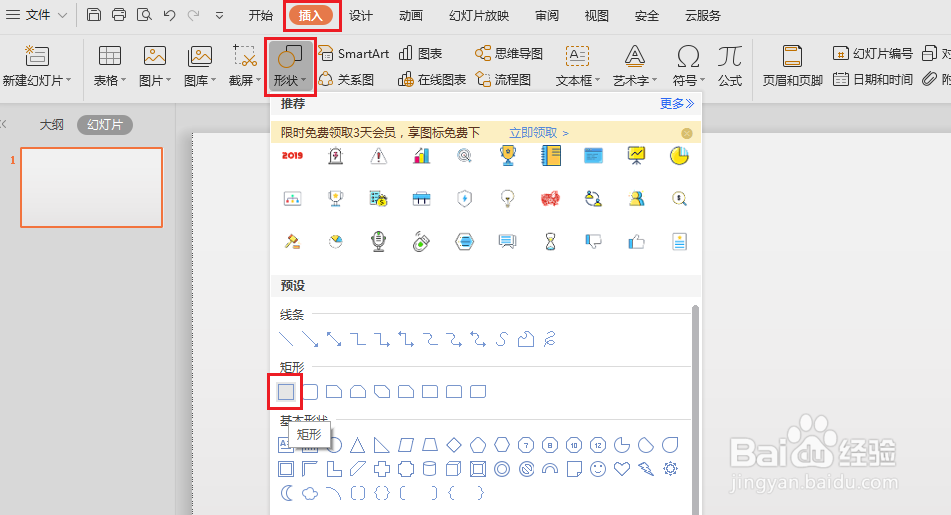
WPS演示如何巧用形状分割图片?

2、选择完毕后,鼠标会变成一个小十字,在画矩形的时候单击Shift,这样画出来的就是正方形了,画好后,按住上方的小圆圈,对形状进行旋转,将形状设为无框线。

WPS演示如何巧用形状分割图片?

3、调整好后,复制粘贴多个形状,根据喜好排列,排列完毕后,Ctrl+A全选,然后单击绘图工具下的组合,将所有形状组合起来。

WPS演示如何巧用形状分割图片?

4、组合后单击演示文稿右侧的填充选项,选择图片或纹理填充,单击本地文件,选择准备好的图片。

WPS演示如何巧用形状分割图片?

5、这时候我们会发现,图片就被形状分割成了好几个部分,也美观了不少。

WPS演示如何巧用形状分割图片?

  • 矛盾分析方法
  • ​ 手把手教你查找、修改公众号文章的错别字!
  • 酷狗音乐怎么对主播的中来做评论
  • 忘记聚合猫平台的密码怎么办?
  • 自考商务英语阅读复习经验
  • 热门搜索
    耻骨在哪里 如何去湿气 萌妻哪里逃 阿勒泰旅游 如何按摩前列腺 旅游管理专业描述 蜀南竹海旅游攻略 浙d是哪里的车牌 朋友圈说说心情短语 怎么破解手机密码锁