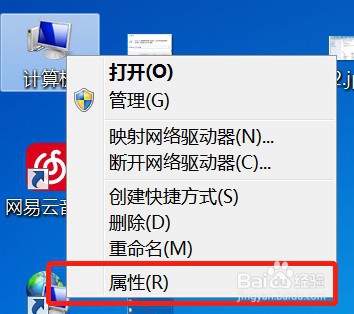
1、首先右键桌面上的"计算机",点击"属性"进入;
2、点击"计算机名称、域和工作组"设置下的"更改设置"打开;

3、点击上方"远程",在远程页下勾选"允许任意版本远程桌面的计算机连接(较不安全)";

4、再点击"选择用户";

5、在"添加远程桌面用户"中选择"添加",并在新打开的窗口中选择"高级";

6、在选择用户中选择"立即查找",在下方的用户列表中选择"添加"即可;这样我们就可以在其他电脑上成功连接win7远程桌面了。

1、点击左下角"开始"菜单,依次进入"控制面板">"Windows防火墙">"高级设置">"入站规则",在"入站规则"列表中找到"文件和打印机共享",点击右侧"启用规则"。

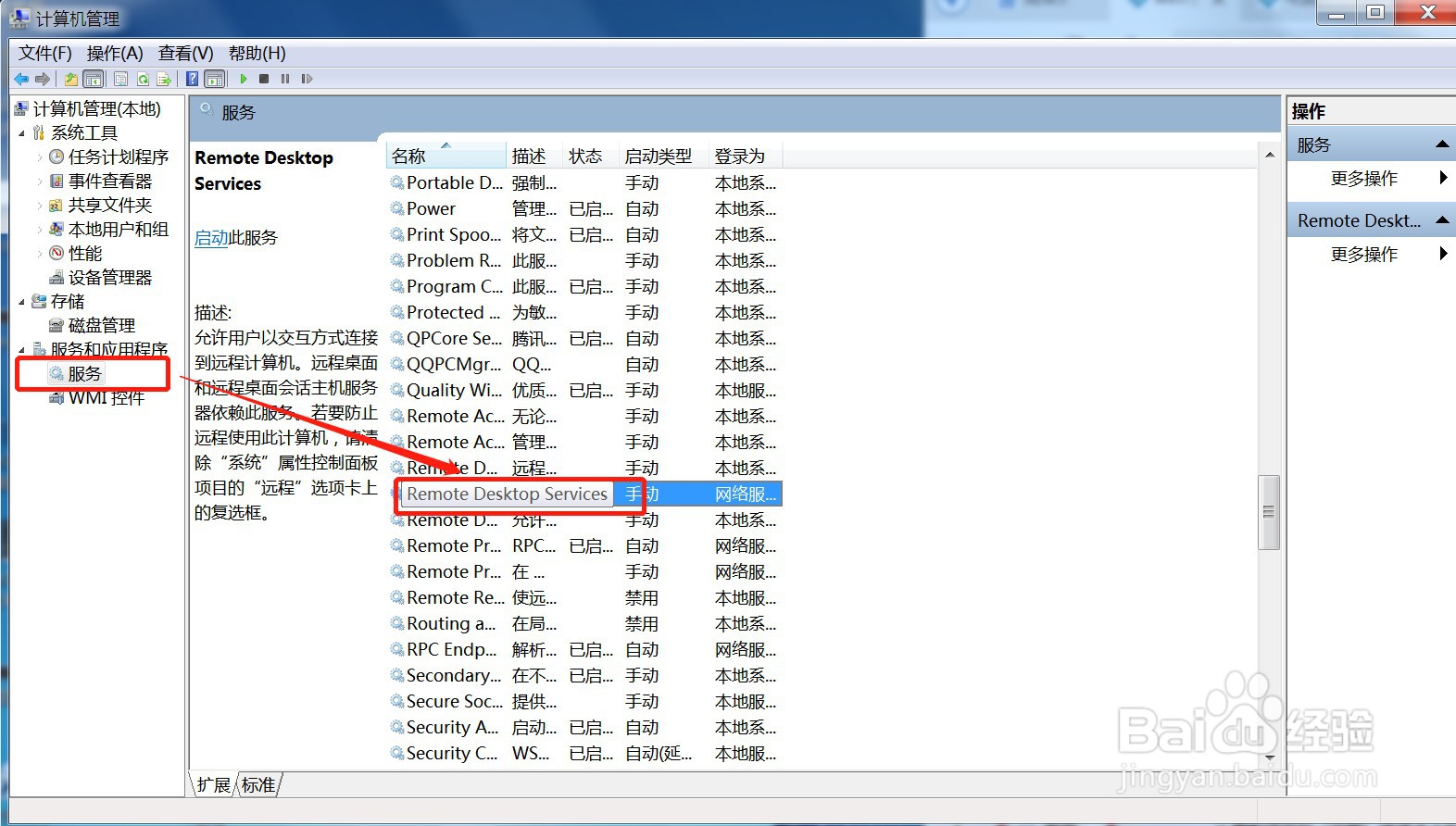
1、右键点击桌面上的"计算机"图标,依次点击进入"管理">"服务和应用程序">"服务",在"服务"窗口右侧列表中找到"Remote Desktop Services"服务,右键点击"属性",将"Remote Desktop Services"服务启用;