PS模糊对比手法

 时间:2026-02-12 19:02:32

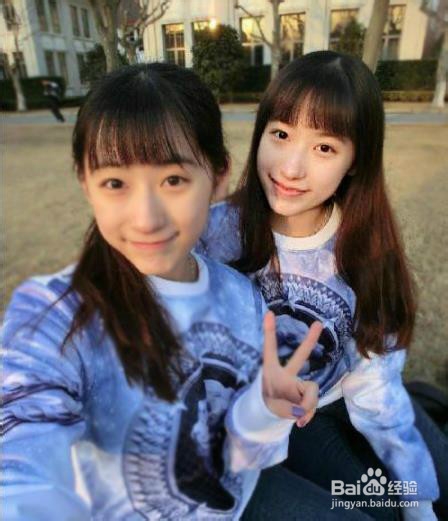
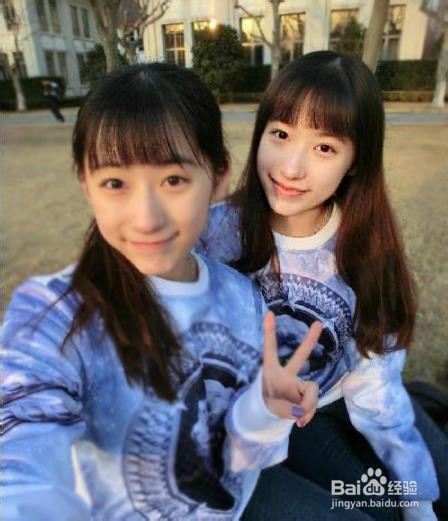
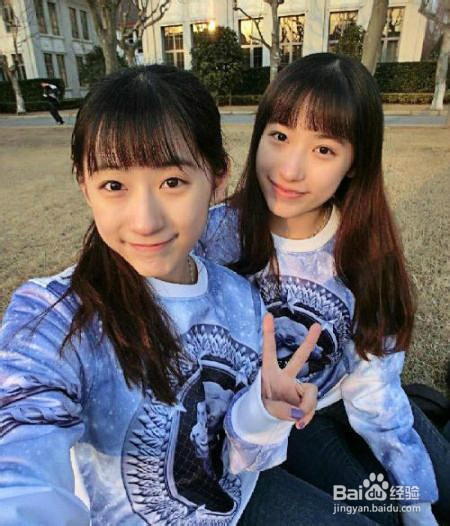
1、素材图

(该图片一眼就能看出,前面的女孩比较抢眼)
PS模糊对比手法

2、打开“模糊工具”

设置 模式“明度”(可根据需要进行设置)

强度 50% (建议不要太高,强度越大,不好控制模糊程度)

PS模糊对比手法

PS模糊对比手法

3、调整合适的大小

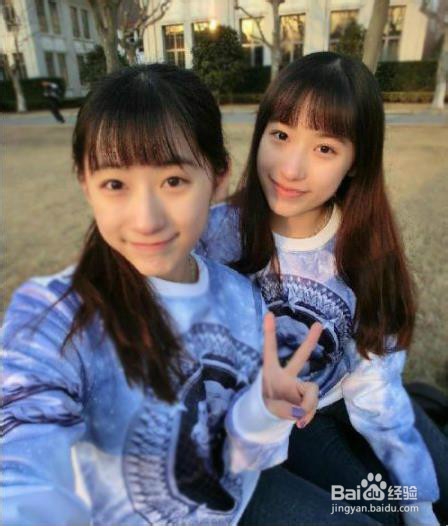
对前面人物进行模糊化(还有后面的风景进行模糊)

这样后面的人物稍显凸出了
PS模糊对比手法

4、选择“锐化工具”

设置 模式 “明度”

强度 50%

PS模糊对比手法

PS模糊对比手法

5、只对后面的人物脸部进行锐化

(头发、衣服都不需要锐化,若进行锐化,表示将后面人物整体凸显出来)

PS模糊对比手法

6、明暗对比模式也可以凸显人物

选择“减淡工具”(提升人物明度的工具)

范围 :中间调

曝光度: 20% 

PS模糊对比手法

PS模糊对比手法

7、在后面人物的亮部稍稍擦拭即可

PS模糊对比手法

8、对比效果图

PS模糊对比手法

PS模糊对比手法

  • ps怎么复制文字
  • ps光盘添加阴影效果步骤介绍
  • photoshop怎么制作金属流体字?
  • 如何使用PS制作扭曲文字?
  • 教你用ps把你的产品变为高级设计师手绘图
  • 热门搜索
    渎职是什么意思 婚礼祝福词 去普吉岛需要带什么 尽善尽美的意思 梨型脸型适合什么发型 环视的意思 什么是视觉暂留现象 敕勒歌的意思 咀嚼是什么意思 万人空巷是什么意思