pr如何将序列以素材片段形式插入时间轴面板

 时间:2026-02-13 18:59:48

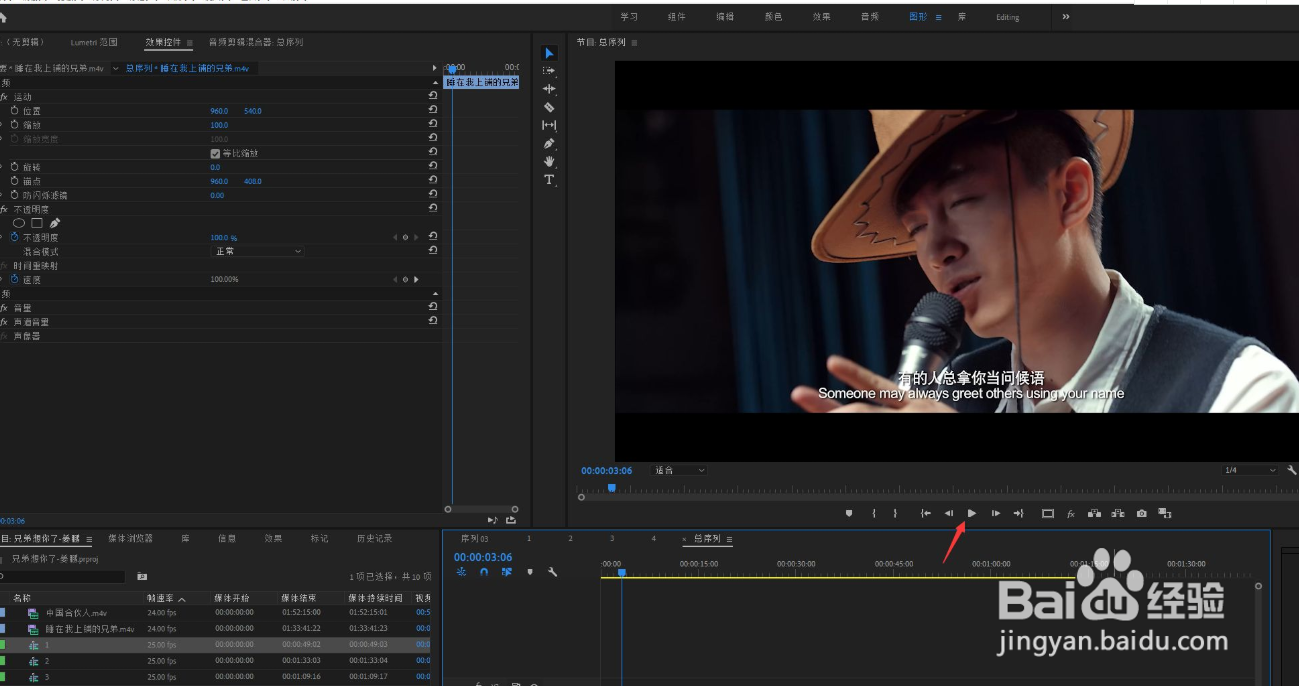
1、我们在premiere时间轴面板中已经创建了一个嵌套或者序列。
pr如何将序列以素材片段形式插入时间轴面板

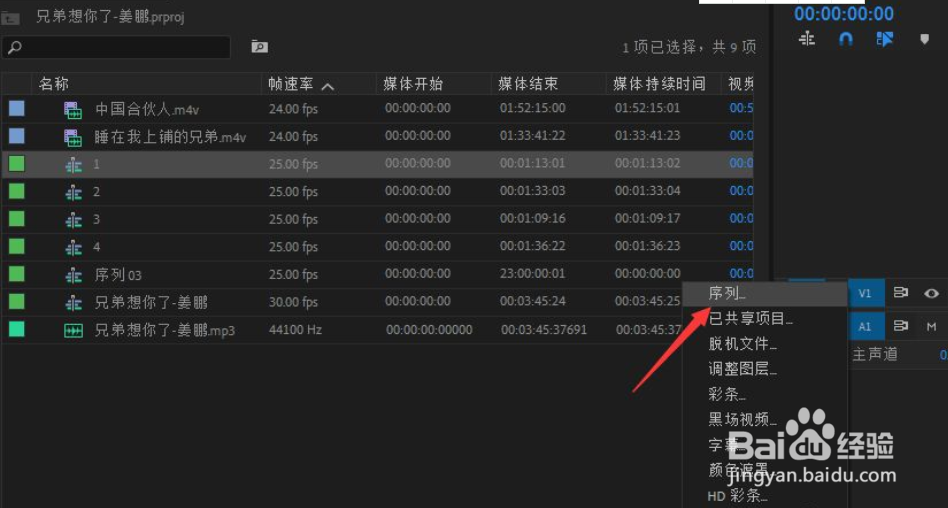
2、接着点击箭头所指的新建图标。

pr如何将序列以素材片段形式插入时间轴面板

3、在弹出的菜单中选择序列。

pr如何将序列以素材片段形式插入时间轴面板

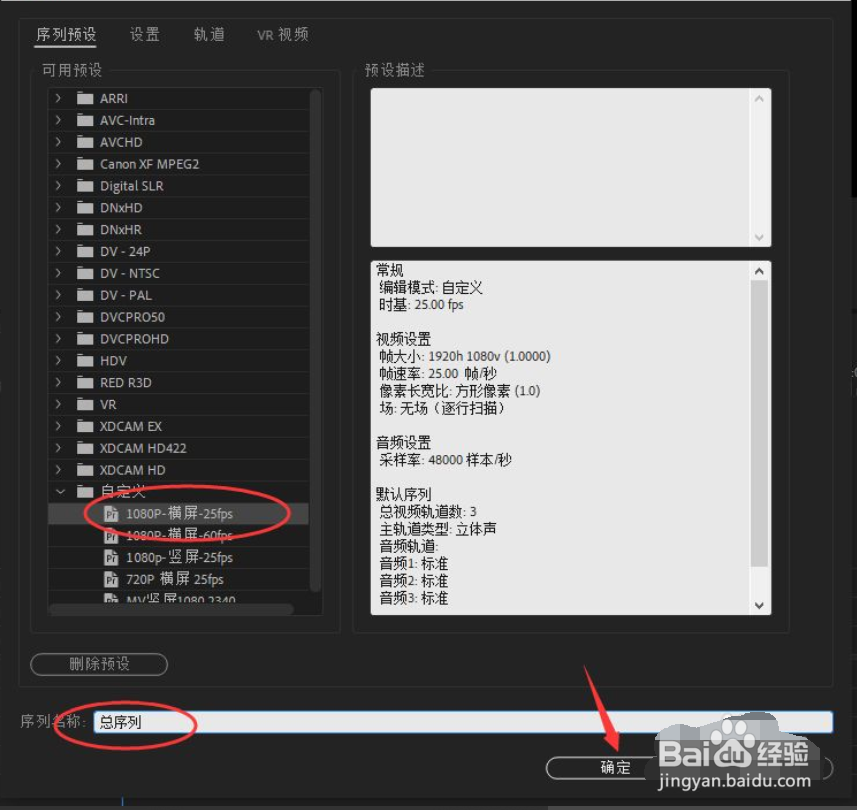
4、选择相应的序列预设,然后点击确定,作为一个总序列。

pr如何将序列以素材片段形式插入时间轴面板

5、通常情况下,我们都会鼠标左键按住某个序列,拖入到总序列时间轴面板当中。

pr如何将序列以素材片段形式插入时间轴面板

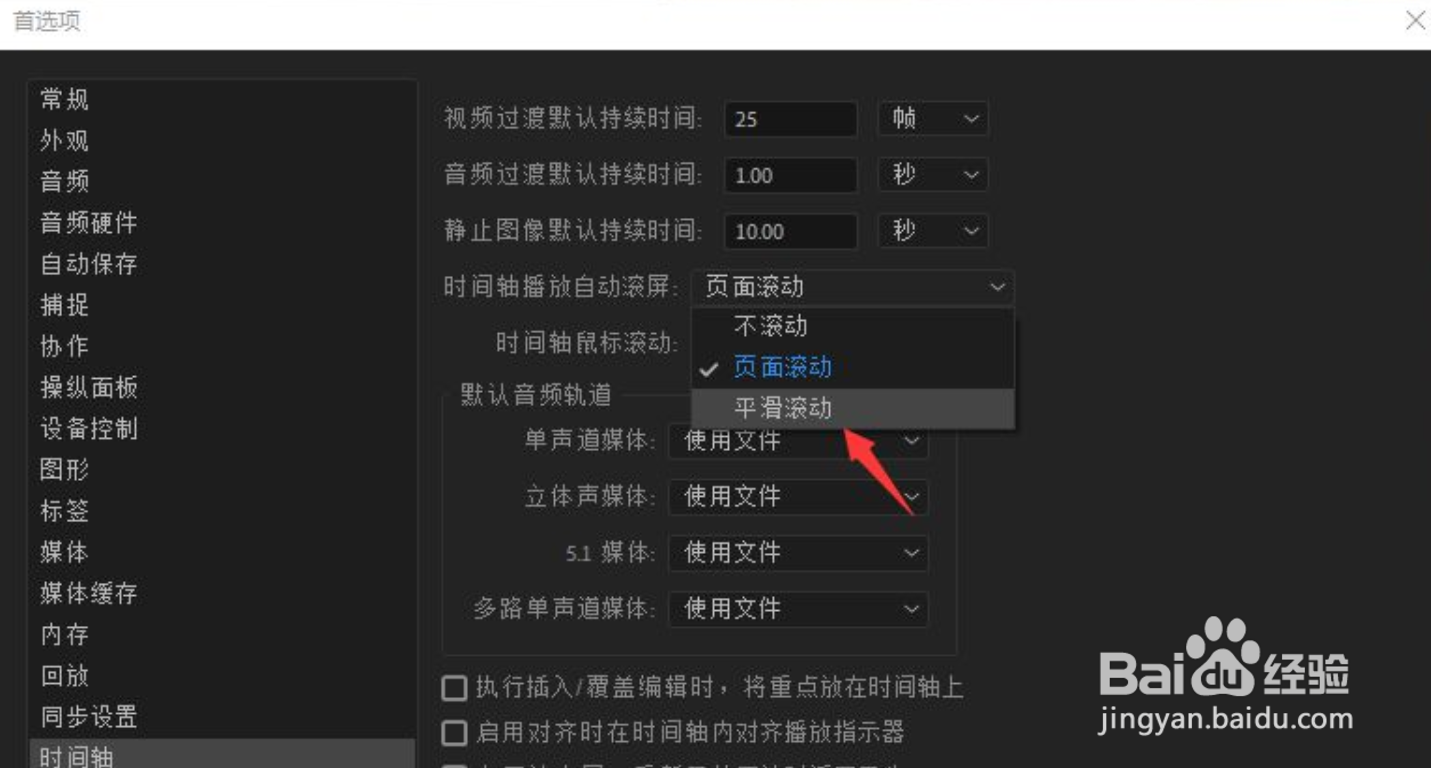
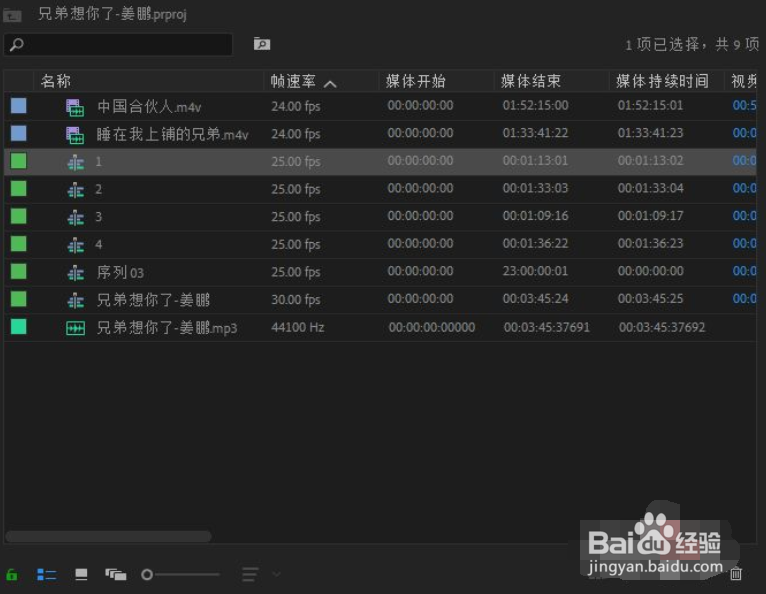
6、但是,拖入到总序列时间轴面板当中的嵌套或者序列,都是一个整体,我们想要再次编辑的时候,需要再次双击该嵌套或者序列才可以进行修改,这样会显得比较麻烦,我们可以点击取消箭头所指的将序列作为嵌套或个别剪辑插入并覆盖。
pr如何将序列以素材片段形式插入时间轴面板

7、这时候我们再次按下序列一拖入到总序列时间轴面板当中。

pr如何将序列以素材片段形式插入时间轴面板

8、系统会弹出剪辑不匹配的警告窗口,我们点击保持现有设置。

pr如何将序列以素材片段形式插入时间轴面板

9、这时候我们可以看到,当前所拖入到总序列中的嵌套或者序列不再是一个整体,而是以单独的剪辑片段进行展示,这样就方便我们进行再次编辑或者修改了。

pr如何将序列以素材片段形式插入时间轴面板

  • PR如何调整素材大小
  • pr怎么设置视频高比特率
  • pr如何批量添加字幕
  • pr播放视频很卡怎么解决
  • pr序列预设应该选什么?
  • 热门搜索
    牙龈萎缩怎么办 舌苔厚白口臭怎么治 豆苗怎么做好吃 湿气重的人怎么排湿吃什么最好 诺贝尔为什么没有数学奖 痔疮是怎么引起的 粽子怎么包的步骤视频 地震是怎么形成的 红烧甲鱼的家常做法 囊肿怎么引起的