Windows10系统更新补丁打开迅雷闪退崩溃怎么办

 时间:2024-10-25 05:49:39

以下是“Windows10系统更新补丁打开迅雷闪退崩溃怎么办”的经验教程

Windows10系统更新补丁打开迅雷闪退崩溃怎么办

工具/原料

Windows10系统

迅雷

1.打开运行

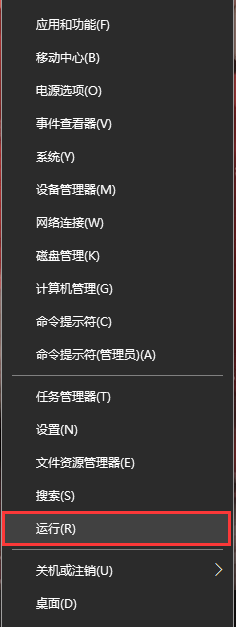
1、方法1:在电脑桌面中,鼠标右键左下角的开始,在弹出的列表中选择运行选项,打开运行。
Windows10系统更新补丁打开迅雷闪退崩溃怎么办

2、方法2:在键盘中一同按下快捷键“WIN + R”,打开运行。

Windows10系统更新补丁打开迅雷闪退崩溃怎么办

2.卸载安装的更新补丁

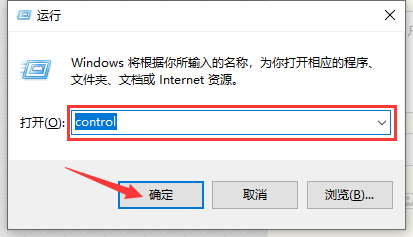
1、打开运行后,在运行搜索框输入“control”,点击下方的确定按钮,打开控制面板。
Windows10系统更新补丁打开迅雷闪退崩溃怎么办

2、在“控制面板”中,选择“程序”设置项。

Windows10系统更新补丁打开迅雷闪退崩溃怎么办

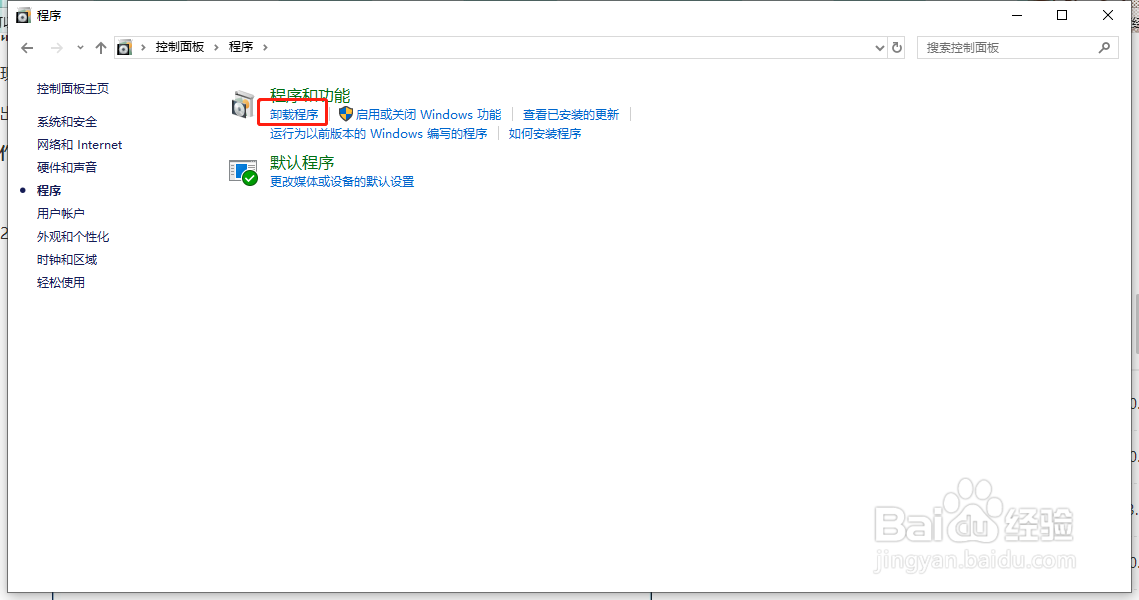
3、在“程序”设置项的界面中,点击“卸载程序”选项。

Windows10系统更新补丁打开迅雷闪退崩溃怎么办

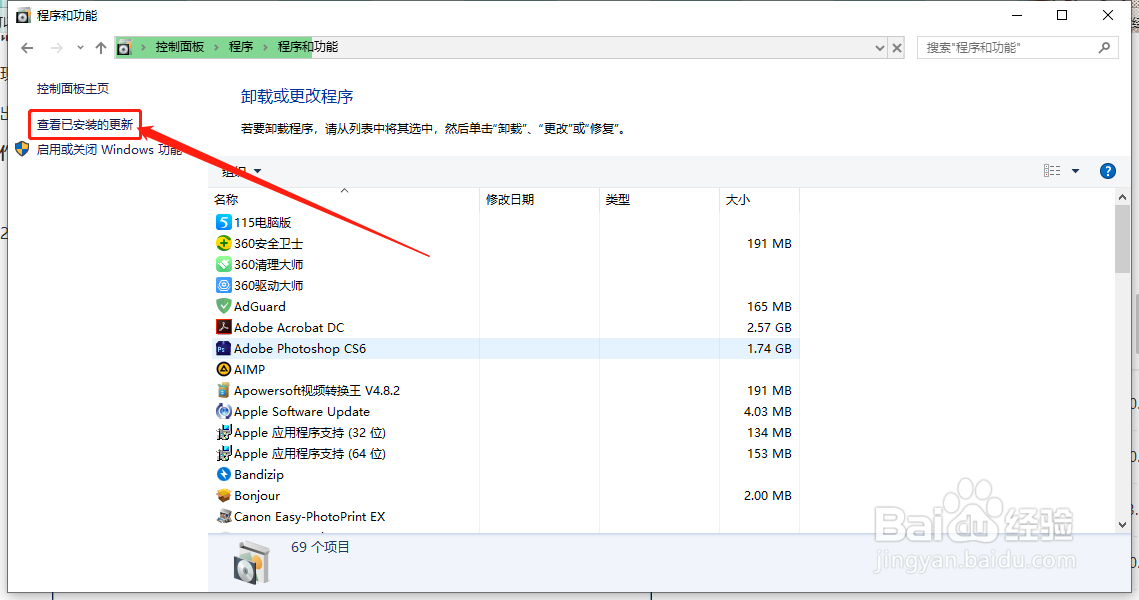
4、在“程序和功能”界面中,点击左上方的“查看已安装的更新”选项。

Windows10系统更新补丁打开迅雷闪退崩溃怎么办

5、在“已安装更新”界面中,选中要卸载的更新补丁并鼠标右键单击,在展开的列表中选择“卸载”选项。

Windows10系统更新补丁打开迅雷闪退崩溃怎么办

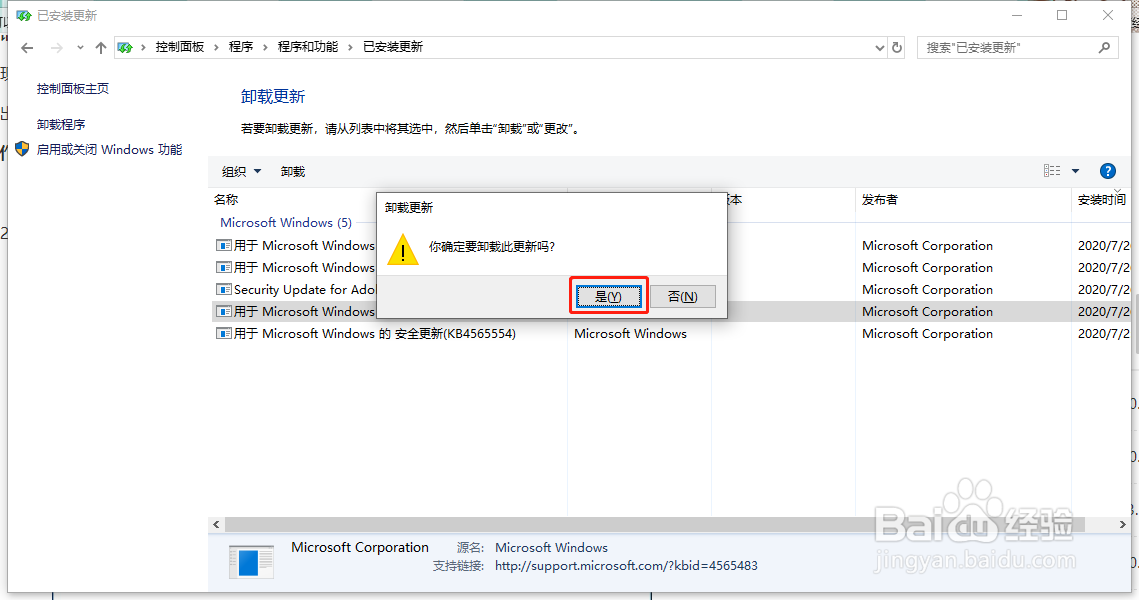
6、在弹出的“卸载更新”对话框中,点击下方的“是(Y)”按钮。

Windows10系统更新补丁打开迅雷闪退崩溃怎么办
  • sqlserver 实现收缩数据库日志操作
  • 传送门骑士如何解锁最后的地图
  • 小米路由3:开启SSH访问
  • 艾尔登法环接肢葛瑞克的打法技巧攻略
  • 笔记本卡屏死机伴有刺耳噪音解决办法(已解决)
  • 热门搜索
    芦笋怎么做好吃 英国为什么脱欧 繁体字怎么写 苦瓜怎么吃降糖 栀子花怎么养 鱼腥草怎么吃 肉丸子怎么做 怎么补办身份证 中华田园犬为什么禁养 山药弄到手上很痒怎么办