excel怎么自动生成表格边框

 时间:2026-02-17 10:07:49

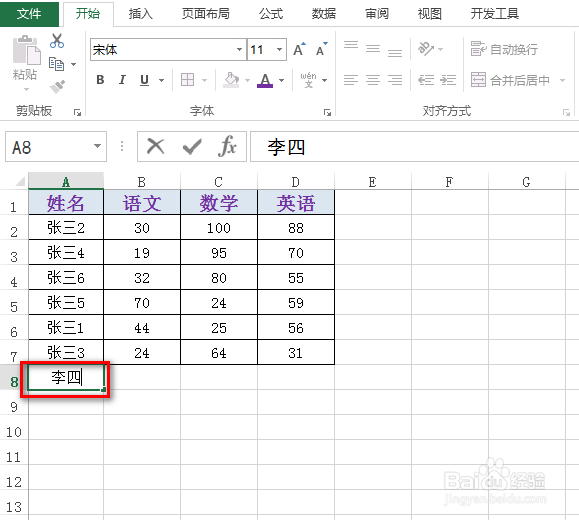
1、如图为原始数据区域,需要在表格区域下方生成表格,且表格都自动生成边框。
excel怎么自动生成表格边框

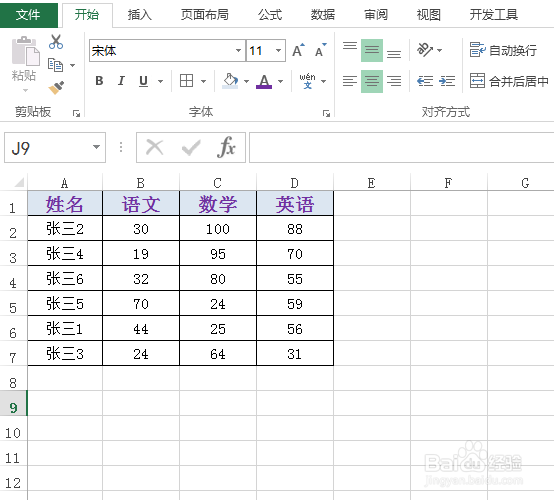
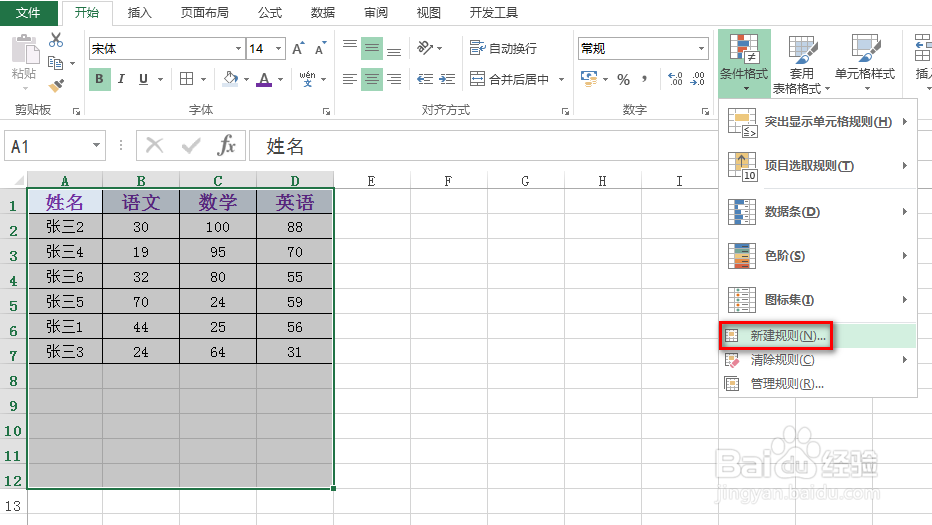
2、首先,选中一片数据区域,包含上述原始数据区域,并在“开始”选项卡下找到并点击“条件格式”,然后“新建规则”,具体如图所示:
excel怎么自动生成表格边框

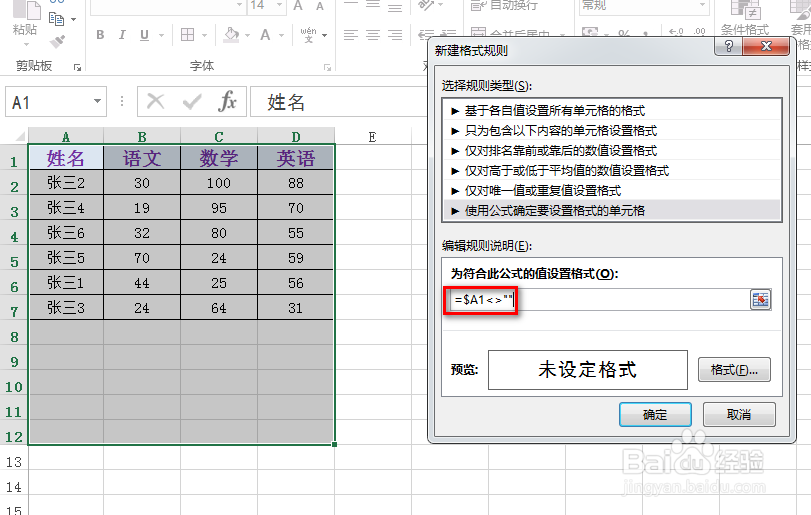
3、在弹出的对话框中,选择“使用公式确定要设置格式的单元格”,并输入公式:=$A1<>"",具体如图所示:
excel怎么自动生成表格边框

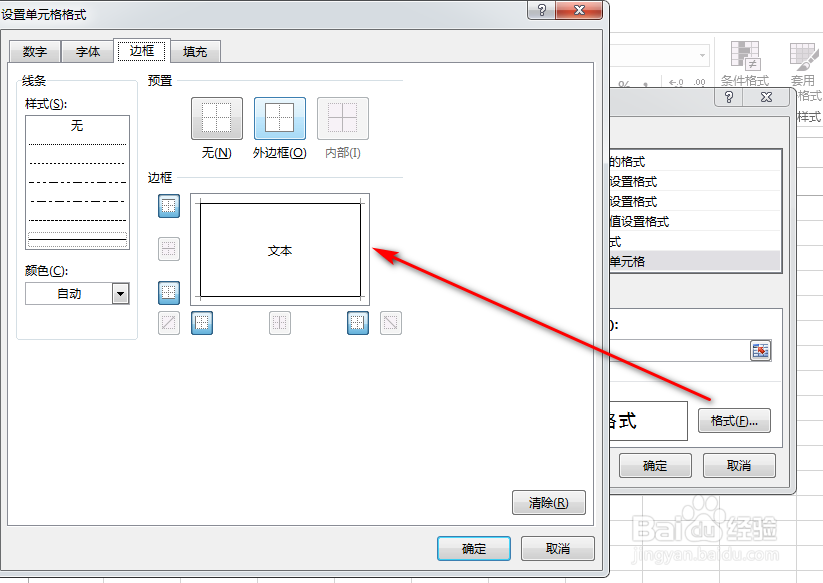
4、接着,点击上述弹出框的“格式”,在出现的新对话框中,在“边框”选项卡下点击四个边框线,最后连续点击“确定”,具体如图所示:
excel怎么自动生成表格边框

5、紧接着,在下方表格中输入内容,具体如图所示:

excel怎么自动生成表格边框

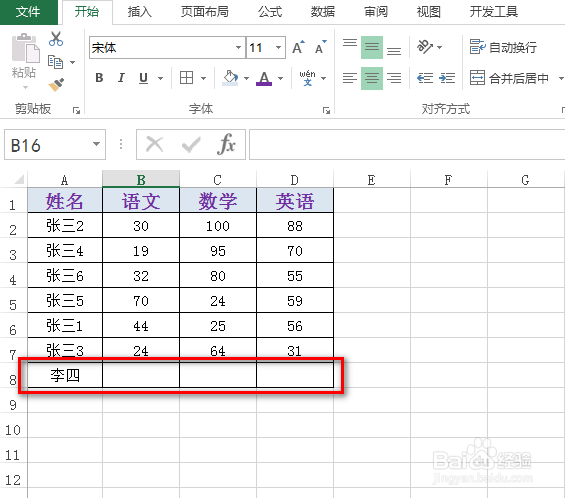
6、按下Enter键,可以看到上述输入内容所处行的其他部分单元格都自动生成了边框,效果如图所示:
excel怎么自动生成表格边框

  • Excel怎么实现单元格只显示数字而不显示文本
  • excel怎么一键全选拉到底
  • Excel表格怎么删除公式而保留数值?
  • 删除单元格中的部分内容
  • Excel如何去除表格中的文字
  • 热门搜索
    dos怎么进入 每天吃什么减肥最快 部落冲突新手攻略 圣诞节快乐英语怎么读 成人自考本科怎么考 芭比娃娃的房子怎么做 洋白菜怎么做好吃 碧螺春怎么泡 赵丽颖资料简介 小孩荨麻疹怎么治疗