1、点击椭圆工具,设置长宽为80mm,添加黑色描边。

2、再点击椭圆工具,点击画布空白处,再绘制两个40mm的圆。

3、点击三个圆形,点击对齐面板的居中对齐。

4、对齐后,再选择三个圆形。

5、点击混合工具,混合上方的圆形和左侧部分,再混合下面的圆和右侧。

6、点击其中一侧填充为黑色,另一侧填充为白色。
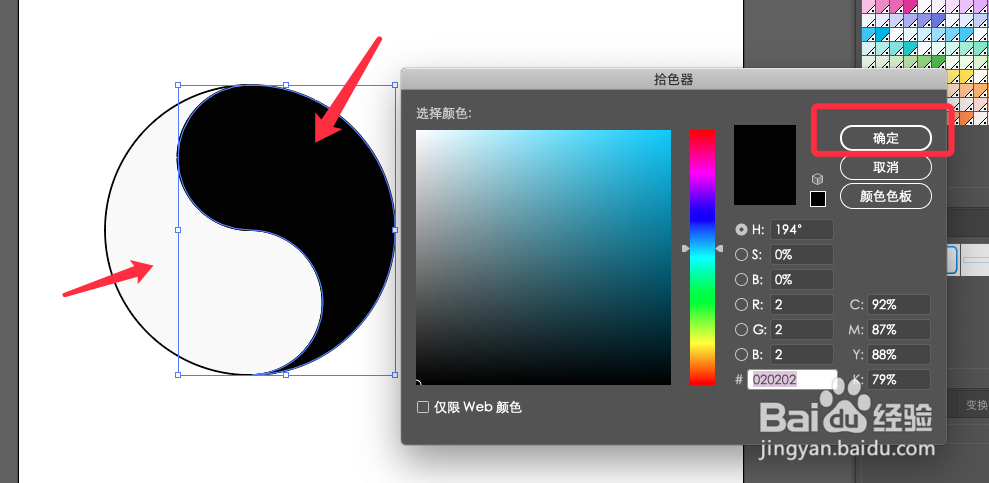
7、最后绘制两个小圆形,居中即可,效果如下图。

时间:2026-04-22 06:29:57
1、点击椭圆工具,设置长宽为80mm,添加黑色描边。
2、再点击椭圆工具,点击画布空白处,再绘制两个40mm的圆。
3、点击三个圆形,点击对齐面板的居中对齐。
4、对齐后,再选择三个圆形。
5、点击混合工具,混合上方的圆形和左侧部分,再混合下面的圆和右侧。
6、点击其中一侧填充为黑色,另一侧填充为白色。
7、最后绘制两个小圆形,居中即可,效果如下图。
