ppt如何创建关系图形?

 时间:2026-02-14 22:30:06

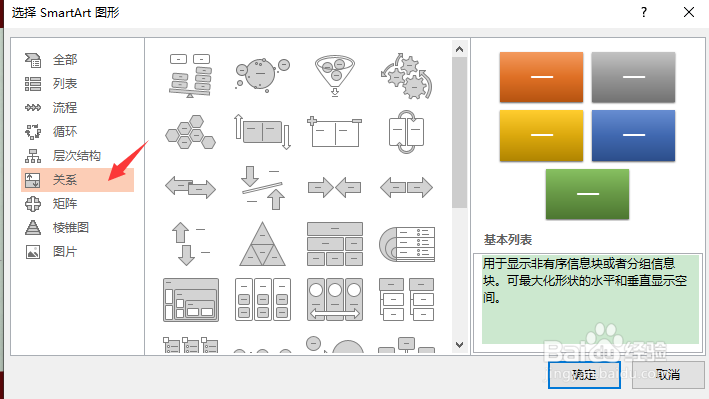
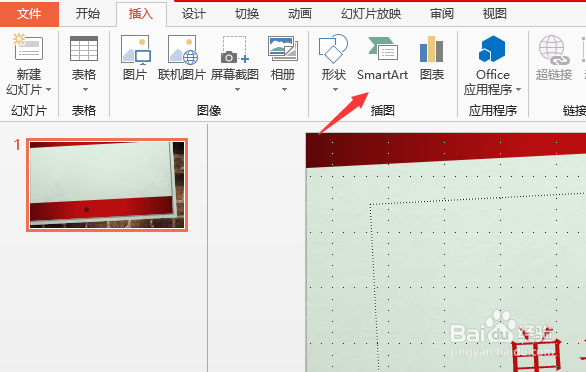
1、打开文件,选择“插入”选项卡,在“插入”组中单击“SmartArt图形”按

钮,打开“选择SmartArt图形”对话框,在左侧列表中选择“关系”类别,在样式框中选择一种图形样式,然后单击“确定”按钮,如图所示。
ppt如何创建关系图形?

ppt如何创建关系图形?

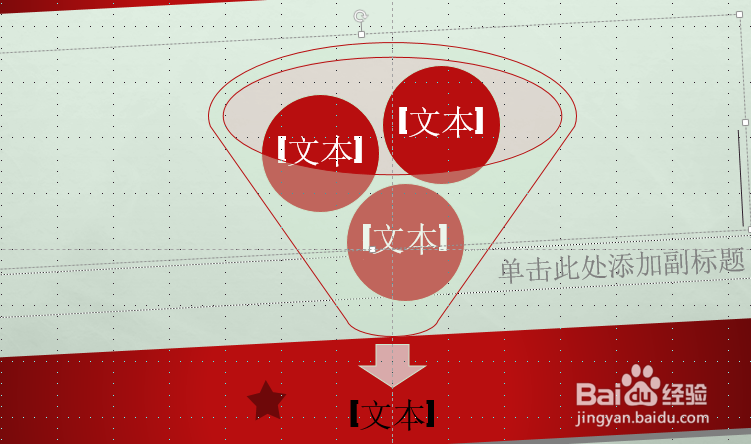
2、此时在幻灯片中即可创建选择的图形,同时弹出“SmartArt工具”选项,选择“设计”选项卡,在“SmartArt样式”组中单击下拉列表按钮,在打开的下拉列表中选择一种样式,如图所示。
ppt如何创建关系图形?

ppt如何创建关系图形?

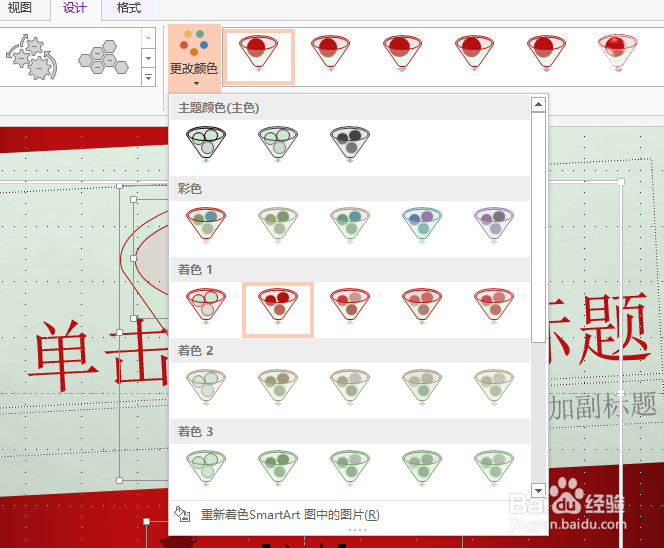
3、选择完成后,图形样式即可发生改变。单击“重改颜色”下拉列表按钮,在打开的下拉列表中选择一种颜色样式,如图所示。
ppt如何创建关系图形?

4、为图形添加标题。选择“插入”选项卡,在“文本”组中单击“文本框”下

拉列表按钮,在打开的下拉列表中选择“横排文本框”选项,如图所示。

ppt如何创建关系图形?

5、在文本框中输入文本后,其效果显示如图所示。

ppt如何创建关系图形?

  • 在PPT中SmartArt流程图怎么转换成形状呢?
  • word2016中如何始终在屏幕上显示可连接符号
  • PowerPoint(PPT)如何设置和调整XY散点图图表
  • word文档如何更改循环图的颜色
  • PPT2016软件中如何使用联合图形
  • 热门搜索
    西塘在哪里 江西庐山旅游 宁夏旅游景点大全 项羽哪里人 旅游业现状 维盟路由器 如何瘦身 word如何删除空白页 ps怎么把两张图片合成一张 白带检查结果怎么看