ppt如何快速更改图表的外观?

 时间:2026-02-15 16:13:09

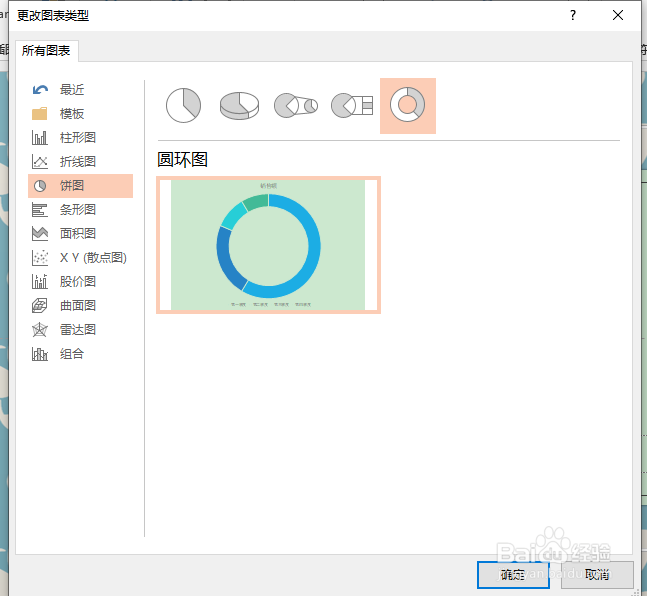
1、打开已创建图表的幻灯片,在幻灯片中单击图表区域选择整个图表。在“设计”选项卡的“类型”组中单击“更改图表类型”按钮,如图所示。

ppt如何快速更改图表的外观?

ppt如何快速更改图表的外观?

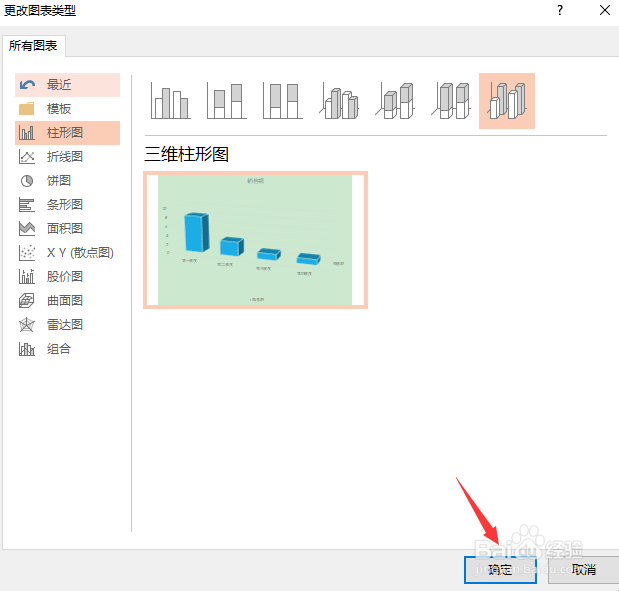
2、弹出“更改图表类型”对话框,在左侧列表中选择“柱形图”分类,在右侧

列表框中选择“三维圆柱形”选项,如图所示。

ppt如何快速更改图表的外观?

3、单击“确定”按钮,即可更改图表的类型,效果如图所示。

ppt如何快速更改图表的外观?

4、在“图表布局”组中单击其下拉列表按钮,在打开的下拉列表中选择“布局5”

,如图所示。

ppt如何快速更改图表的外观?

5、更改图表布局后的效果如图所示。

ppt如何快速更改图表的外观?

6、单击“图标样式”组中下拉列表按钮,在打开的下拉列表中选择一种样式,更改图标样式后,图表效果就发生了变化。

ppt如何快速更改图表的外观?

  • PPT如何编辑散点图?
  • Word饼状图怎么添加渐变效果
  • PPT怎么制作一个动态柱形图表
  • 如何在PowerPoint中设置图表的图例位置?
  • PPT中的网格线
  • 热门搜索
    养胃的方法 瘦身减肥方法 祛斑最有效的方法 无线网密码怎么设置 婴儿早教方法 脚气治疗方法 怎么找客户 汽车导航怎么升级 免费追剧大全 说明文的方法