如何使用ACDSee改变图片的像素到指定的像素?

 时间:2026-05-04 23:34:32

1、首先下载软件。

如何使用ACDSee改变图片的像素到指定的像素?

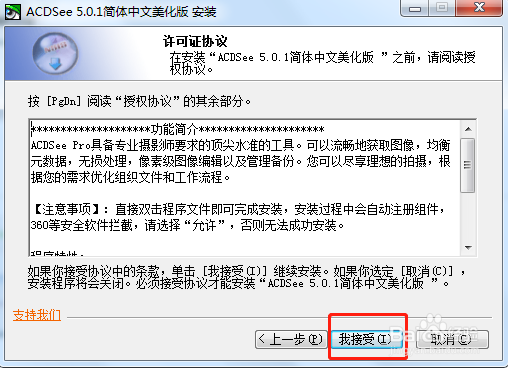
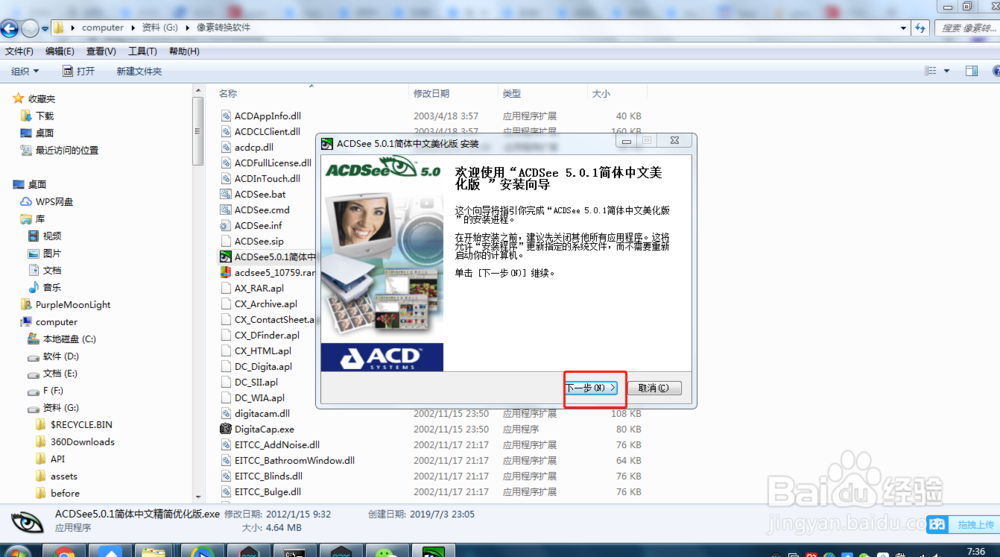
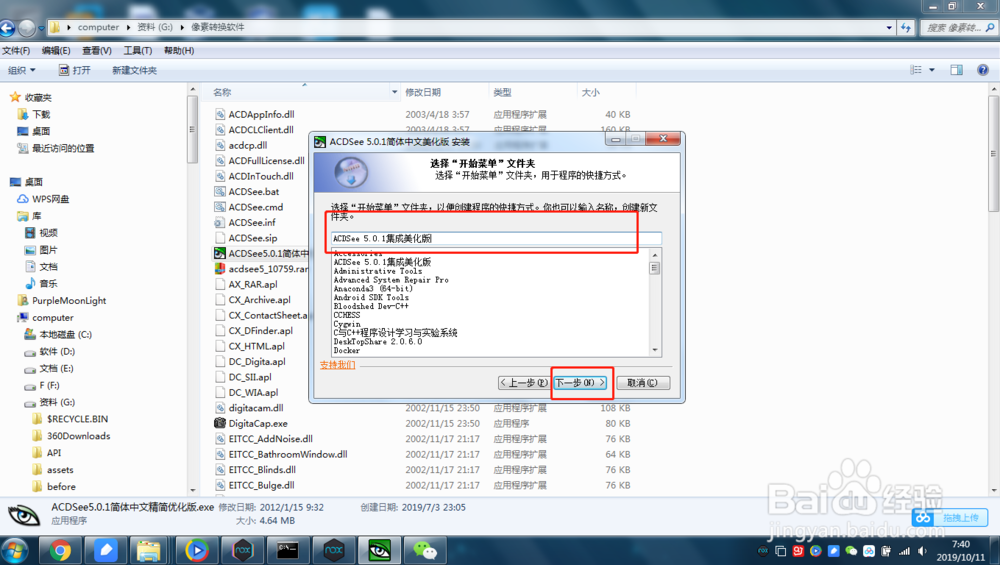
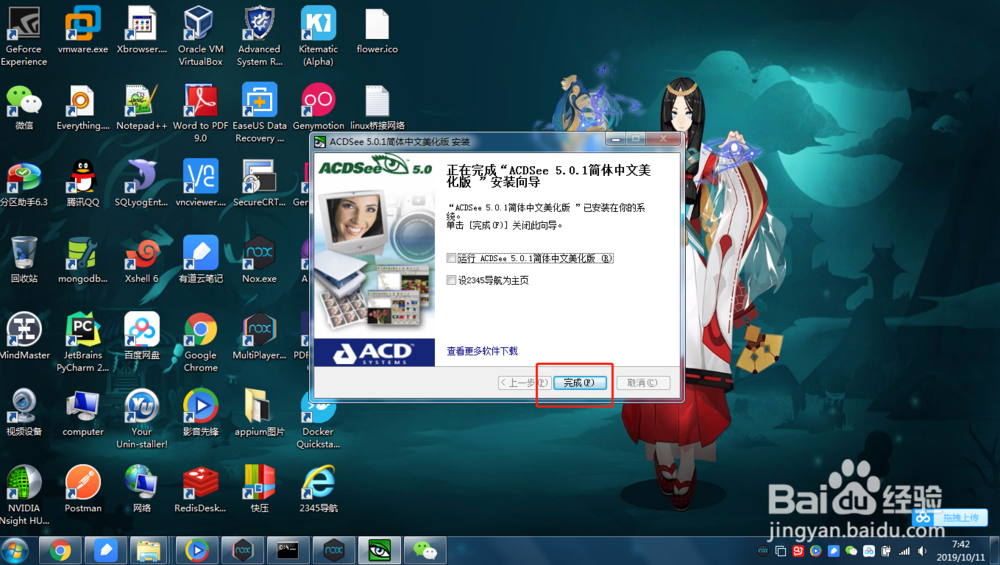
2、安装。

按照如下图所示的步骤进行一步一步的安装。

如何使用ACDSee改变图片的像素到指定的像素?

如何使用ACDSee改变图片的像素到指定的像素?

如何使用ACDSee改变图片的像素到指定的像素?

如何使用ACDSee改变图片的像素到指定的像素?

如何使用ACDSee改变图片的像素到指定的像素?

如何使用ACDSee改变图片的像素到指定的像素?

如何使用ACDSee改变图片的像素到指定的像素?

如何使用ACDSee改变图片的像素到指定的像素?

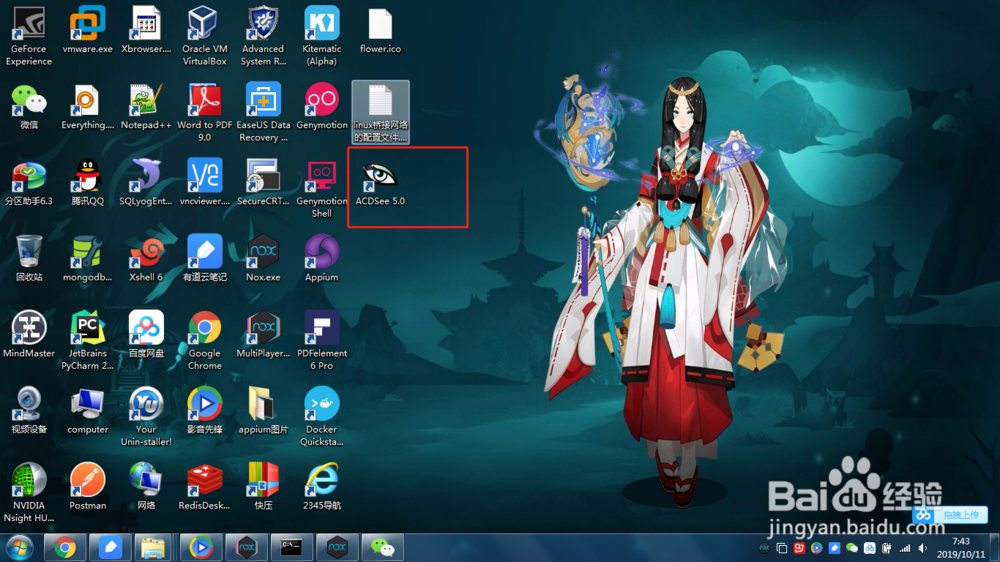
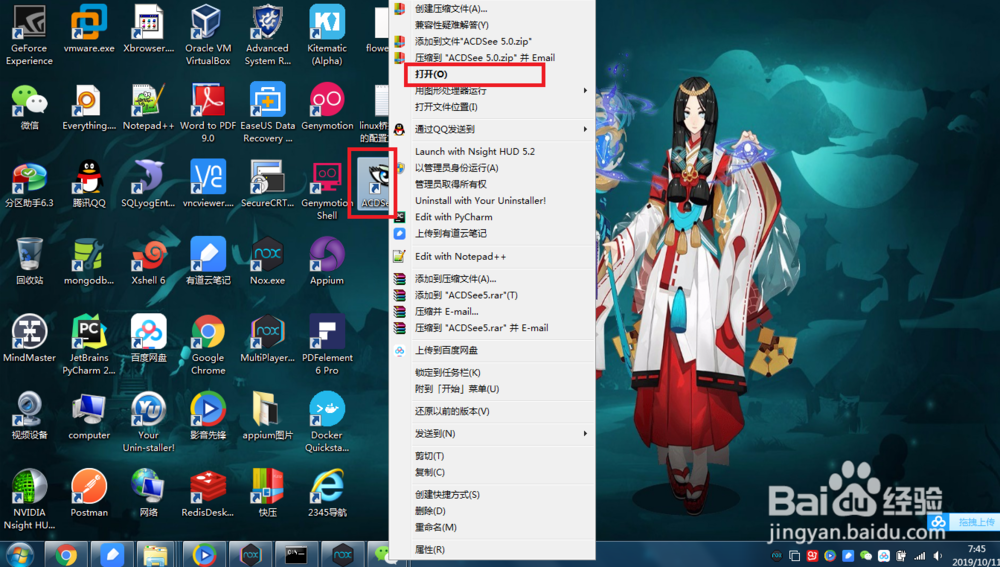
3、打开软件。

进入软件的界面,软件左侧会记录本地磁盘结构,可以进行选择。
如何使用ACDSee改变图片的像素到指定的像素?

如何使用ACDSee改变图片的像素到指定的像素?

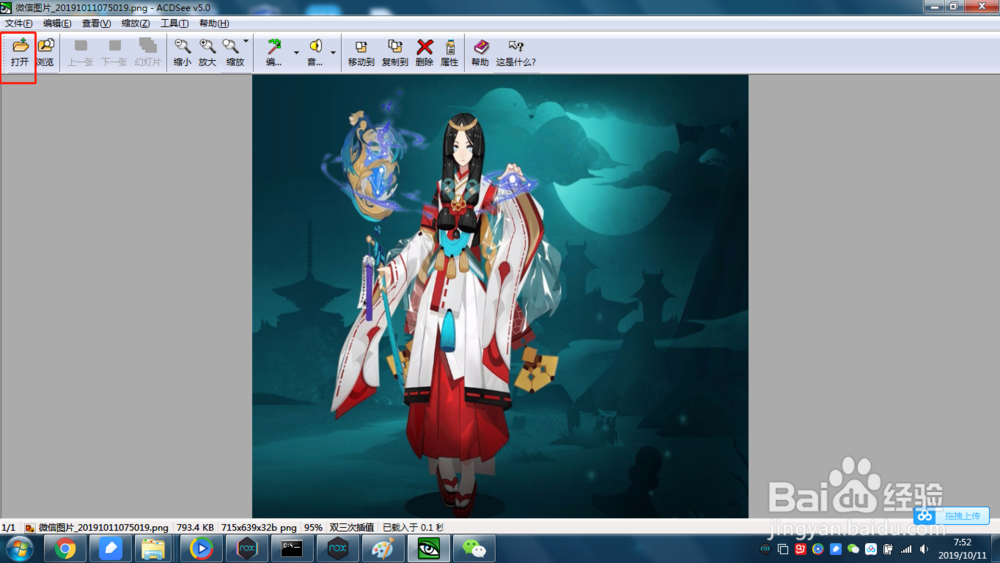
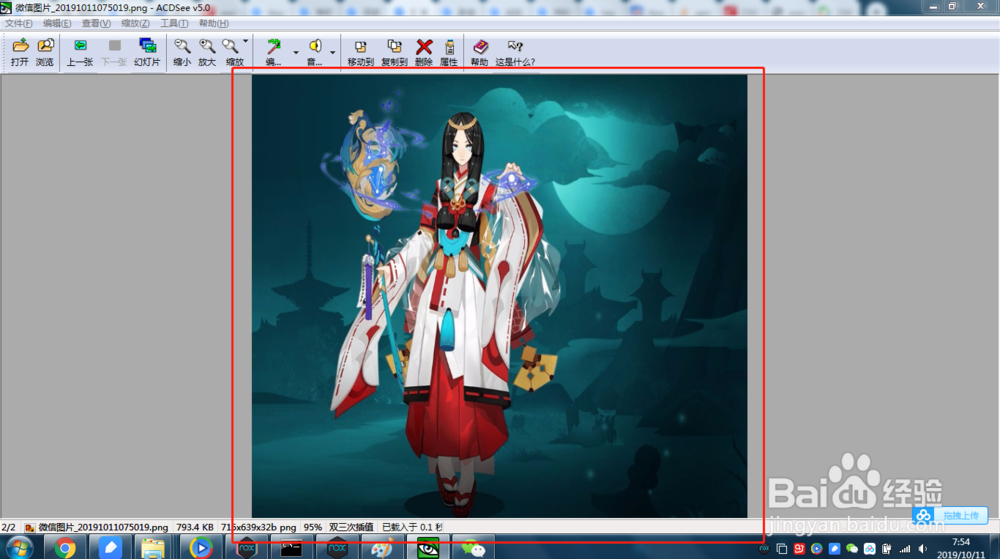
4、选择一张图片。


如何使用ACDSee改变图片的像素到指定的像素?

如何使用ACDSee改变图片的像素到指定的像素?

如何使用ACDSee改变图片的像素到指定的像素?

5、查看图片原始像素。

1)图片的长度。

2)图片的宽度。

3)图片的大小。

如何使用ACDSee改变图片的像素到指定的像素?

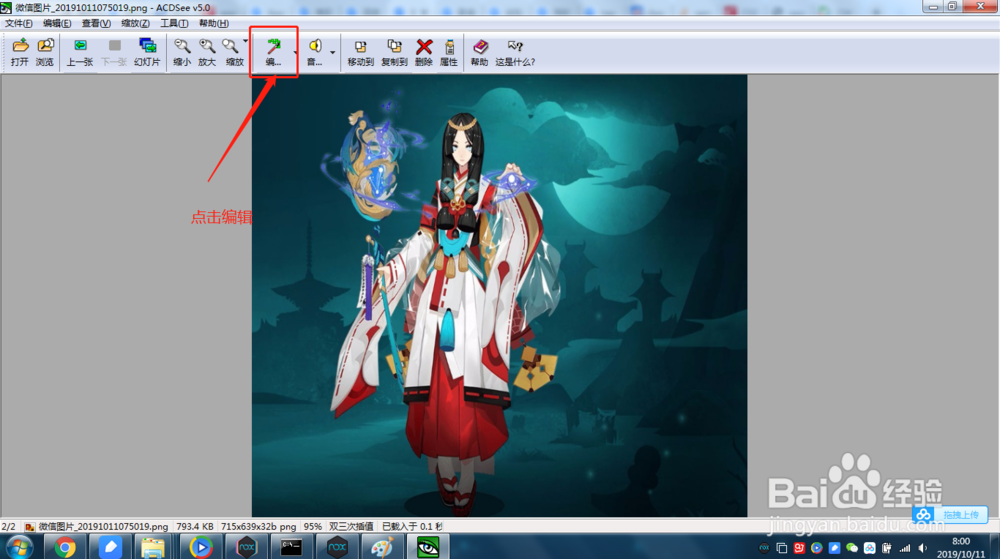
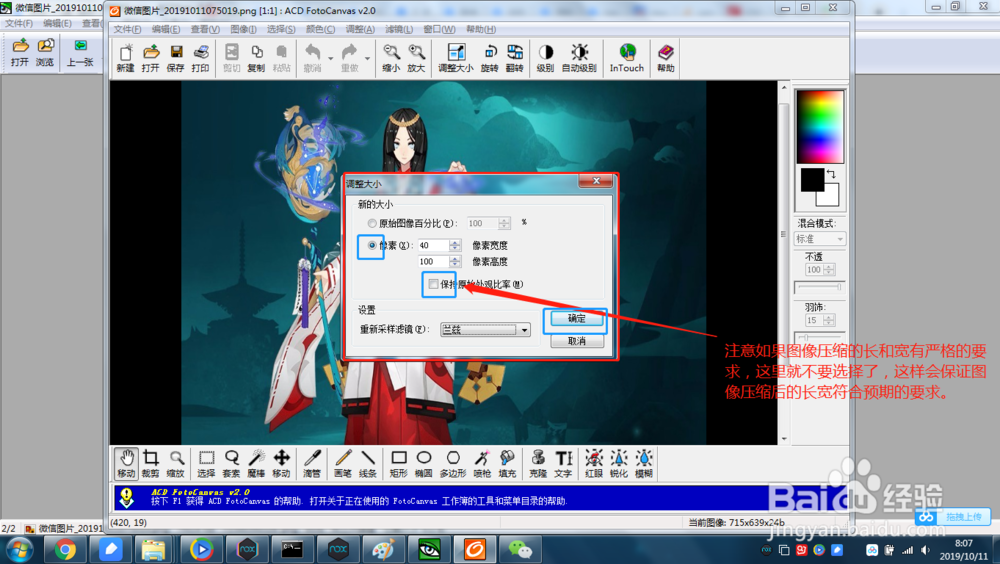
6、将图片压缩为长度40像素,宽度为100像素。

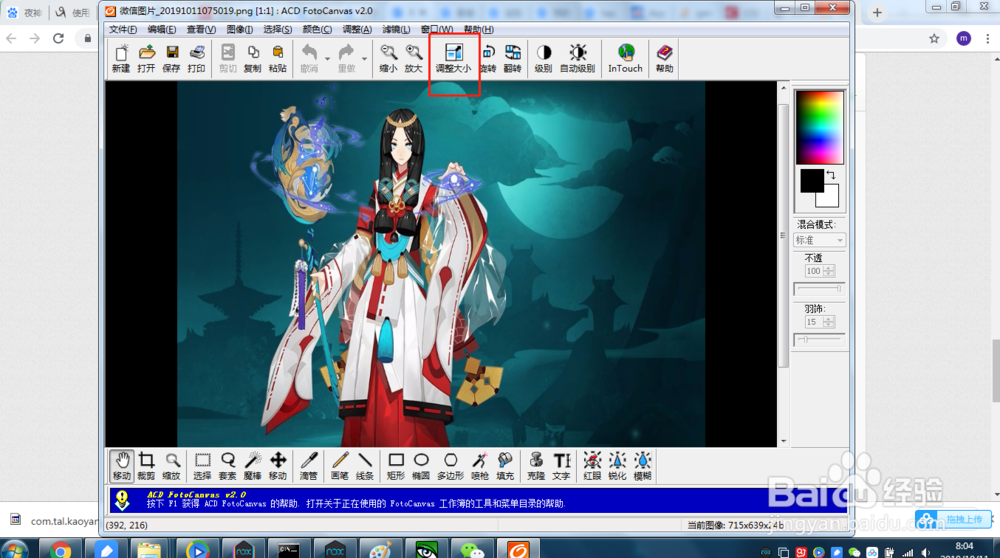
1)工具栏中寻找编辑选项,进入图像编辑页面

2)图像编辑页面中选择调整大小选项

3)在调整大小界面中选择像素,自定义要压缩的目标长宽,点击确定按钮

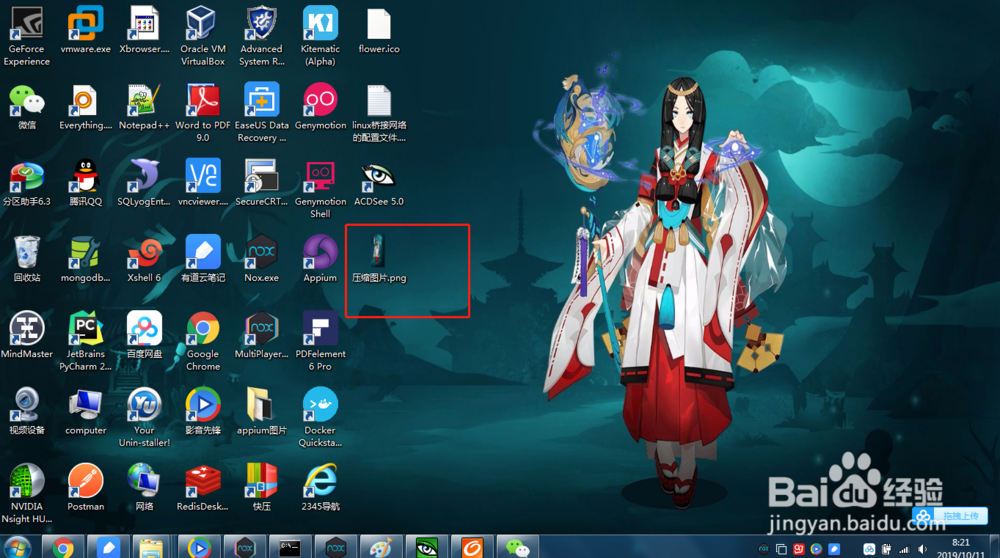
4) 保存压缩后的图片。


如何使用ACDSee改变图片的像素到指定的像素?

如何使用ACDSee改变图片的像素到指定的像素?

如何使用ACDSee改变图片的像素到指定的像素?

如何使用ACDSee改变图片的像素到指定的像素?

如何使用ACDSee改变图片的像素到指定的像素?

如何使用ACDSee改变图片的像素到指定的像素?

如何使用ACDSee改变图片的像素到指定的像素?

如何使用ACDSee改变图片的像素到指定的像素?

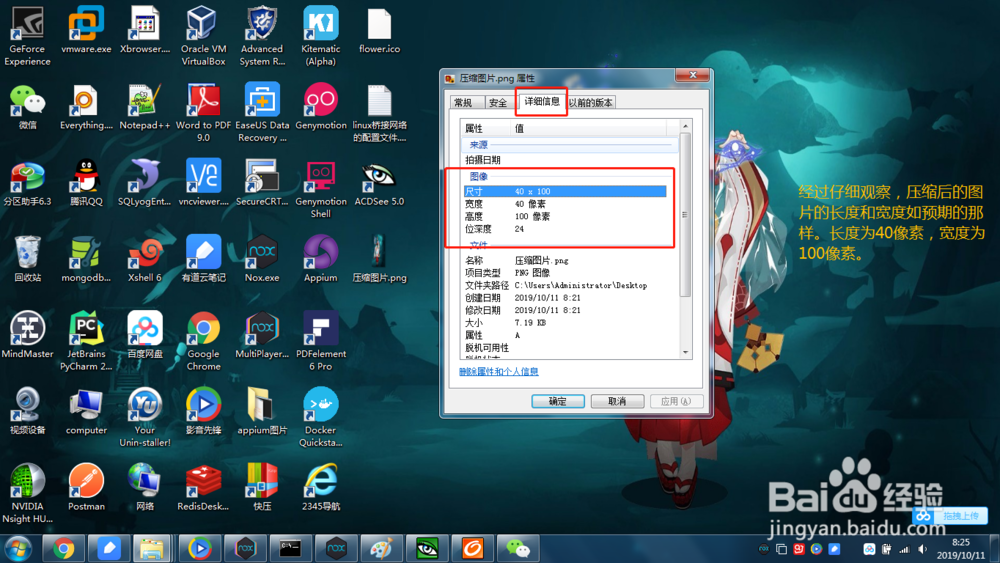
7、查看压缩后图像的长宽是否符合要求。

如下图,发现压缩后图片的长宽符合预期的要求。

注:由于本身图片的像素较低,所以最终图片显示得比较模糊。

如何使用ACDSee改变图片的像素到指定的像素?

如何使用ACDSee改变图片的像素到指定的像素?

  • 怎么把图片变成jpg文件
  • 电脑图片jpeg格式怎么设置成jpg格式
  • jpeg和jpg怎么转换
  • jpeg如何转换成jpg
  • 图片格式怎么转换jpg
  • 热门搜索
    什么是汗血宝马 thief是什么意思 mistake是什么意思 r级是什么意思 免抵退是什么意思 hdmi线什么牌子好 高风亮节是什么意思 新车年审需要什么资料 become的意思 手机收藏夹在什么位置