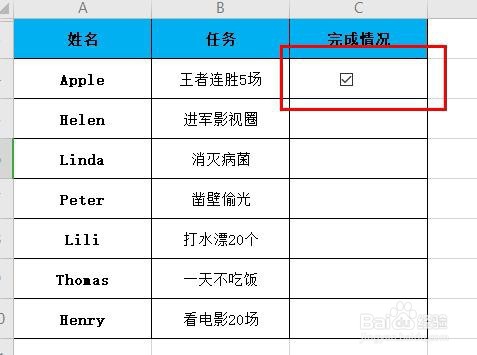
WPS中如何设置可以打√的按钮呢?

 时间:2026-02-18 05:09:23

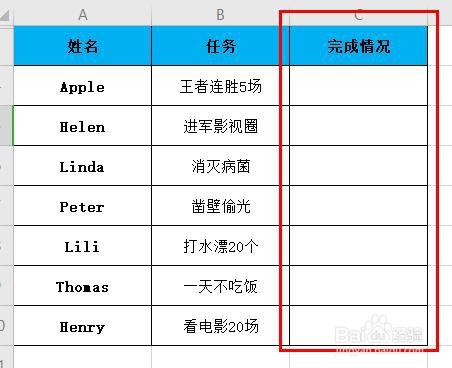
1、01.打开Excel表格,确定自己要添加打√按钮的空白单元格。
WPS中如何设置可以打√的按钮呢?

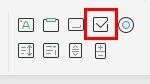
2、02.点击上方工具栏中的“插入”,向右侧找到复选框。

WPS中如何设置可以打√的按钮呢?

WPS中如何设置可以打√的按钮呢?

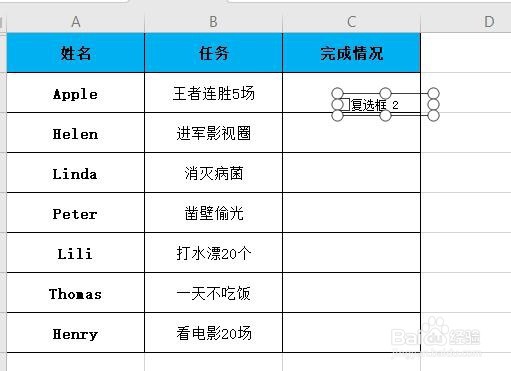
3、03.单击复选框,然后将鼠标移至要添加复选框的空白单元格中,此时会出现十字图标,单击鼠标左键,复选框会出现在空白单元格中。
WPS中如何设置可以打√的按钮呢?

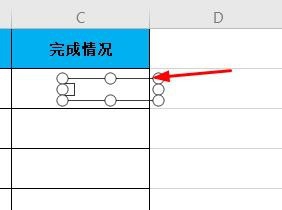
4、04.调整复选框,首先将里面的文字清楚掉,然后点击复选框边缘,将复选框拖到单元格的中间位置,完成后就可以在复选框里打√啦。
WPS中如何设置可以打√的按钮呢?

WPS中如何设置可以打√的按钮呢?

5、05.鼠标选中单元格,然后Ctrl+C复制。

WPS中如何设置可以打√的按钮呢?

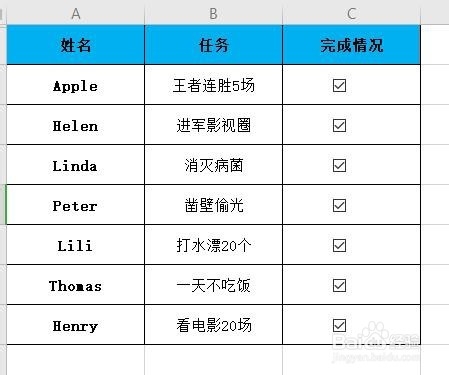
6、06.分别点击其他需要添加复选框的单元格,按住Ctrl+V粘贴即可,这样可以任务就完成啦。
WPS中如何设置可以打√的按钮呢?

7、总结:

1.进入工具栏中的“插入”,选择“复选框”图标

2.插入到空白单元格,删除文字,调整尺寸

3.选中完成的单元格,Ctrl+C复制

4.Ctrl+V分别粘贴即可完成任务

  • excel表格复制成图片(无需裁切,超方便)
  • WPS PDF打开填写表单后,怎样插入日期?
  • wps2021表格怎么设置自定义视图#校园分享#
  • wps2019表格中如何添加复选框
  • WPS表格中的数据怎么添加升降箭头
  • 热门搜索
    电脑密码怎么取消 二级路由器怎么设置 头发分叉怎么办 桌面壁纸怎么换 dnf怎么双开 怎么注销营业执照 请示怎么写 家里有蚂蚁怎么办能除根吗 自卑怎么办 荷兰豆怎么炒