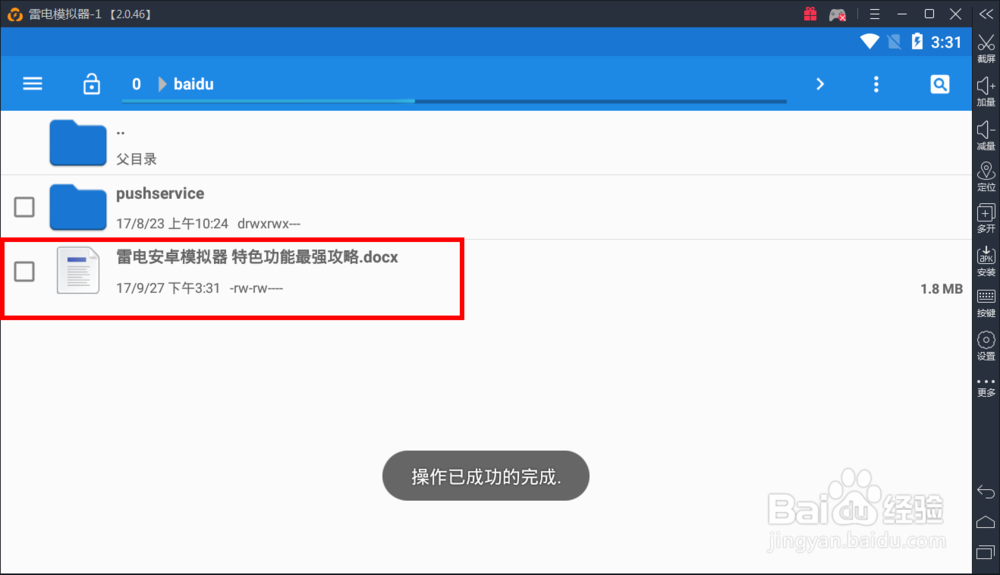
1、这时候我们就需要用到模拟器的“共享文件”功能。
下面我们来详细了解“共享文件”功能的应用:
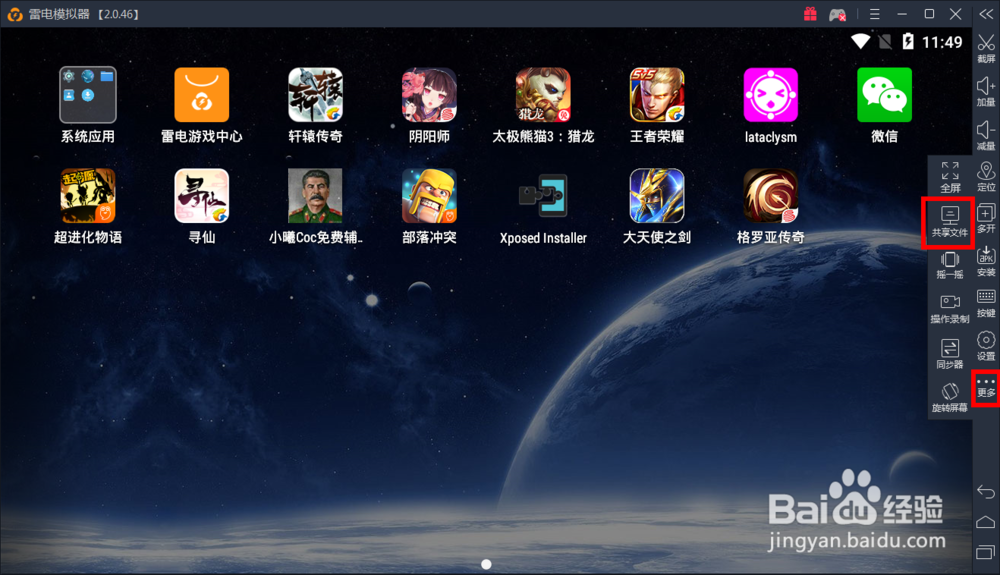
首先,我们要找到共享文件的图标:
打开模拟器——点击右侧“更多”按钮——点击“共享文件”,如图:
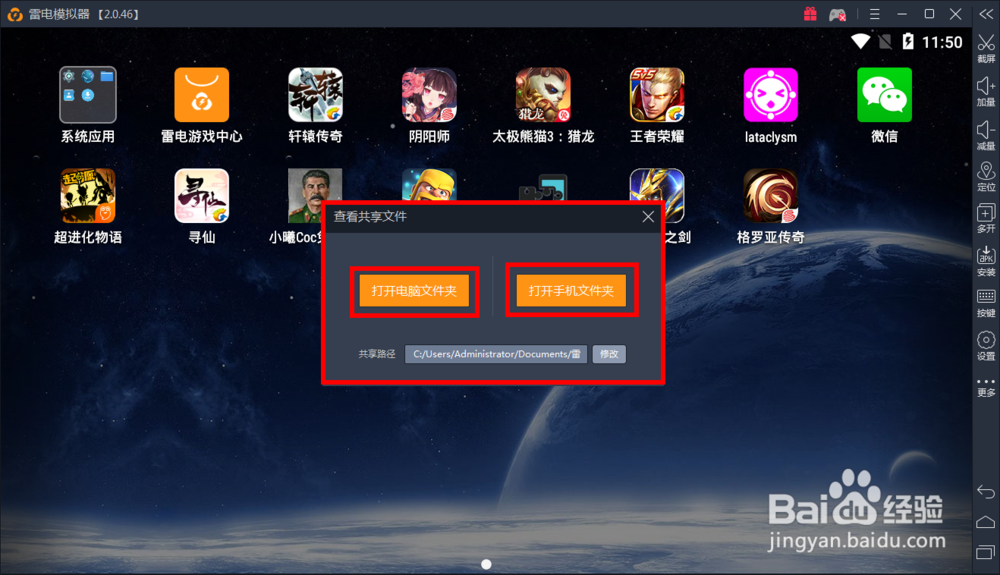
2、弹出共享文件框,有两个按钮,左边的“打开电脑文件夹”按钮是共享文件夹在电脑中的位置,右边的是模拟器中独立的文件夹。如图:
3、点击“打开电脑文件夹”,会打开一个在电脑中的共享文件夹。重点来了,通过这个文件夹,我们可以把在电脑上的文件传到模拟器里。如图:
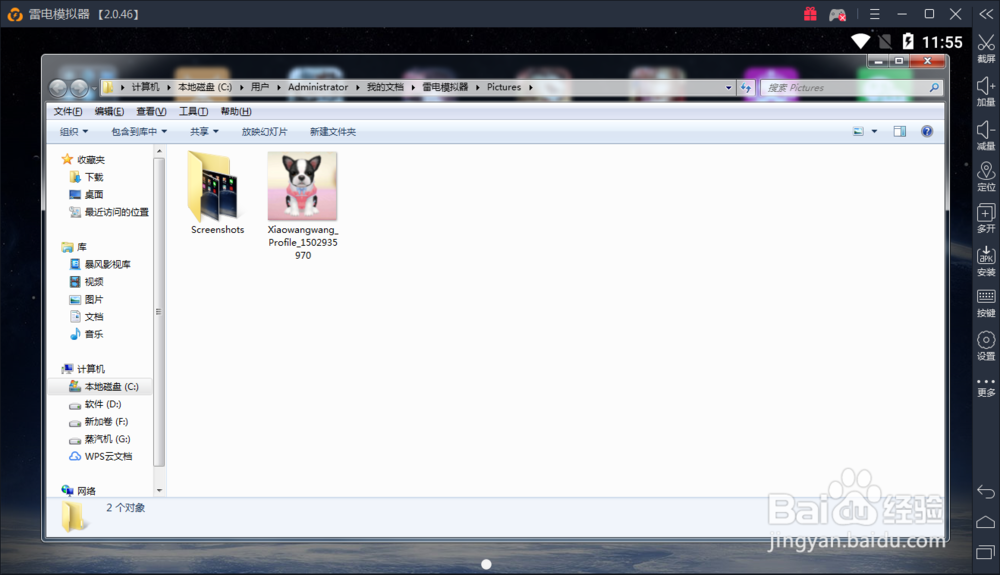
4、我们选择电脑中的任意文件(图片、视频、文件夹……所有类型的文件都可以),复制到刚刚打开的共享文件夹中。如图:
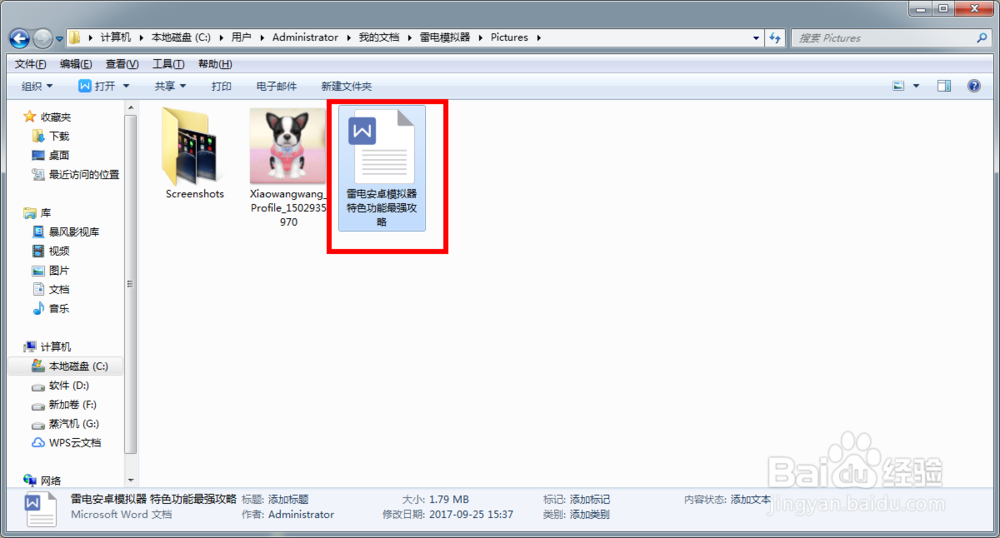
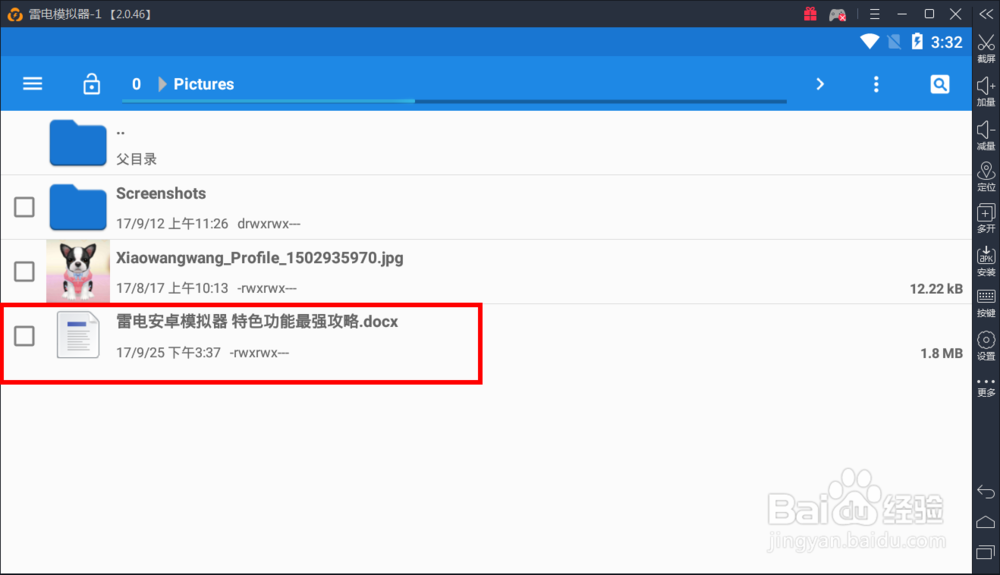
5、这时候,文件就会同时同步到“手机文件夹”中 ,如图:
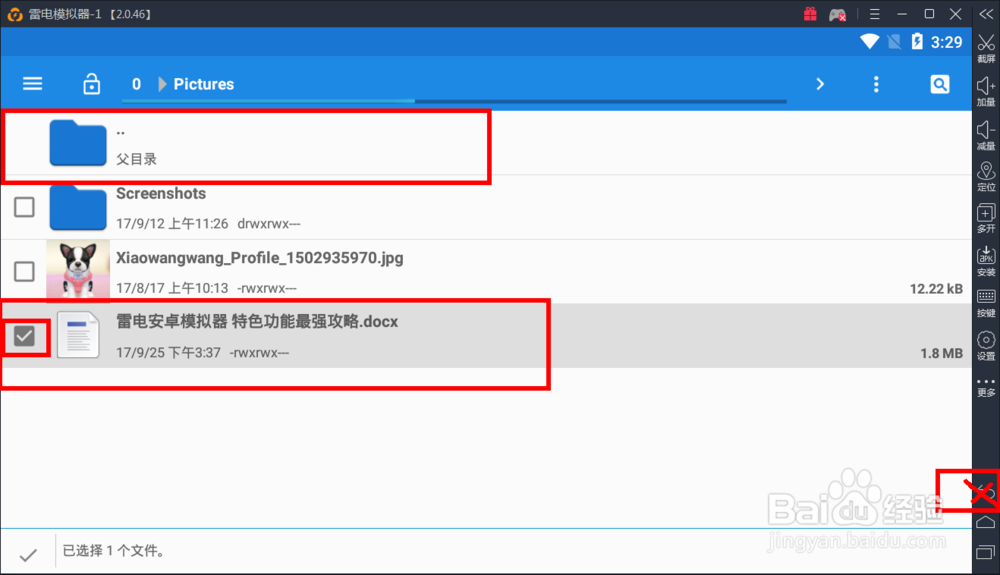
6、如果我们需要移动文件到写的文件夹。就需要把前面的框框勾上,(注意:勾了就等于是“复制”操作)。然后点击父目录返回上一层(注意:不要点击模拟器右下方的返回按钮)。如图:
7、选择你需要粘贴的文件夹,点击进入。如图:
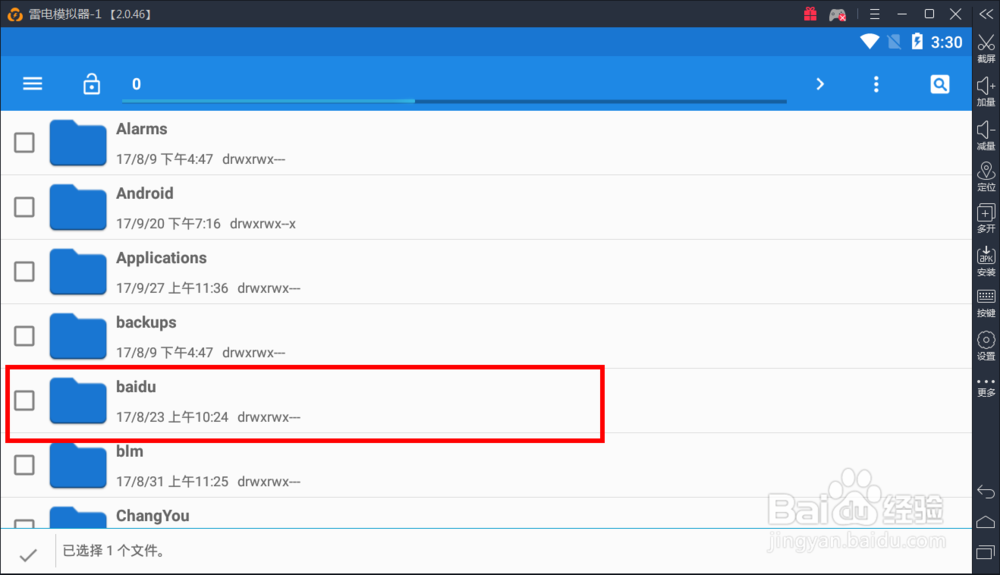
8、点击左上方按钮,选择粘贴。如图:
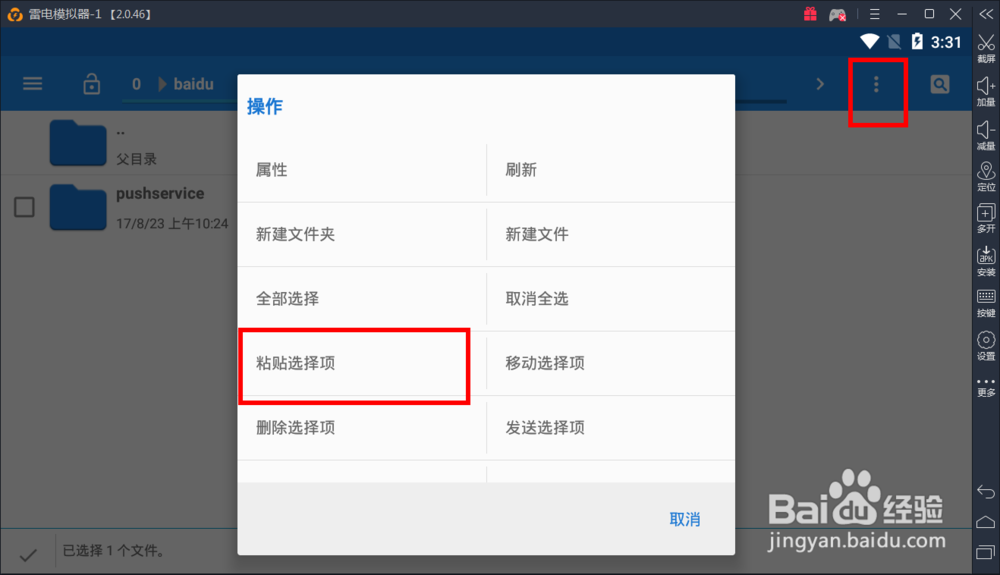
9、成功粘贴文件到新的文件夹,如图: