INdesigh 字体文字轮廓化

 时间:2026-04-21 22:28:12

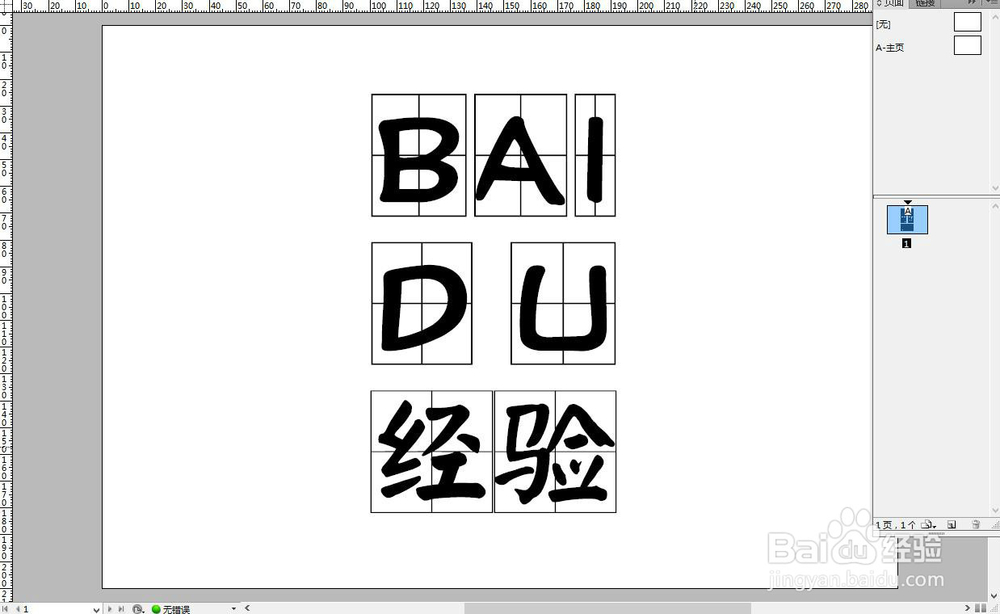
1、打开一个ID文档,如图所示,我这个是一种字体“迷你简习字”喜欢自己去下

INdesigh 字体文字轮廓化

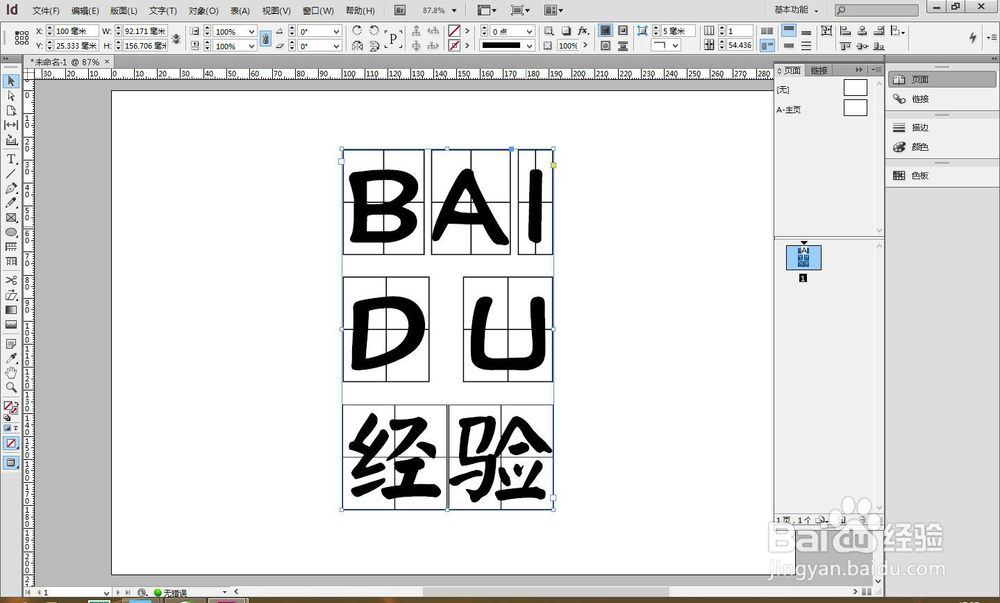
2、下面要将这个文字轮廓化,如图,点击文字(不要双击进去编辑文字,直接点击文字整体),出现蓝色编辑框
INdesigh 字体文字轮廓化

3、如下图,点击“文字”+“创建轮廓”

INdesigh 字体文字轮廓化

4、得到虚线编辑框的就是一个创建轮廓后的“组”

INdesigh 字体文字轮廓化

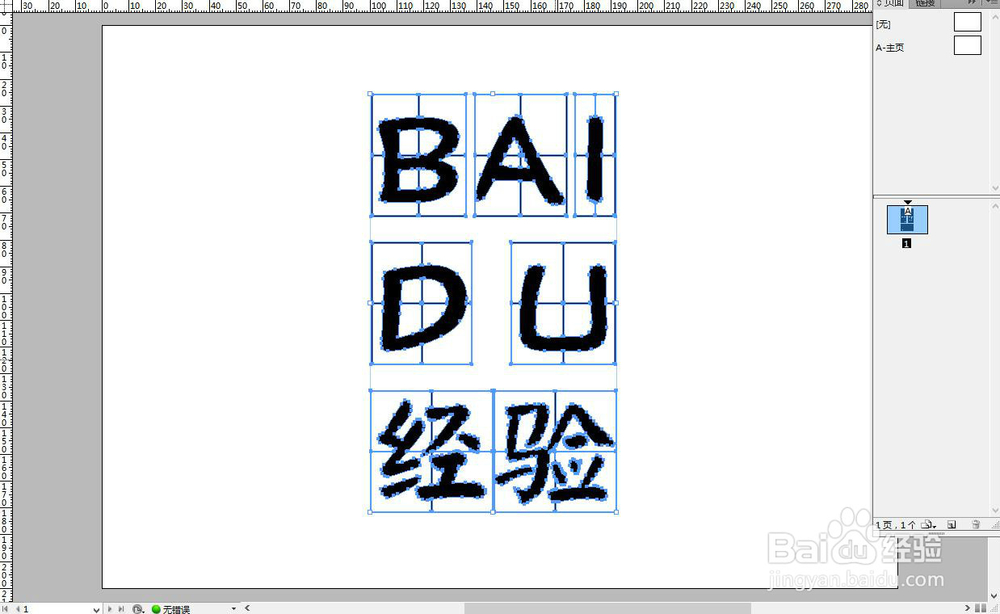
5、键盘“Ctrl+shift+G”取消编组,取消之后如下图,然后点击空白地方,就得到轮廓了
INdesigh 字体文字轮廓化

INdesigh 字体文字轮廓化

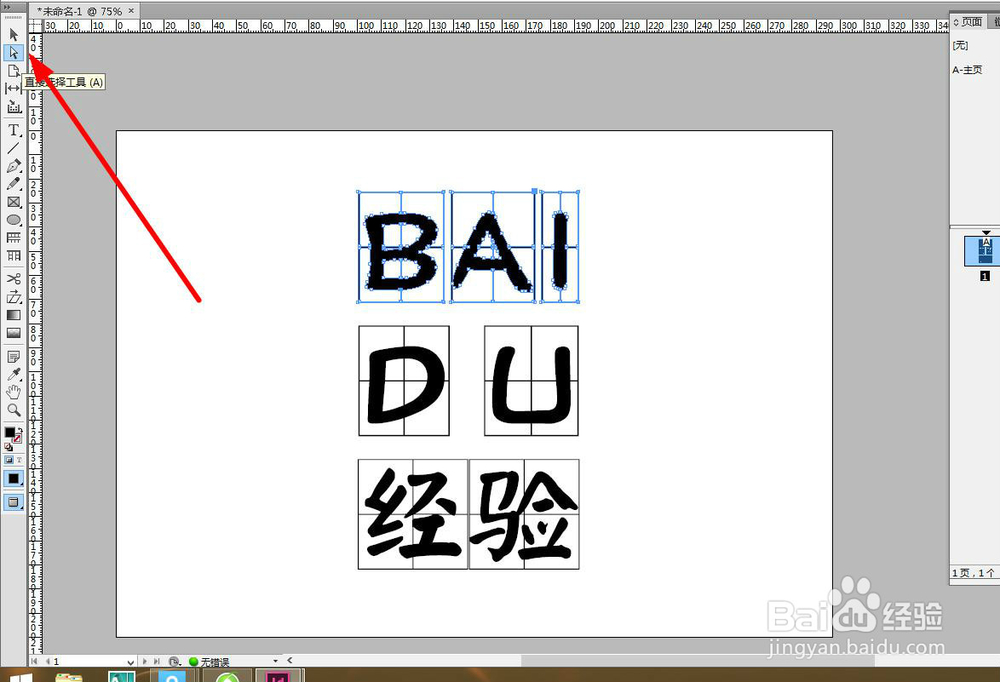
6、用“直接选择工具“可以编辑图形的节点来改变图形形状

INdesigh 字体文字轮廓化

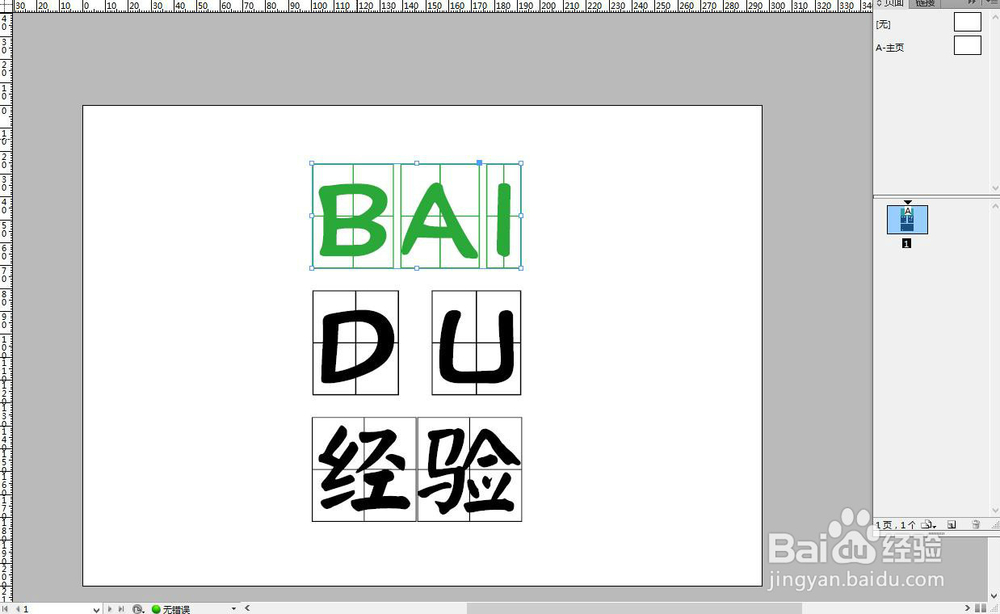
7、也可以用色板更改颜色

INdesigh 字体文字轮廓化

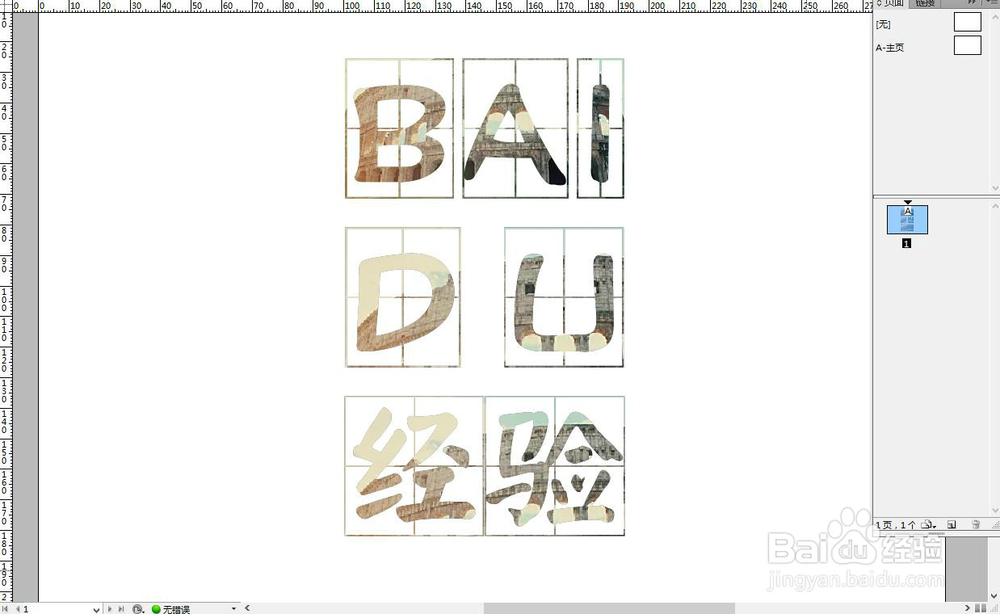
8、也可以将图片直接拖入文字区域内,如图,一般的图形效果都能编辑

INdesigh 字体文字轮廓化

9、这个就是文字的轮廓化,及编辑的一些基础经验

  • 在Indesign2018中怎么建立段落样式
  • indesign中为字符样式加快捷键
  • indesign如何开放路径?ID怎么把形状打开一个口
  • 如何在Indesign中将线条端点转为圆角
  • 在ID中怎样批量删除文档中的空格
  • 热门搜索
    鸡怎么画 啤酒肚怎么减 桃核手串怎么盘红 音乐用英语怎么说 布丁怎么做 论文引言怎么写 脑电图怎么看 怎么回奶 3d木门质量怎么样 党员档案丢失怎么办