1、打开solid works2017,并建立一个新的零件。
2、如下图,新建3D草图1。


3、如下图,新建3D草图2。

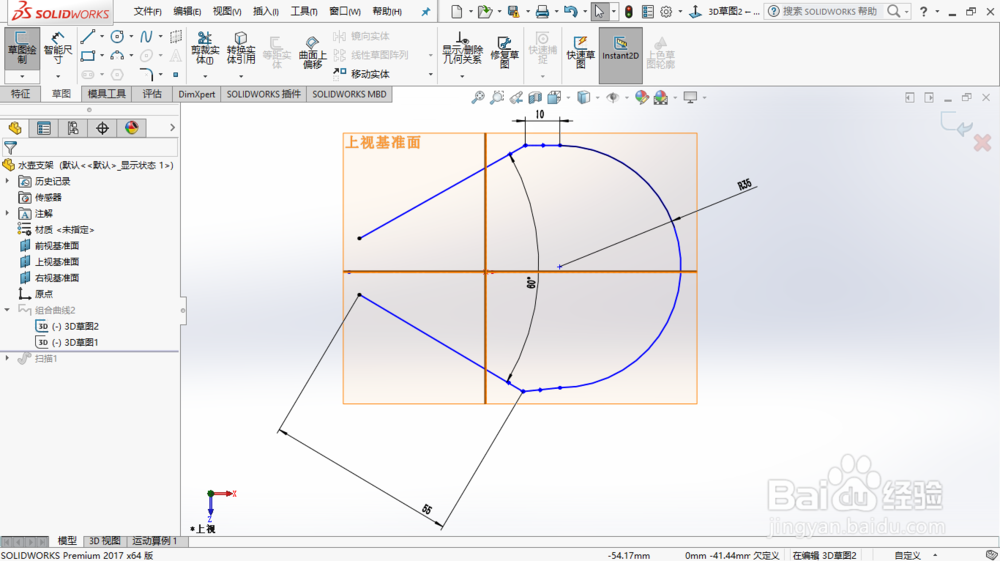
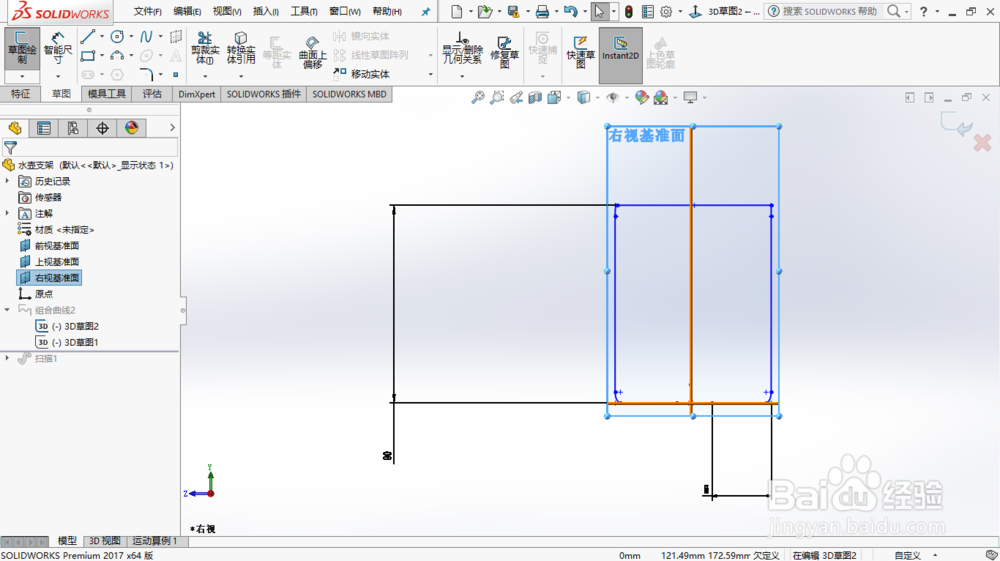
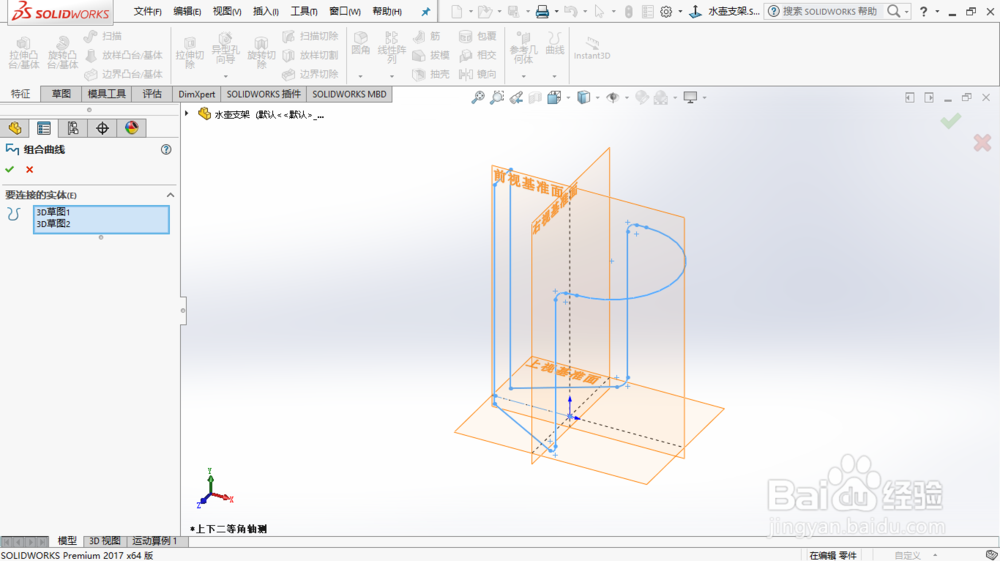
4、采用组合曲线命令,选择3D草图1和3D草图2,点击确定。
5、选定上视基准面,正视所选基准面,利用圆命令进行绘草图,并设定相关尺寸。

6、采用扫描特征命令,选定好草图轮廓和路径,点击确定。

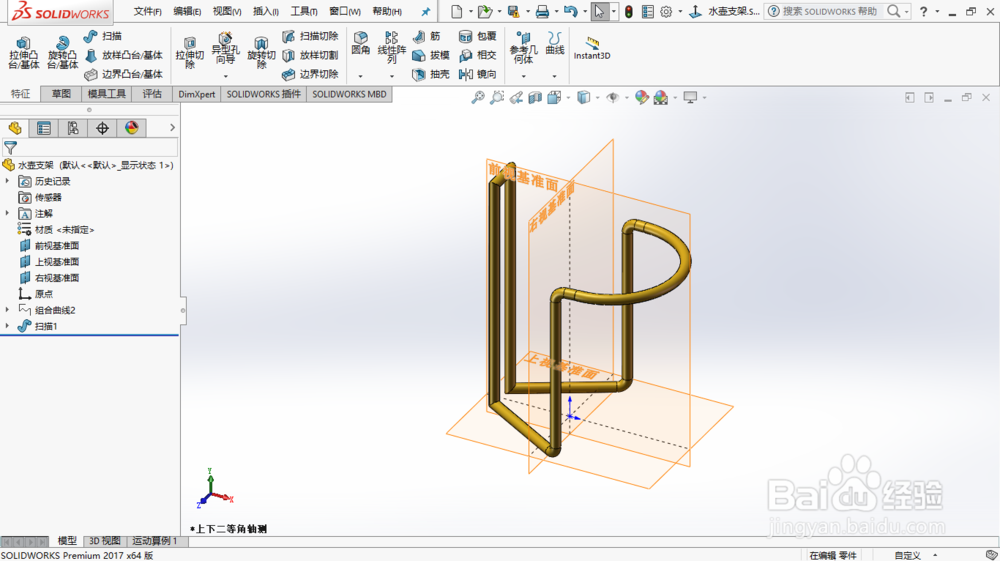
7、最后水壶支架就画好了。
时间:2026-04-29 12:04:37
1、打开solid works2017,并建立一个新的零件。
2、如下图,新建3D草图1。
3、如下图,新建3D草图2。
4、采用组合曲线命令,选择3D草图1和3D草图2,点击确定。
5、选定上视基准面,正视所选基准面,利用圆命令进行绘草图,并设定相关尺寸。
6、采用扫描特征命令,选定好草图轮廓和路径,点击确定。
7、最后水壶支架就画好了。
