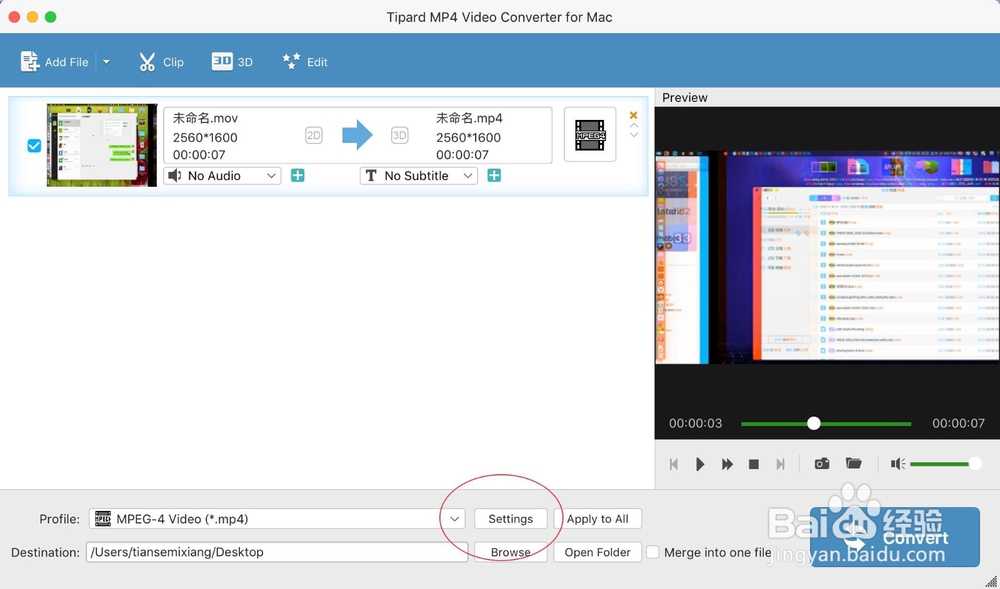
1、把地址上的软件下载安装到Mac,并打开软件。
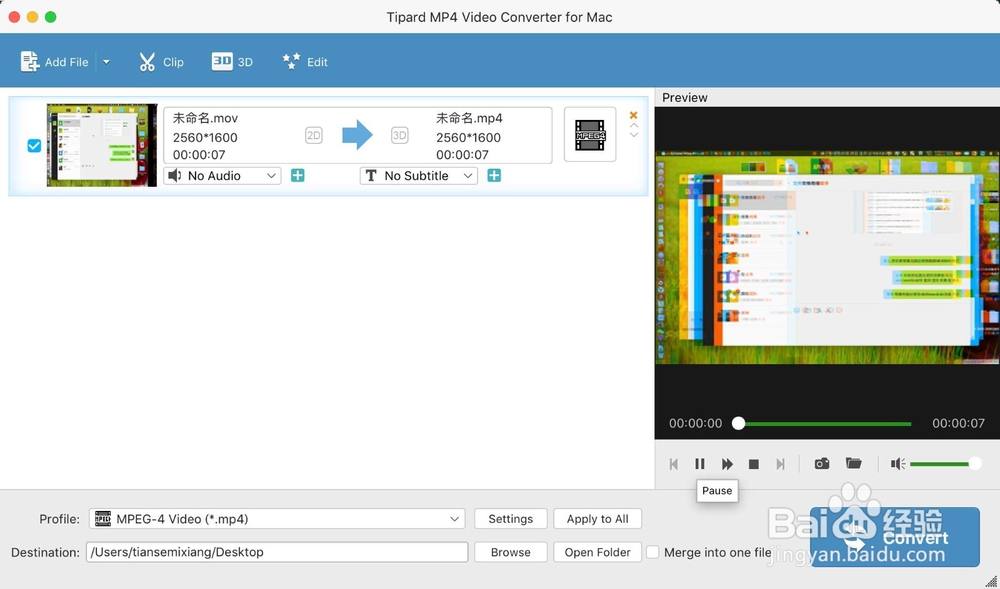
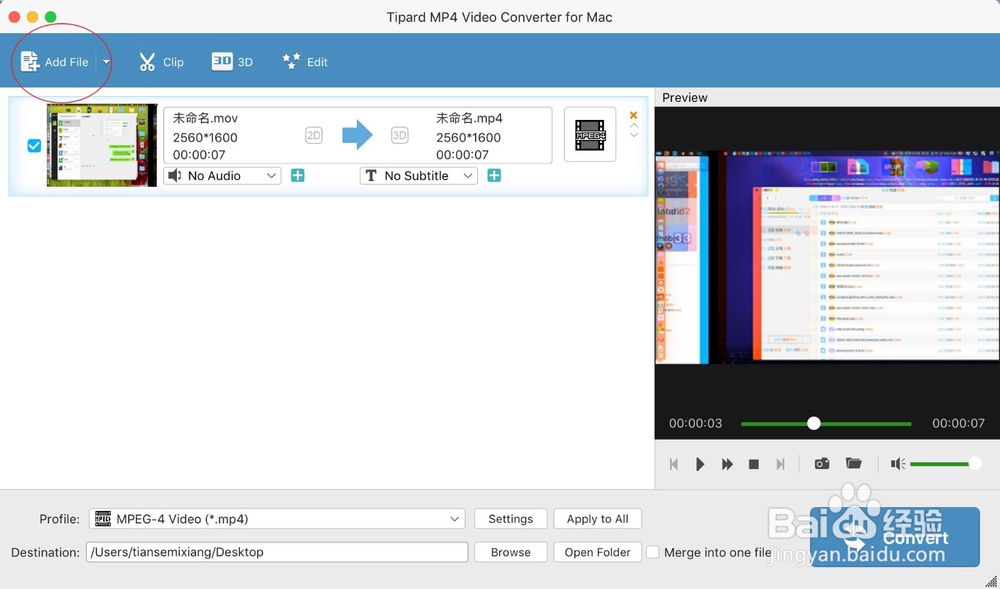
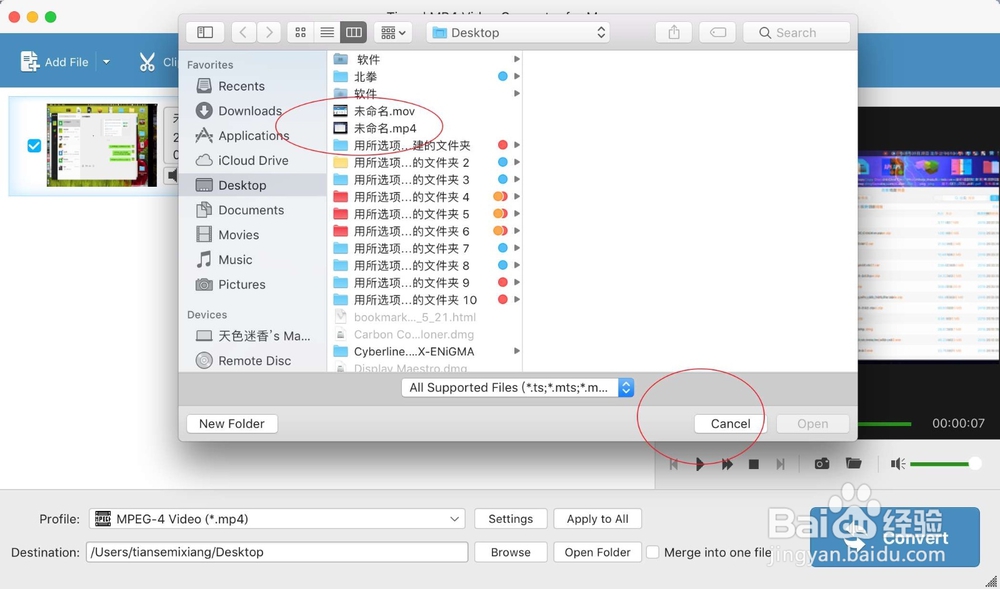
2、点软件左上角的add files ,然后选择一个视频文件。
3、接着点settings,点击设置里的3d。
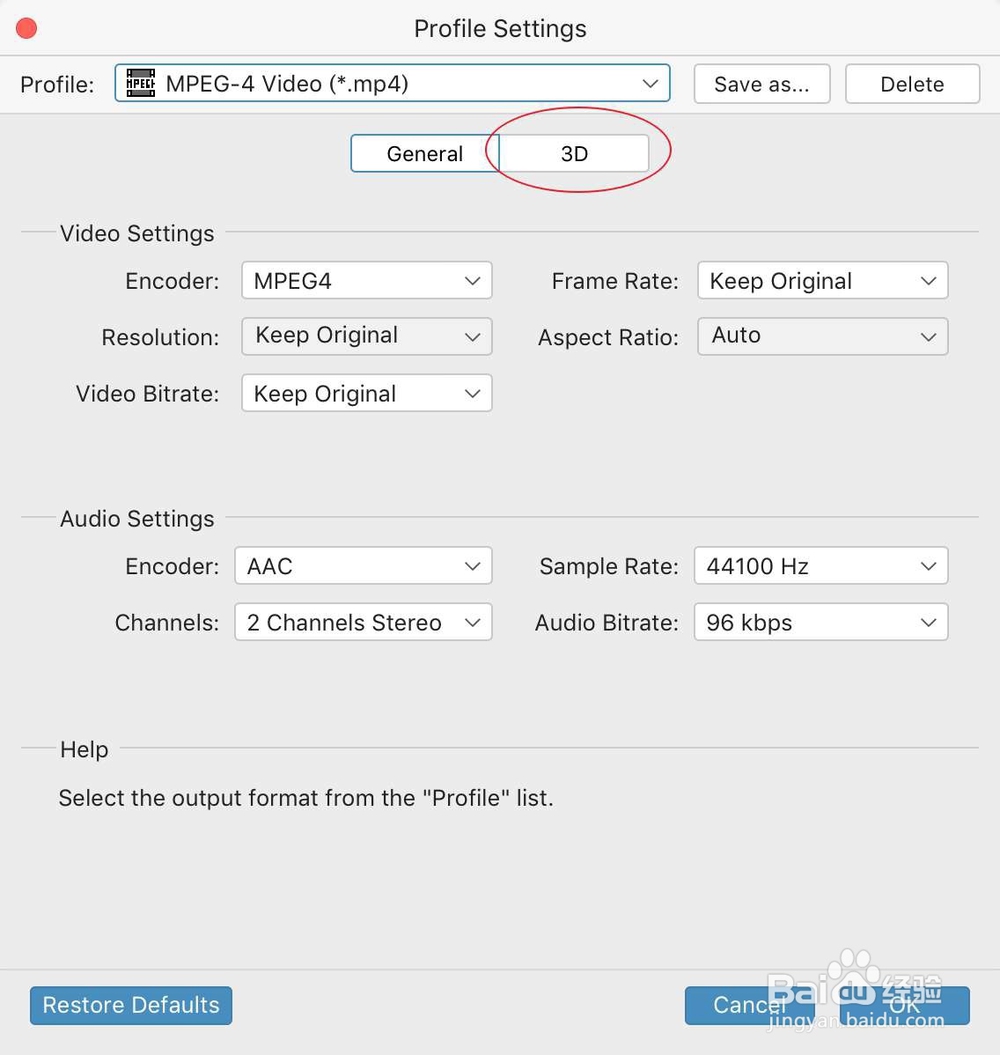
4、把开启3d这里给打开了,然后选择一个你需要的模式,这个模式跟你买的3d眼镜的有关。
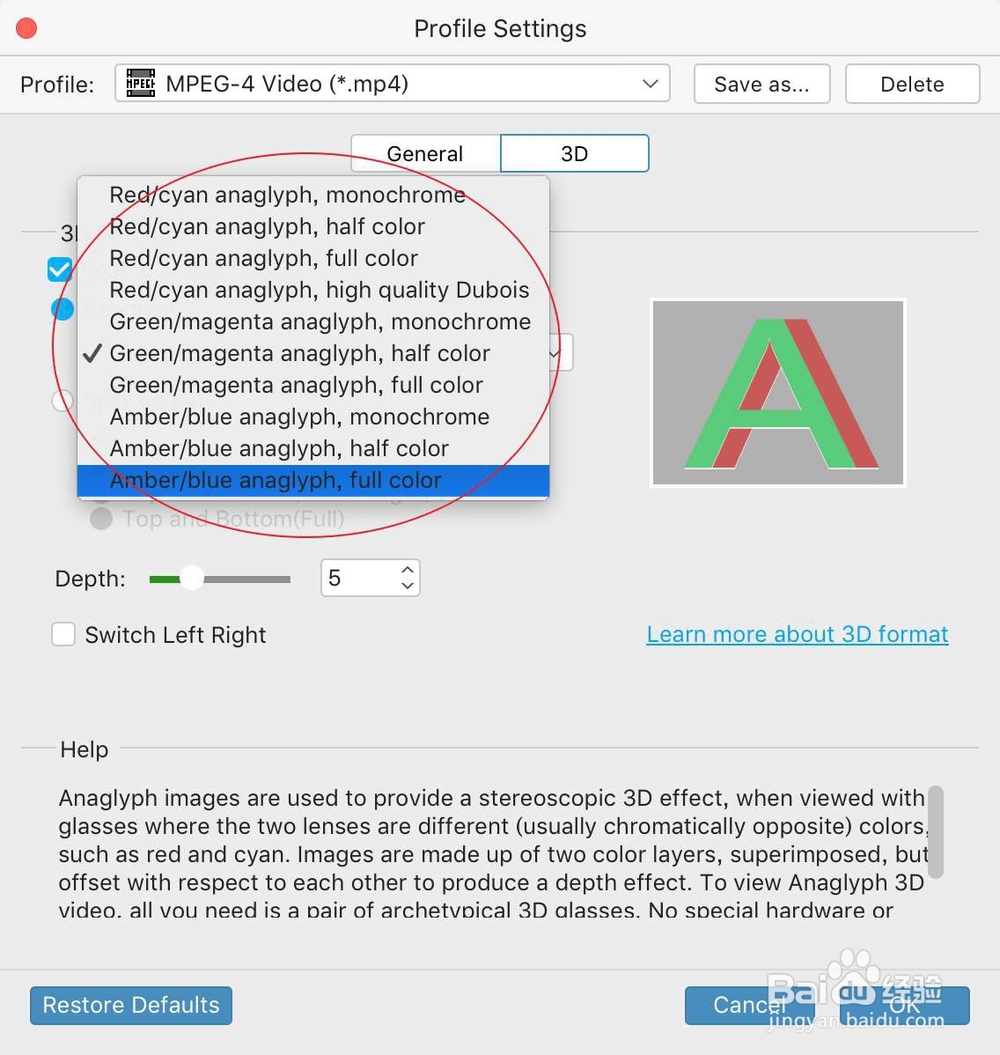
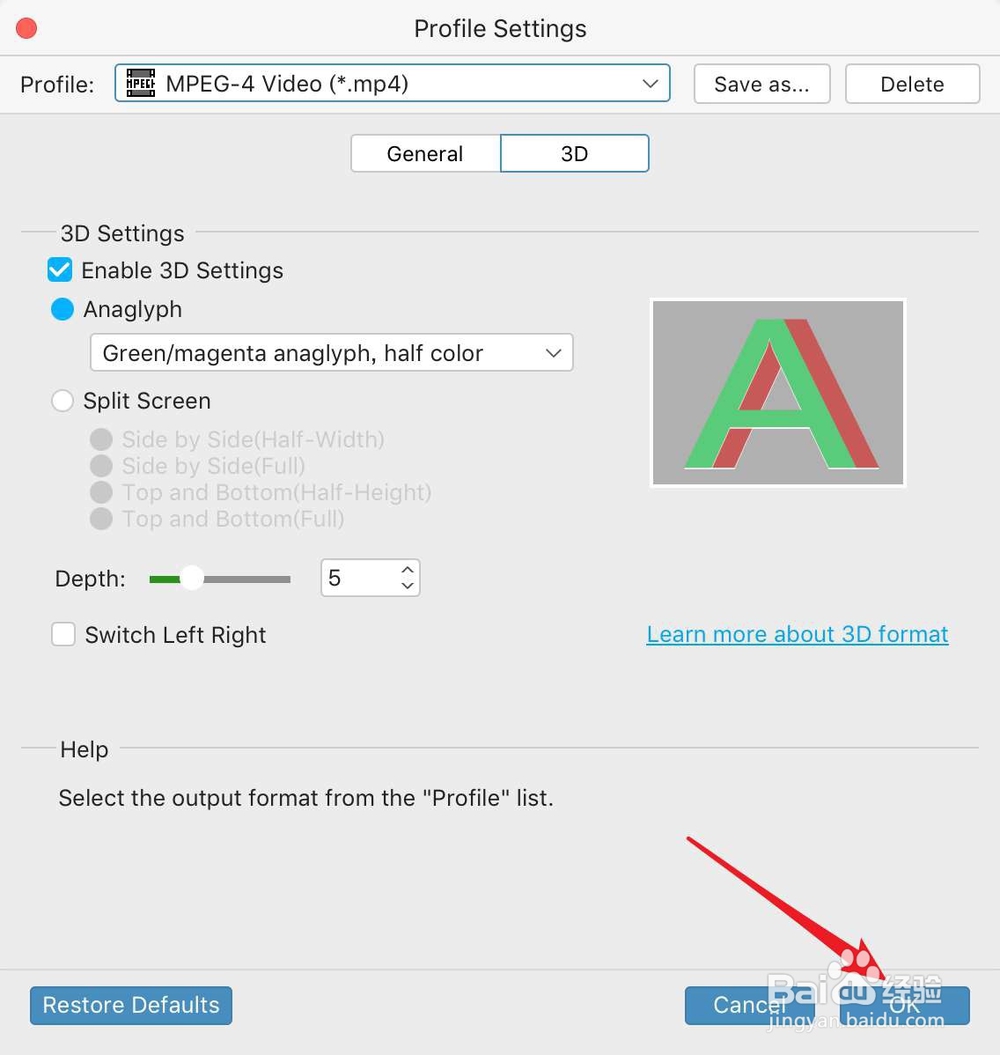
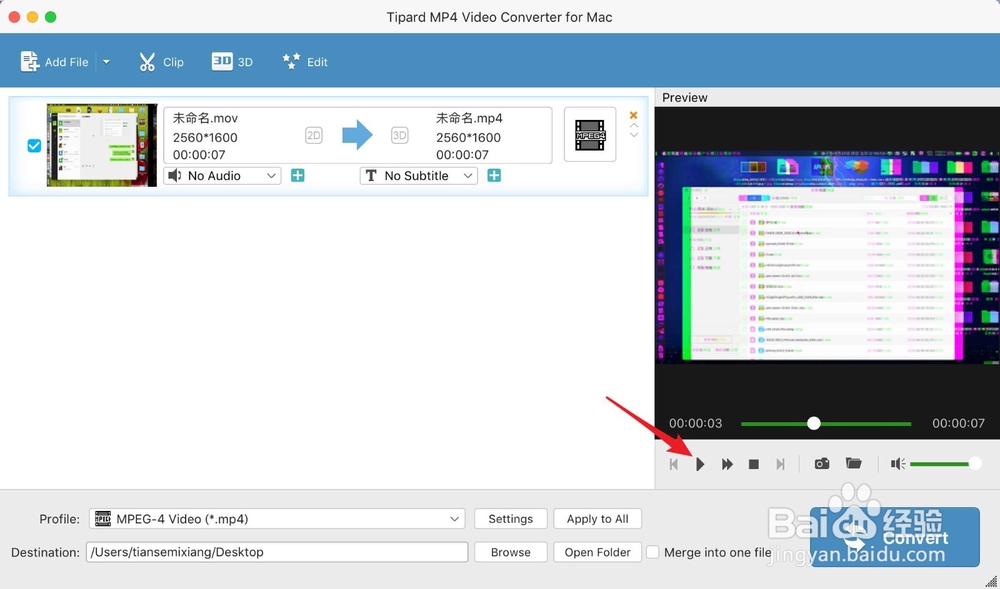
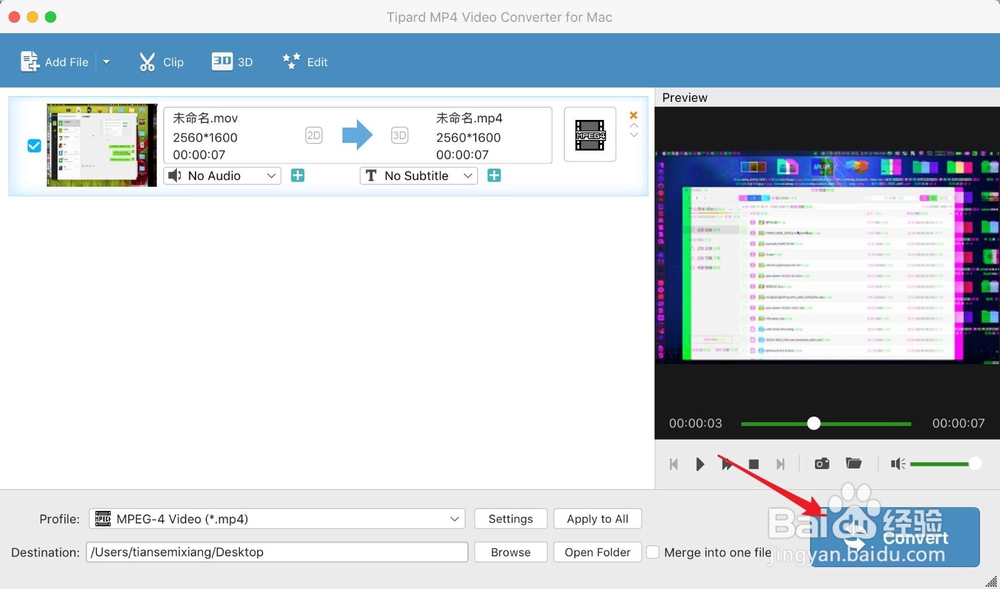
5、接着可以先点击右侧的小窗口下播放按钮,播放一下转制3d视频后的效果,然后你戴3d眼镜看看是否满意。不满意的,可以回去再次选择转制的模式。满意的则点击convert转换即可。
时间:2026-05-06 17:12:51
1、把地址上的软件下载安装到Mac,并打开软件。
2、点软件左上角的add files ,然后选择一个视频文件。
3、接着点settings,点击设置里的3d。
4、把开启3d这里给打开了,然后选择一个你需要的模式,这个模式跟你买的3d眼镜的有关。
5、接着可以先点击右侧的小窗口下播放按钮,播放一下转制3d视频后的效果,然后你戴3d眼镜看看是否满意。不满意的,可以回去再次选择转制的模式。满意的则点击convert转换即可。
