1、新建一个1280X800像素的白色背景,设置前景色为深灰色,按alt+delete键填充灰色,如图

2、选择滤镜,杂色,添加杂色,设置数量为18.92%,分布为平均分布,勾选单色选项,点击确定。
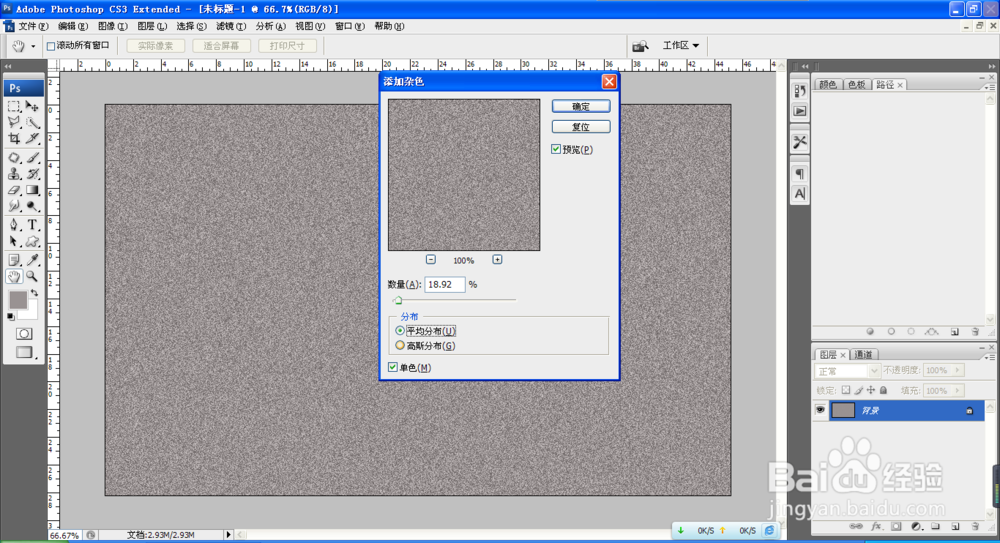
3、勾选高斯分布选项,勾选单色选项,灰色画布会变得杂色更多,点击确定。图层背景会自动另外一种图案。

4、选择滤镜,模糊,动感模糊,设置角度为90度,距离为20像素左右,点击确定。

5、然后新建一个1280X1280像素的白色背景,将刚才设置的图案,用鼠标左键移动到当前图层,调整图案大小位置。

6、选中背景图层,按alt+delete键填充黑色,然后选择刚才设置好的图案。按alt键复制多个图案,选中所有图层,选择顶部对齐,选择水平居中分布,这样图形就分布很均匀,按crl+E合并图层,再次按下alt键复制一层,继续复制,再次选择垂直分布,调整图形位置。这样简单的灰色地板砖就设计好了哦。

