1、首先,我们鼠标右击页眉或者页脚的位置重启右键列表中,选择编辑。

2、当进入页眉编辑状态之后,我们就可以在其中插入相应的图片了。

3、如图所示,当我们插入图片之后,我们可以对图片的大小和位置进行调整。

4、在此,我们可以插入自己所需要的多个图片,并且对其大小和位置进行调整及效果如图所示。
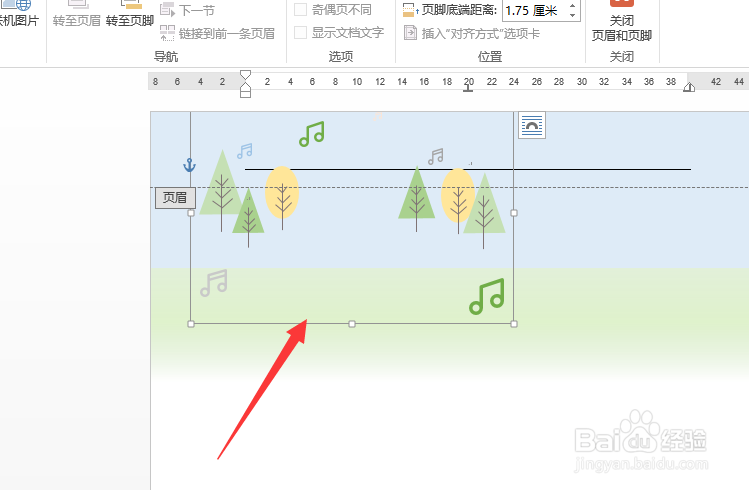

5、当然,我们还可以对月交进行图片的添加操作,鼠标点击硬脚进入编辑状态。

6、在此,我们直接插入所需的图片,并调整其大小和位置,最后,其效果如图所示。


时间:2026-04-22 18:14:17
1、首先,我们鼠标右击页眉或者页脚的位置重启右键列表中,选择编辑。
2、当进入页眉编辑状态之后,我们就可以在其中插入相应的图片了。
3、如图所示,当我们插入图片之后,我们可以对图片的大小和位置进行调整。
4、在此,我们可以插入自己所需要的多个图片,并且对其大小和位置进行调整及效果如图所示。
5、当然,我们还可以对月交进行图片的添加操作,鼠标点击硬脚进入编辑状态。
6、在此,我们直接插入所需的图片,并调整其大小和位置,最后,其效果如图所示。
