1、比如此处需要将下表中的“收入明细”进行分类汇总。

2、首先,将“收入明细”列按“升序”进行排序。
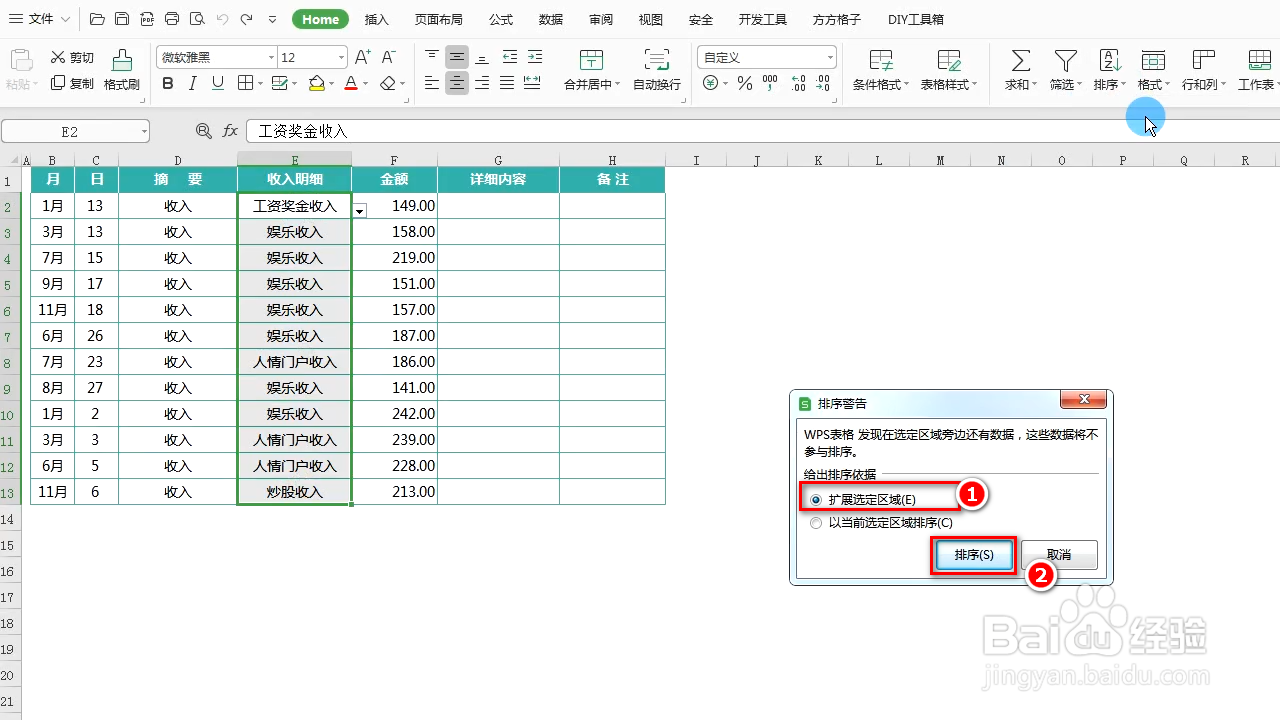
选中“收入明细”列,单击【Home】选项卡下【排序】的【升序】功能。

3、弹出对话框中选择【扩展选定区域】,单击【排序】。
此时,完成排序。

4、取消表格中选择区域,选中数据区域中的任意单元格。

5、切换到【数据】选项卡,单击【分类汇总】。

6、弹出对话框,
分类字段——“收入明细”
汇总方式——“求和”
选定汇总项勾选“金额”
单击【确定】。

7、完成,显示如下效果。

时间:2026-04-25 20:45:46
1、比如此处需要将下表中的“收入明细”进行分类汇总。
2、首先,将“收入明细”列按“升序”进行排序。
选中“收入明细”列,单击【Home】选项卡下【排序】的【升序】功能。
3、弹出对话框中选择【扩展选定区域】,单击【排序】。
此时,完成排序。
4、取消表格中选择区域,选中数据区域中的任意单元格。
5、切换到【数据】选项卡,单击【分类汇总】。
6、弹出对话框,
分类字段——“收入明细”
汇总方式——“求和”
选定汇总项勾选“金额”
单击【确定】。
7、完成,显示如下效果。
