1、打开一个安沫距装包,这里以AI为例

2、双击,出现下面窗口

3、右键点击红色安装文件Install,选显示包内容

4、点击后出现如下内容,双击进入此文件夹

5、在双击MacOS文件夹

6、点击出彩惹现的唯一睡改常一个图标,如下,

7、然后就可以了……
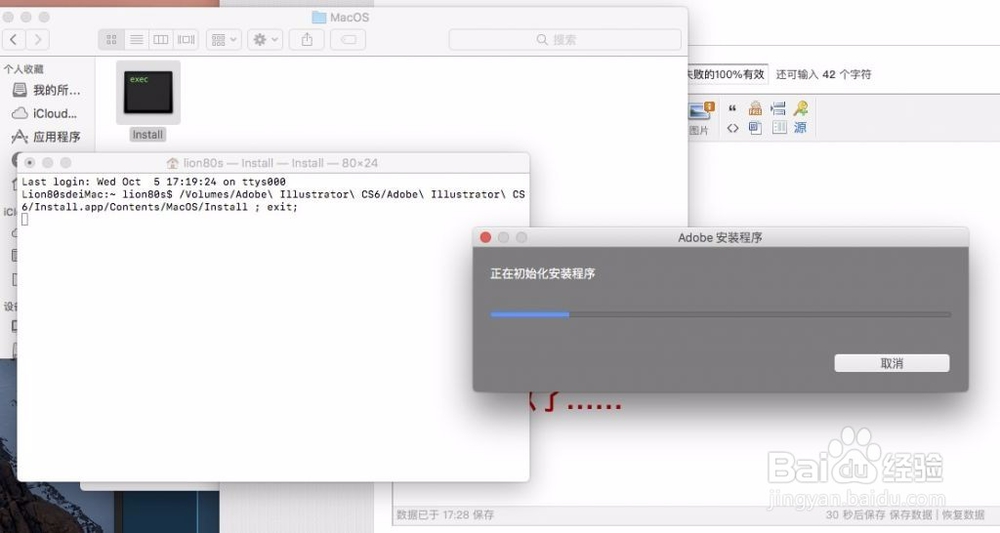
8、就这样。

时间:2026-04-27 07:23:00
1、打开一个安沫距装包,这里以AI为例
2、双击,出现下面窗口
3、右键点击红色安装文件Install,选显示包内容
4、点击后出现如下内容,双击进入此文件夹
5、在双击MacOS文件夹
6、点击出彩惹现的唯一睡改常一个图标,如下,
7、然后就可以了……
8、就这样。
