怎么用PS制作闪电效果

 时间:2026-04-23 21:04:36

1、首先将一张猩球崛起的图片拖进去,点击“新建图层”,在图层面板上新建一层。

怎么用PS制作闪电效果

2、然后点击工具栏中的“渐变工具”,拉一个黑白渐变,从左往右拉。

怎么用PS制作闪电效果

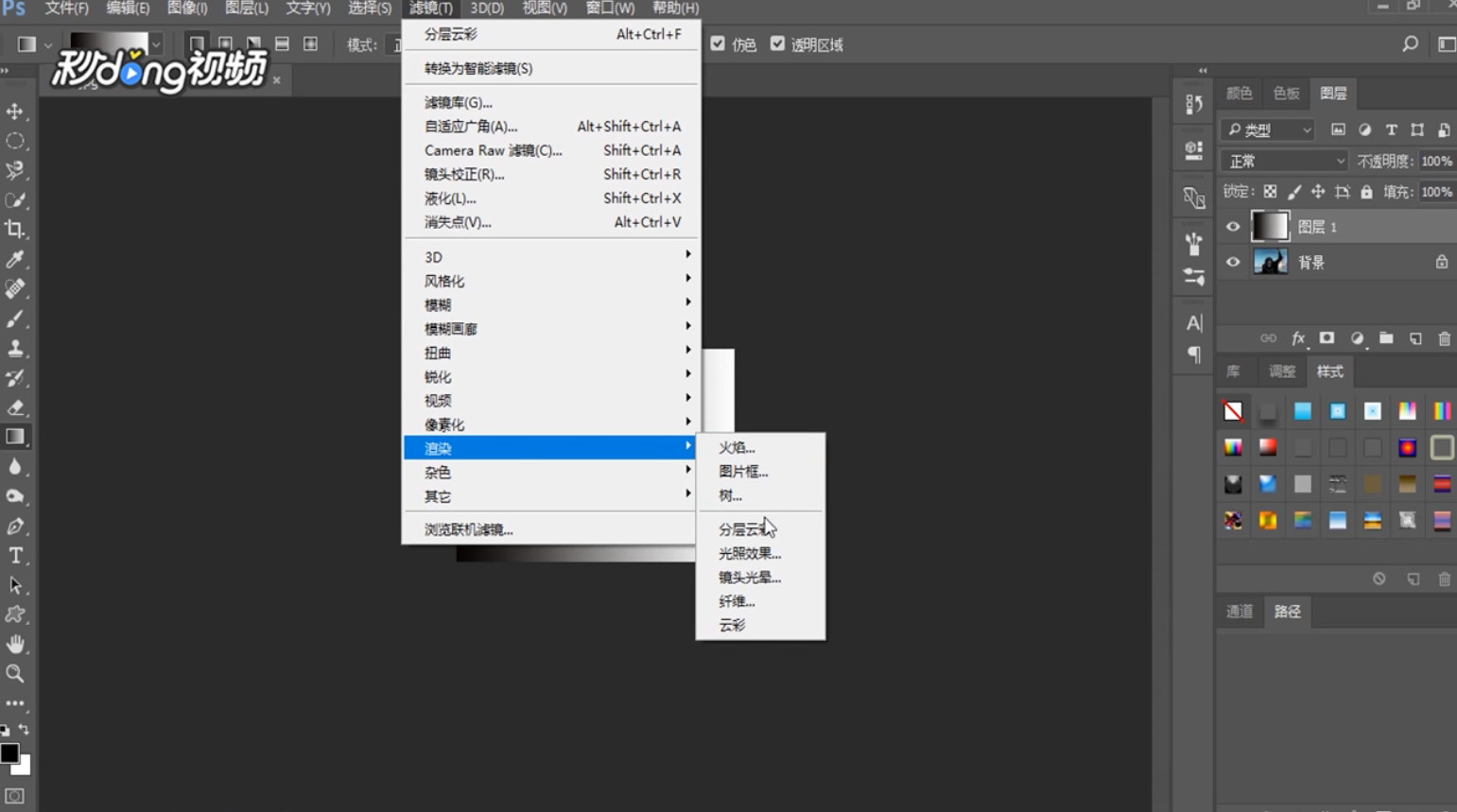
3、点击“滤镜”,然后点击“渲染”中的“分层云彩”。

怎么用PS制作闪电效果

4、执行“分层云彩”时,一定要注意工具栏上的前景色为黑色,背景色为白色。

怎么用PS制作闪电效果

5、按“Ctrl+I”使画面反向,按“Ctrl+L”调整色阶,参数自己把握。

怎么用PS制作闪电效果

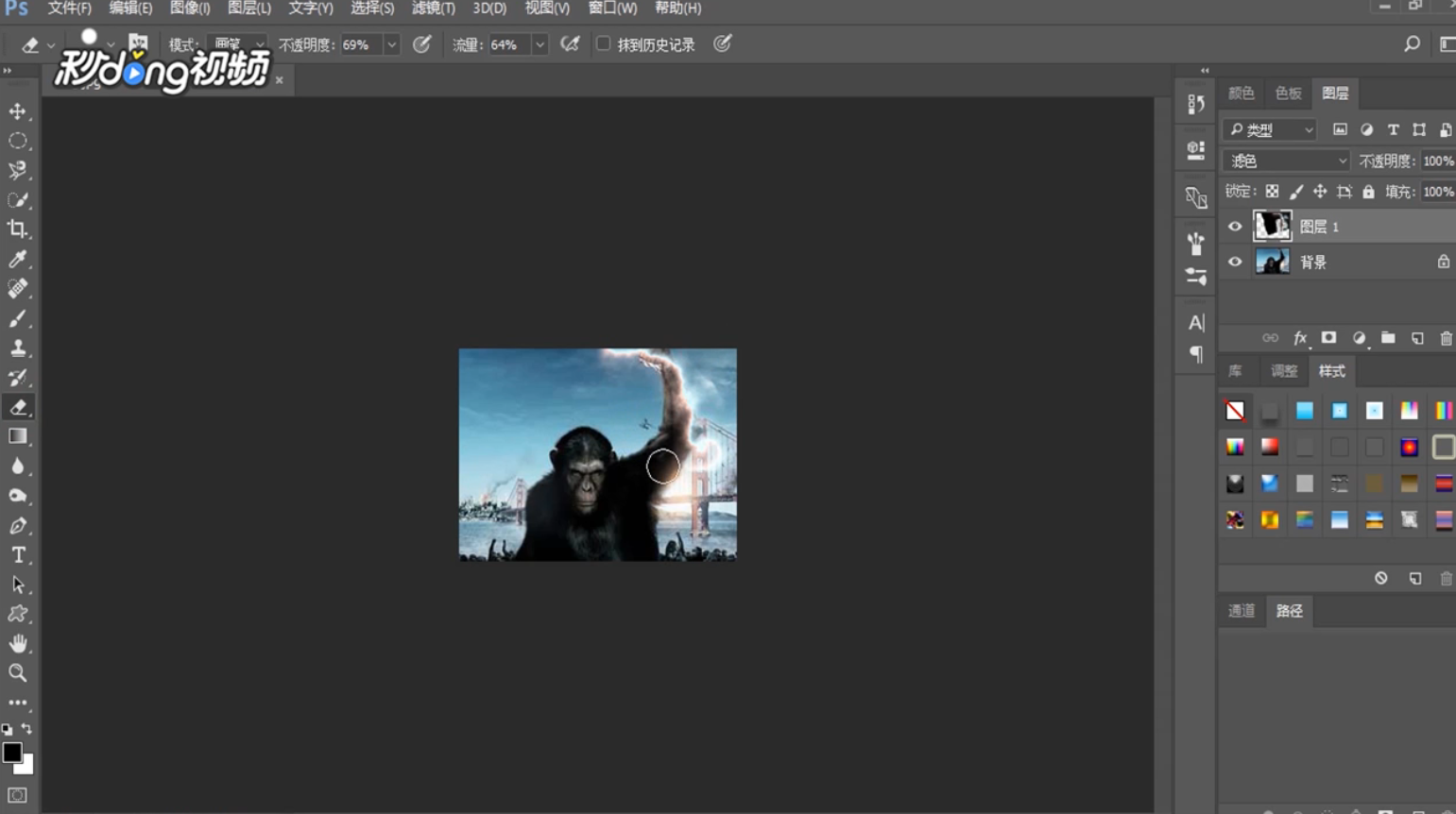
6、在图层面板上将闪电图层的混合模式改为“滤色”。

怎么用PS制作闪电效果

7、点击闪电层,按“Ctrl+T”变换一下方位和大小。

怎么用PS制作闪电效果

8、点击“橡皮工具”,将闪电上较生硬的部分擦除。

怎么用PS制作闪电效果

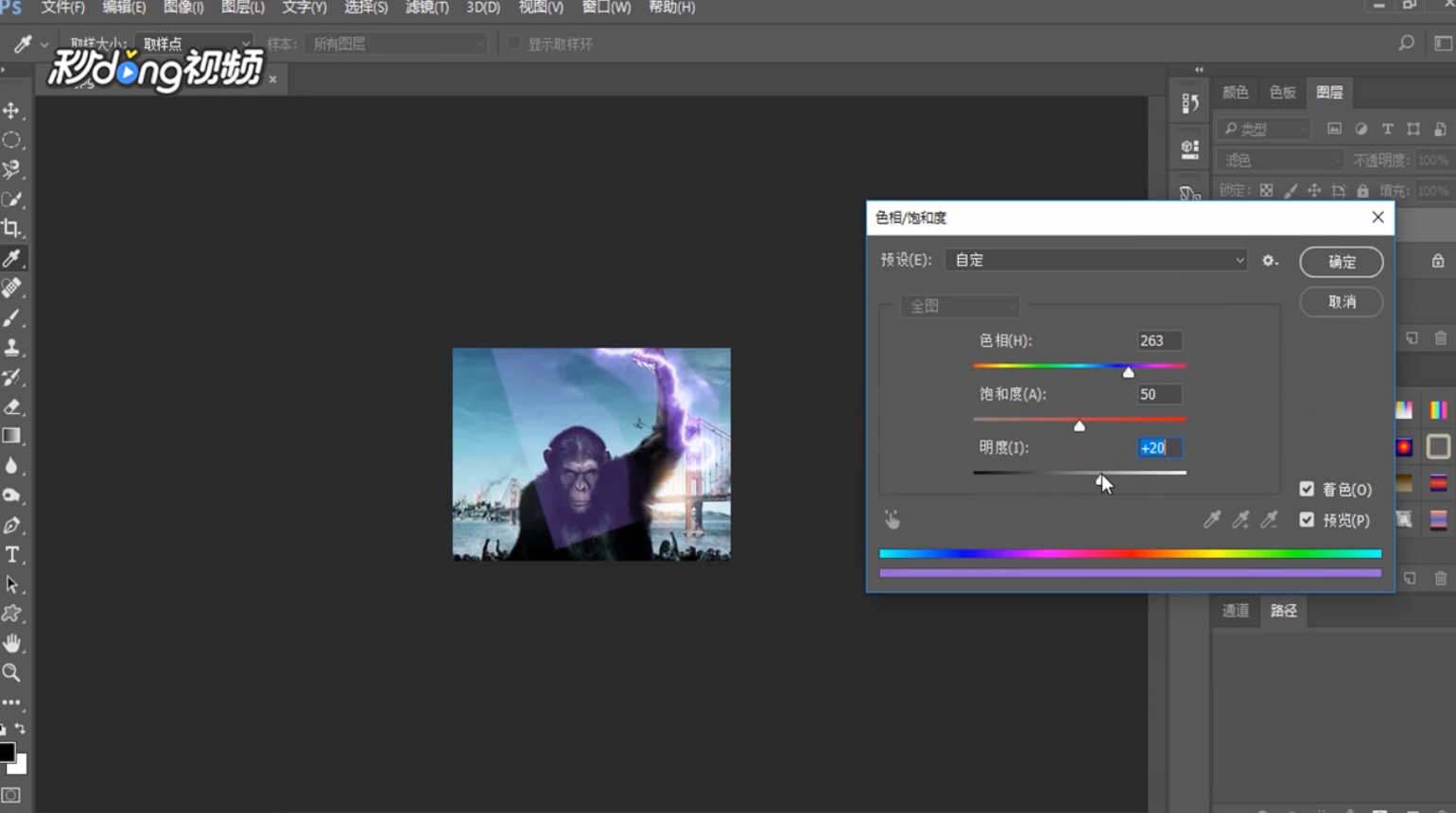
9、按“Ctrl+U”调整闪电的“色相”,“饱和度”,记得勾上“着色”。

怎么用PS制作闪电效果

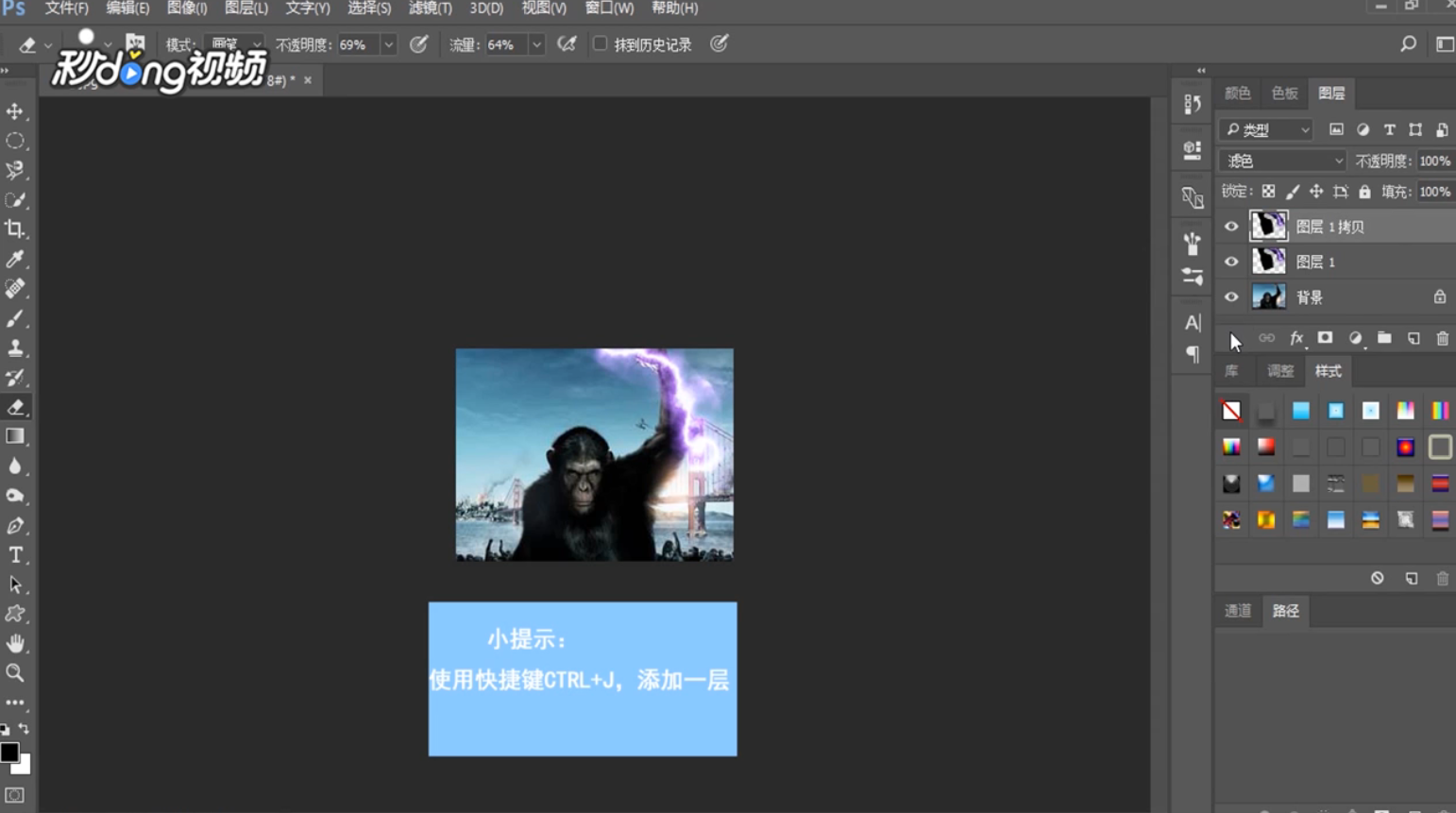
10、最后按“Ctrl+J”将闪电添加一层,增加效果。

怎么用PS制作闪电效果

  • photoshop怎么制作炫彩背景效果?
  • PS怎么制作闪电效果?
  • ps滤镜在哪
  • PS如何制作渐变叠加?
  • 图片水平翻转怎么弄
  • 热门搜索
    海棠花怎么养 胸疼是怎么回事 怎么看显卡 微信聊天记录怎么转移到新手机 道歉信怎么写 心的繁体字怎么写 灰指甲怎么传染 白头发怎么办 怎么下载我的世界 手上长冻疮怎么办