1、EPSON u220D打印机(打印机数据接口为并口) 使用并口转USB线的驱动安装方法
文案:重启的F8君//fisher_root
Windows XP环境确实可以正常的驱动,为避免少走弯路,现补充驱动安装教程。
需要条件:
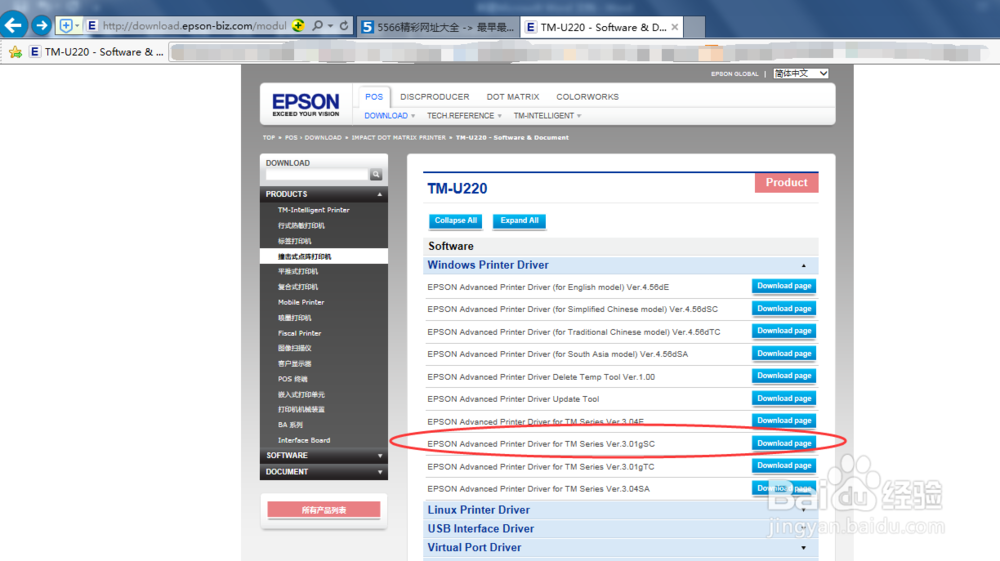
1. EPSON u220D打印机驱动ATM_301gSC.exe (成功的只有这个版本,较新的driver例:APD3, APD4,APD_456SC等高版本的都不行)
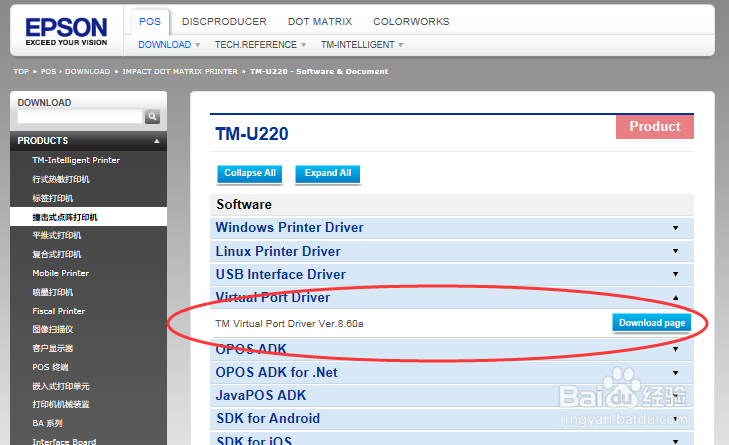
2. EPSON虚拟端口驱动程序 EPSON TM Virtual Port Driver8.60a.exe
EPSON u220D驱动 和TM Virtual Port Driver的官方下载链接
http://download.epson-biz.com/modules/pos/index.php?page=prod&pcat=5&pid=42
步骤一:先安装打印机驱动ATM_301gSC.exe,配置端口为USB。
安装完成后在「控制台」->「打印机和传真」里就会多出新安装的打印机 EPSON TM-U220 Receipt
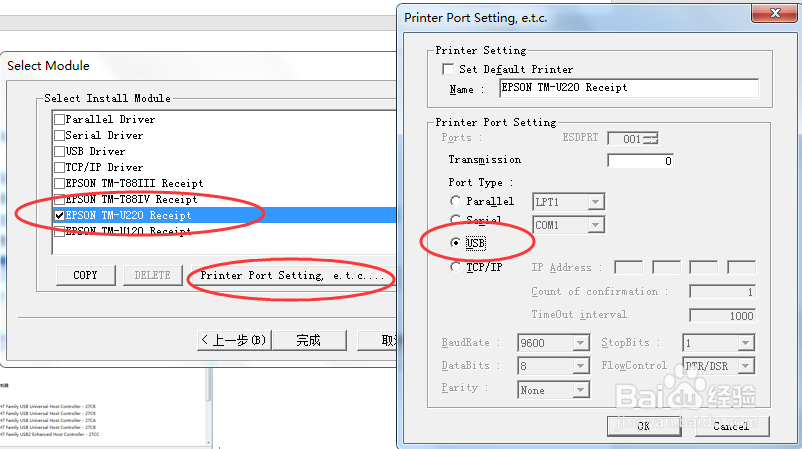
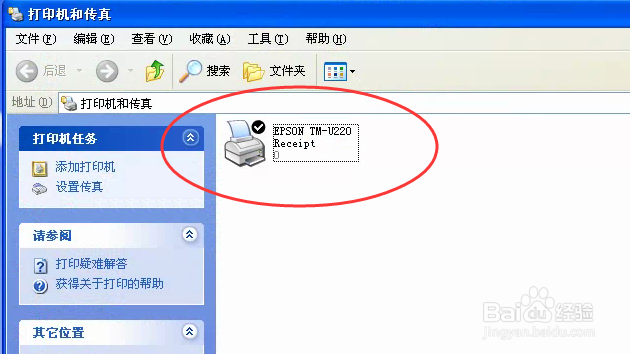
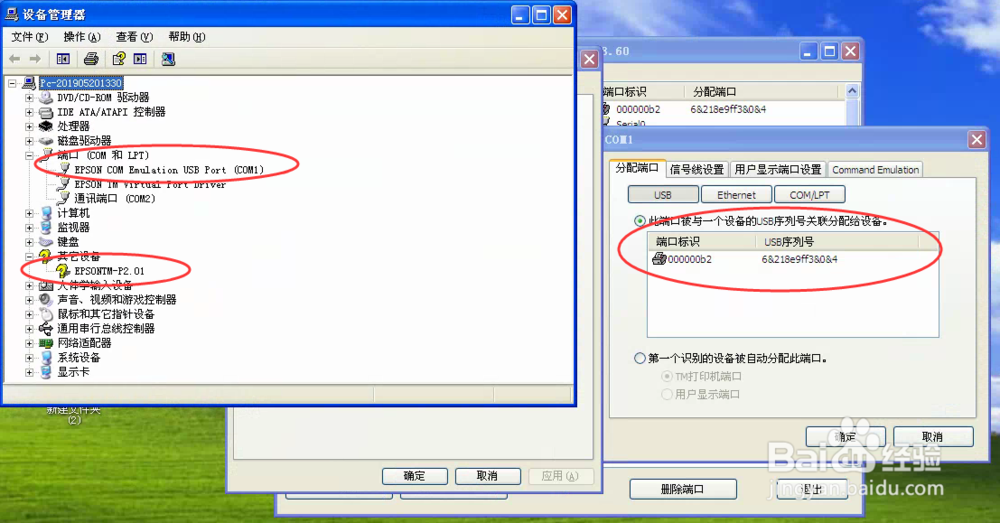
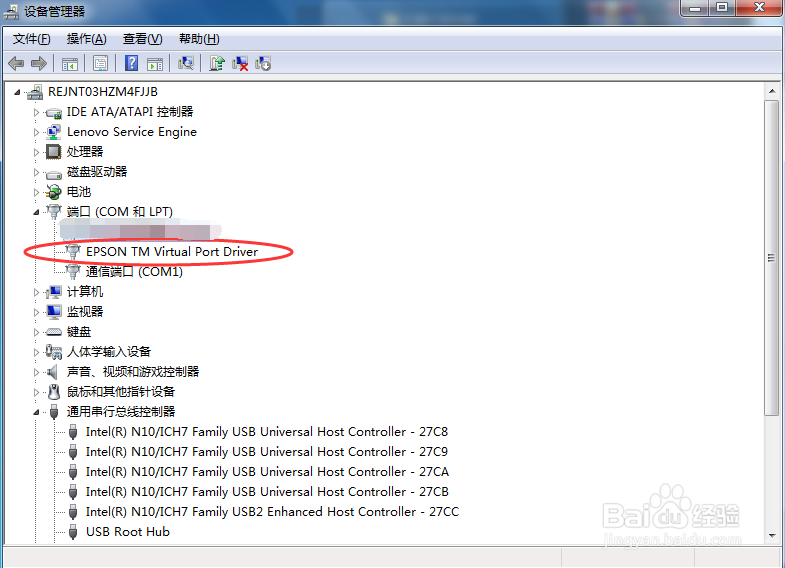
2、步骤二:安装EPSON TM Virtual Port Driver。安装完成后会自动打开port assignment tool,请不要关掉。安装完成后电脑设备管理器中会显示有EPSON TM Virtual Port Driver。
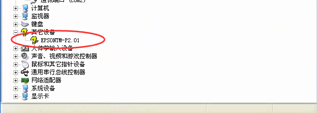
3、步骤三:使用并口转USB线连接打印机到电脑USB接口,打开打印机电源,此时电脑会自动侦测到新设备EPSON TM-P2.01,选择「取消安装」即可。(重点是有侦测到打印机,若没侦测到新打印机,尝试重启电脑更换USB接口,不然就无法继续。)
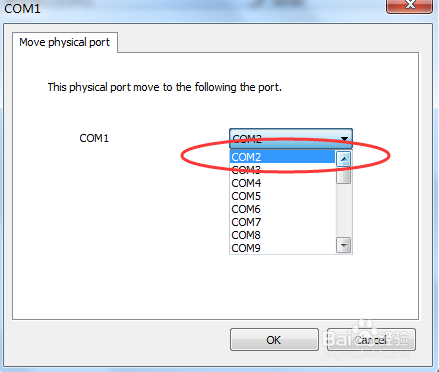
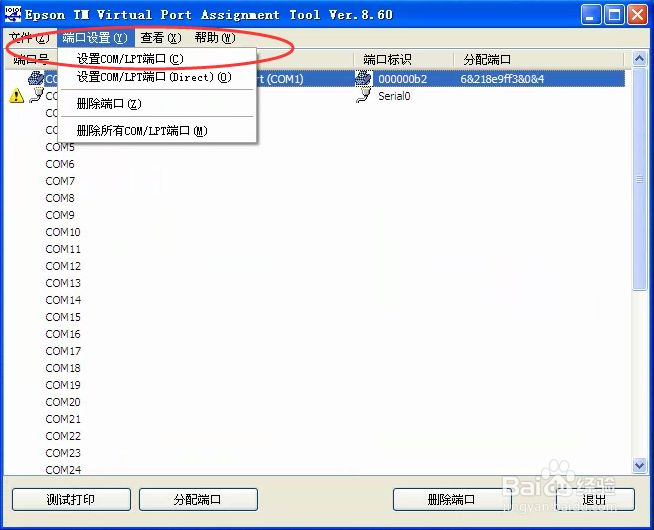
4、步骤四:在Port Assignment Tool选择 设置COM/LPT端口,选择 COM2
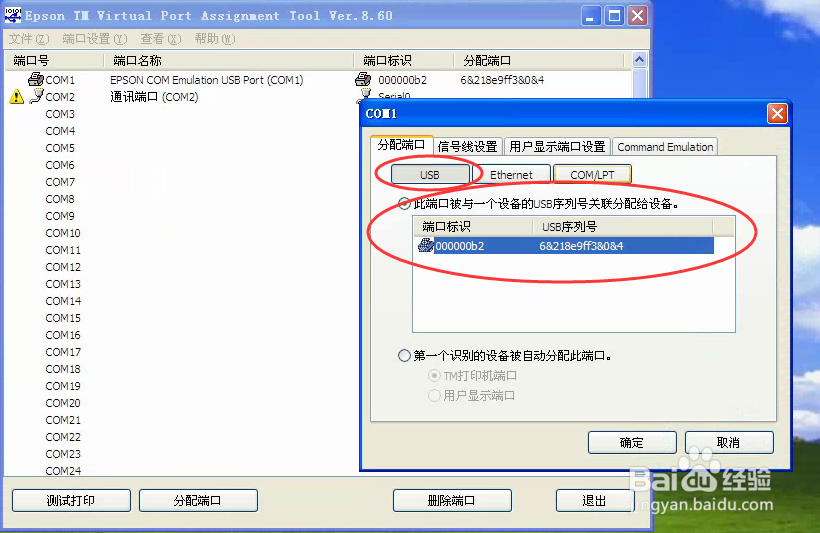
然后点击COM1,选择USB,列表中应该有打印机的USB ID,请选择点击确定。
此时设备管理器中端口出现EPSON COM Emulation USB Port (COM1) 即虚拟COM1指向了新设备EPSON TM-P2.01 USB接口
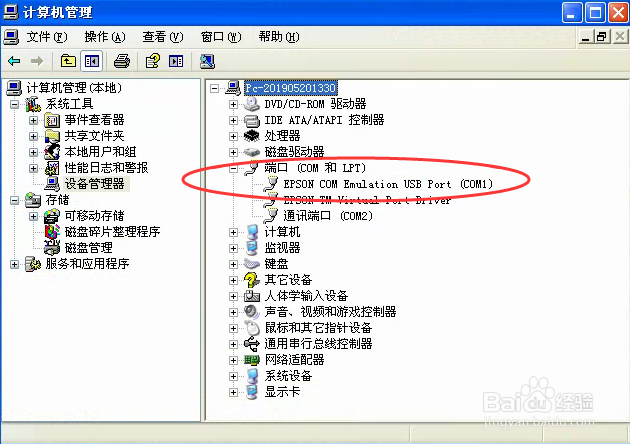
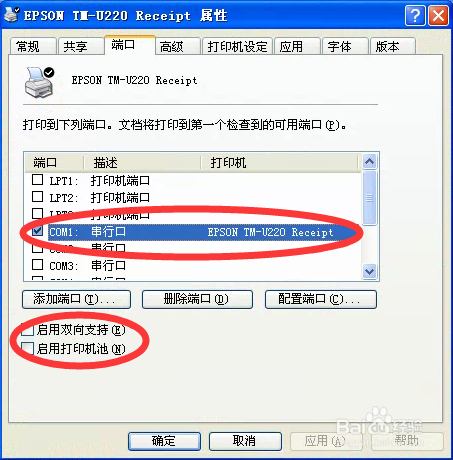
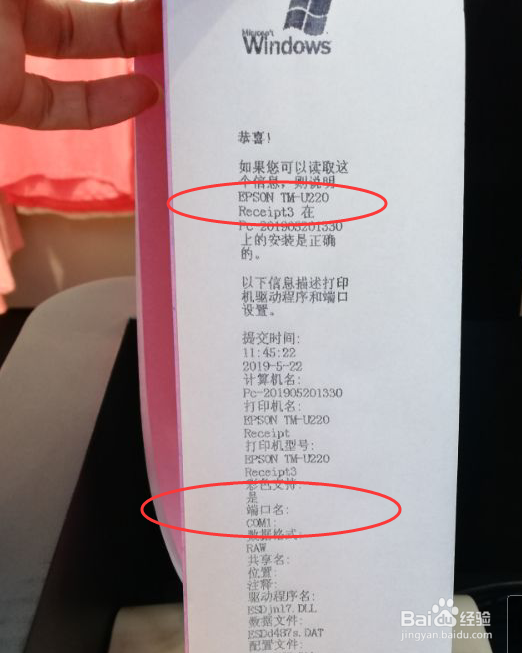
5、步骤五:打印机右键属性,配置端口,将端口设为虚拟出来的COM1口 不启用双向支持和打印池
若打印机没动,那请重复步骤四,直到选到正确的打印机USB ID。关闭Port Assignment Tool。
需要注意:配置完成后,其他设备任然会显示为问号设备,不影响打印机的正常打印。
Win7 64 系统是否能够驱动待测,本人未有测试过,配置方式应该相同,行不行就得看官方支不支持了。