SolidWorks2016草图中怎么画中心线

 时间:2026-02-13 12:27:41

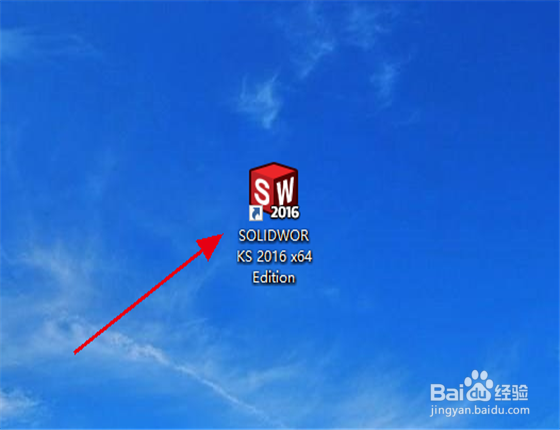
1、在电脑桌面上找到SolidWorks2016软件图标,如图所示。
SolidWorks2016草图中怎么画中心线

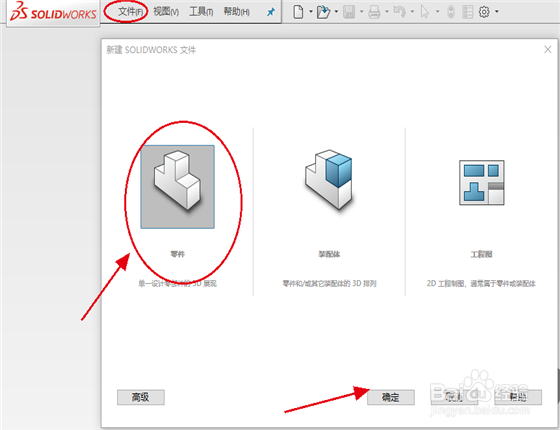
2、打开SolidWorks2016软件,找到左上角“文件”里面的“新建”,点“新建”出现一个如图所示的窗口,这时候选择“零件”,然后点确定。
SolidWorks2016草图中怎么画中心线

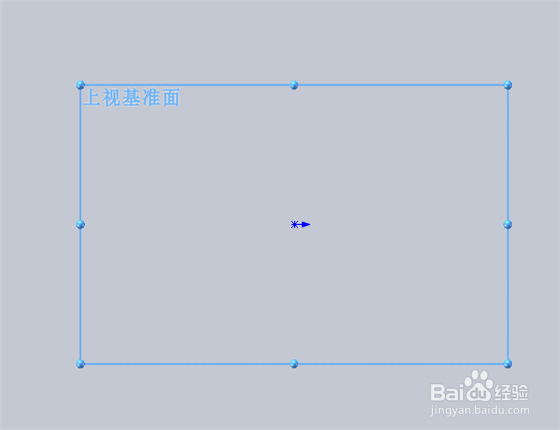
3、进入SolidWorks绘图页面,选择上视基准面作为草图的绘制平面。

SolidWorks2016草图中怎么画中心线

4、在标题栏里面找到“草图”,点开找到“直线”命令,点开找到里面的“中心线”。

SolidWorks2016草图中怎么画中心线

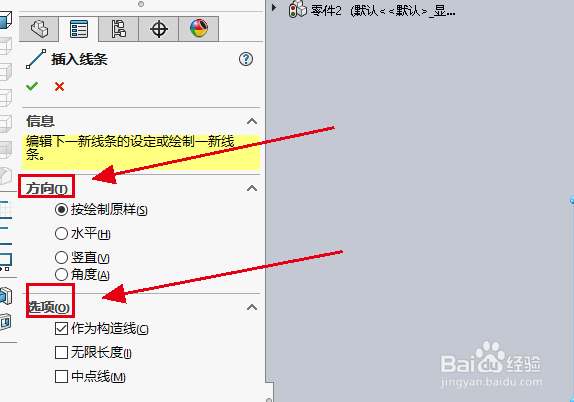
5、 点“中心线”命令,这时候在左边出现一个“插入线条”窗口,在里面可以选择“方向”和“选型”。
SolidWorks2016草图中怎么画中心线

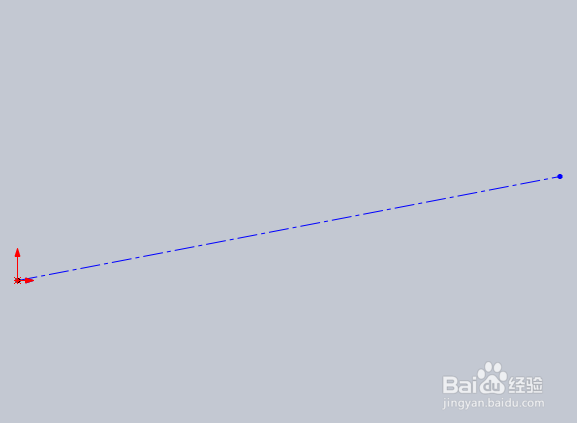
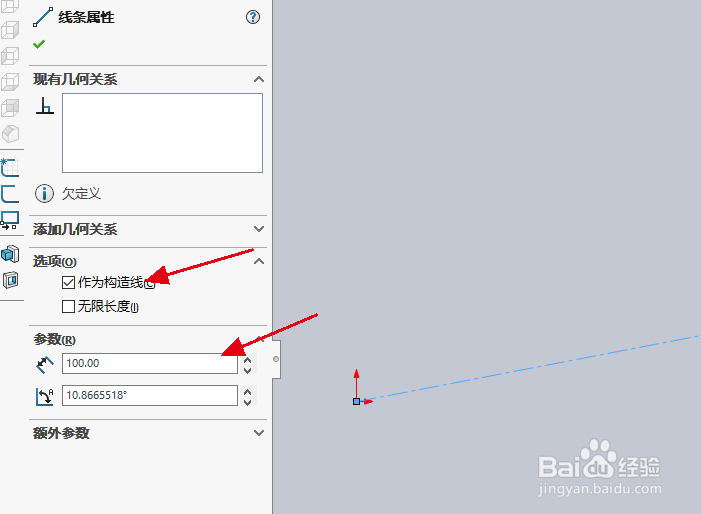
6、 然后在基准面绘制出一条中心线,双击中心线,在左边出现一个“线条属性”窗口,设置好对应的参数。
SolidWorks2016草图中怎么画中心线

7、参数全部设定好之后,等确定,一条中心线就绘制好了。

SolidWorks2016草图中怎么画中心线

  • solidworks工程图怎么标注尺寸
  • solidworks怎么建立新的基准面?
  • SolidWorks如何修改标准件的尺寸
  • SW软件如何编辑材质
  • SW如何修改尺寸值
  • 热门搜索
    什么是公费医疗 漂浮的意思 3m是什么意思 丰碑的意思 会意的意思 变频空调是什么意思 肾结石饮食注意什么 光子嫩肤有什么效果 什么是指数型基金 hid是什么意思