PS设计案例:李连杰电影系列—《龙潭虎穴》

 时间:2026-02-14 19:26:23

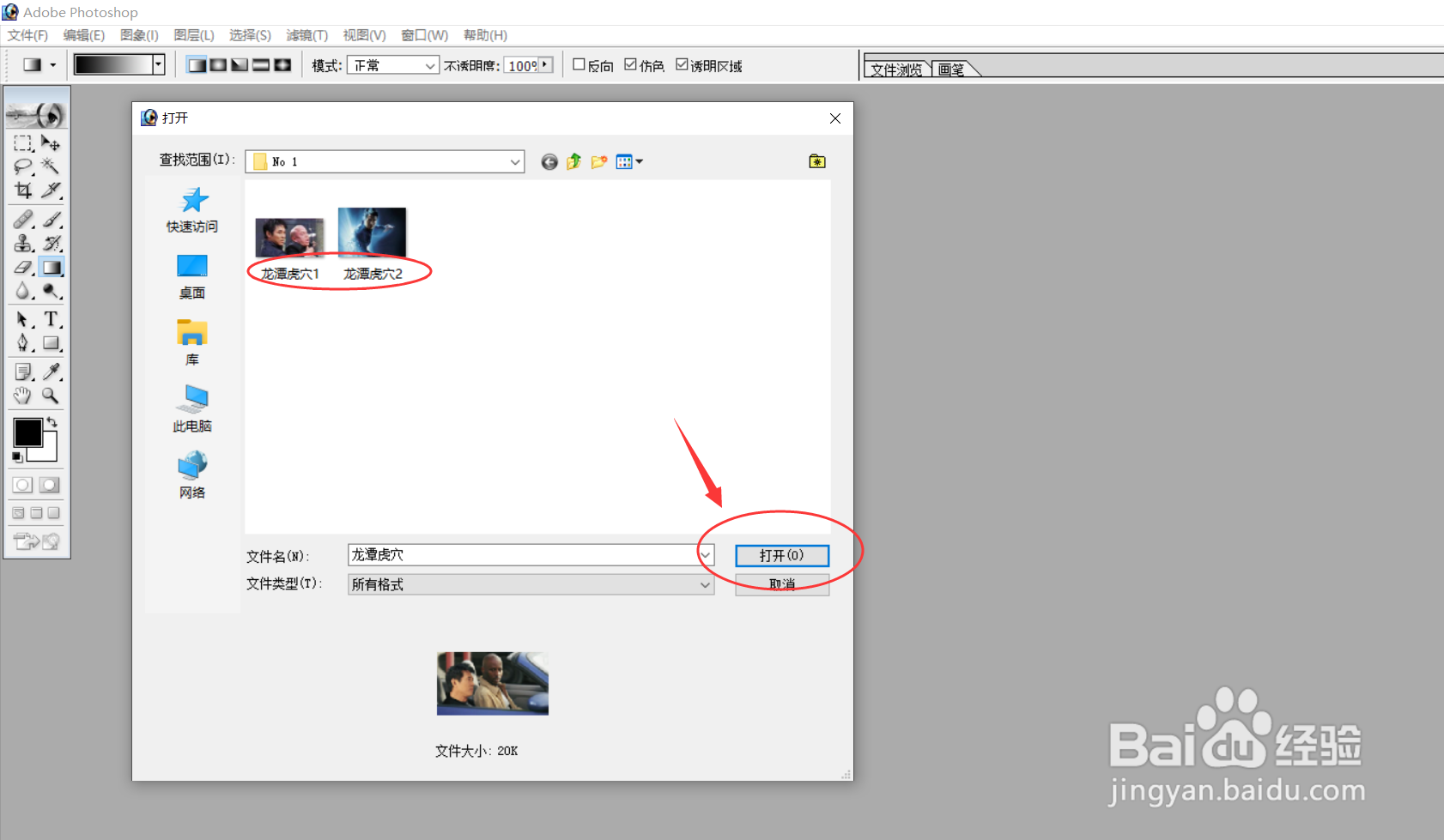
1、在Photoshop软件中打开两张“龙潭虎穴”图片。

PS设计案例:李连杰电影系列—《龙潭虎穴》

PS设计案例:李连杰电影系列—《龙潭虎穴》

PS设计案例:李连杰电影系列—《龙潭虎穴》

PS设计案例:李连杰电影系列—《龙潭虎穴》

2、使用Ctrl+T变换工具将第一张“龙潭虎穴”原图片尺寸拉长,便于后续操作。
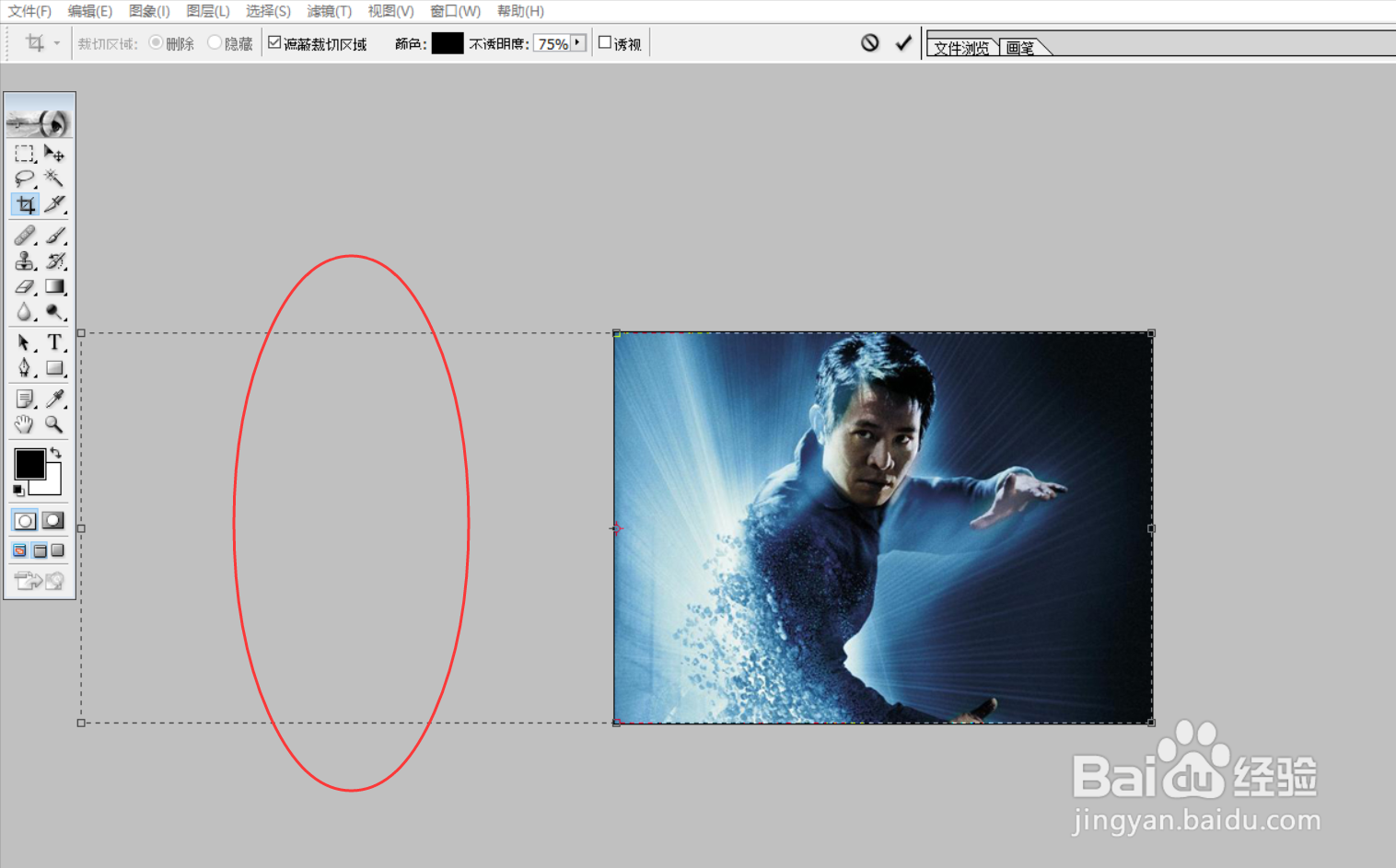
PS设计案例:李连杰电影系列—《龙潭虎穴》

PS设计案例:李连杰电影系列—《龙潭虎穴》

3、首先将第一张“龙潭虎穴”图片设为一个可操作的新图层,然后使用移动工具将第二张“龙潭虎穴”图片拖拉至第一张“龙潭虎穴”图片中。

PS设计案例:李连杰电影系列—《龙潭虎穴》

PS设计案例:李连杰电影系列—《龙潭虎穴》

4、接着对第二张“龙潭虎穴”图片进行添加蒙版操作。

然后按下图的顺序使用"渐变工具",在第二张“龙潭虎穴”图片上按一定方向进行渐变操作。
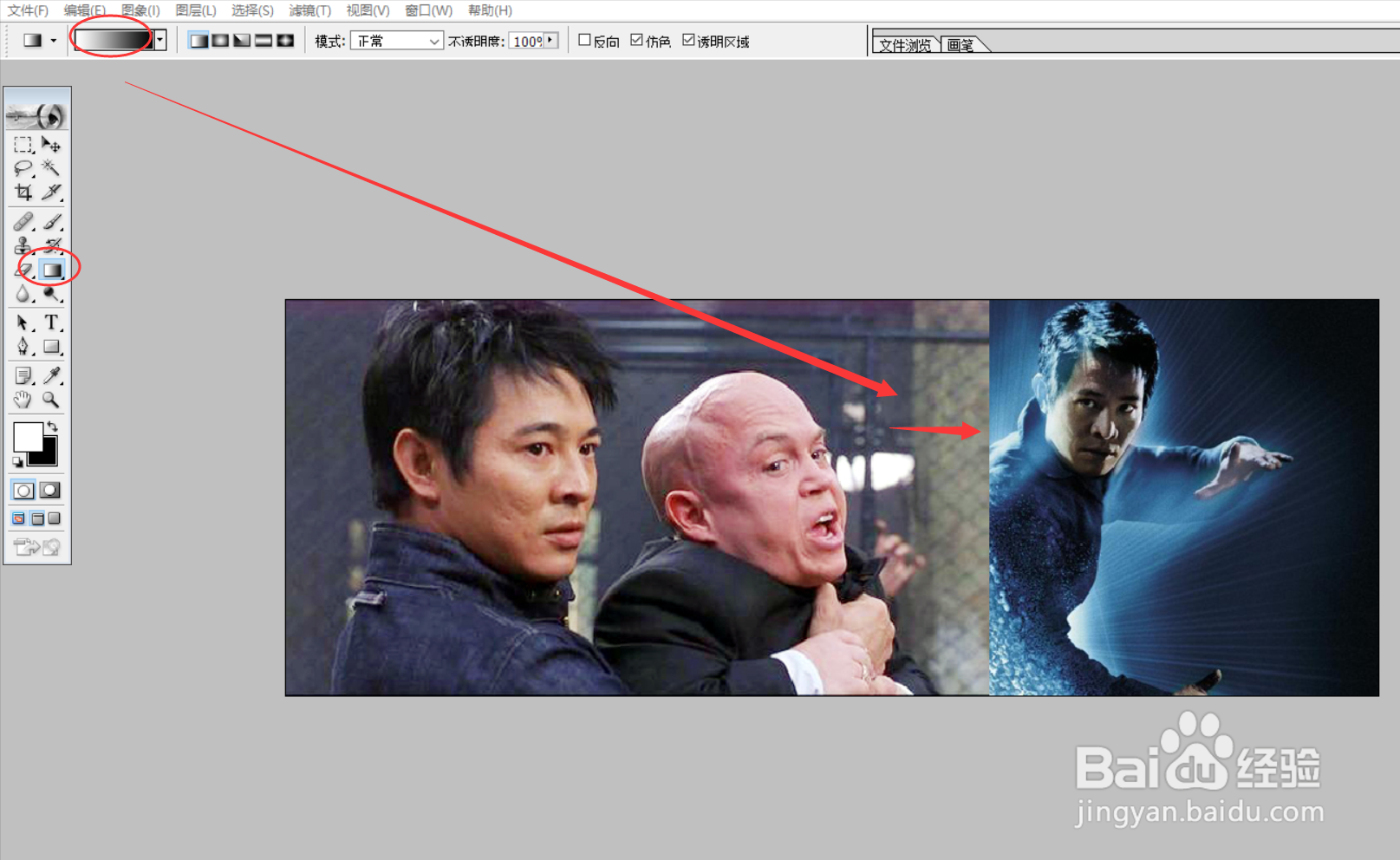
PS设计案例:李连杰电影系列—《龙潭虎穴》

5、上述渐变操作结束后,即完成两张“龙潭虎穴”图片的合成。

PS设计案例:李连杰电影系列—《龙潭虎穴》

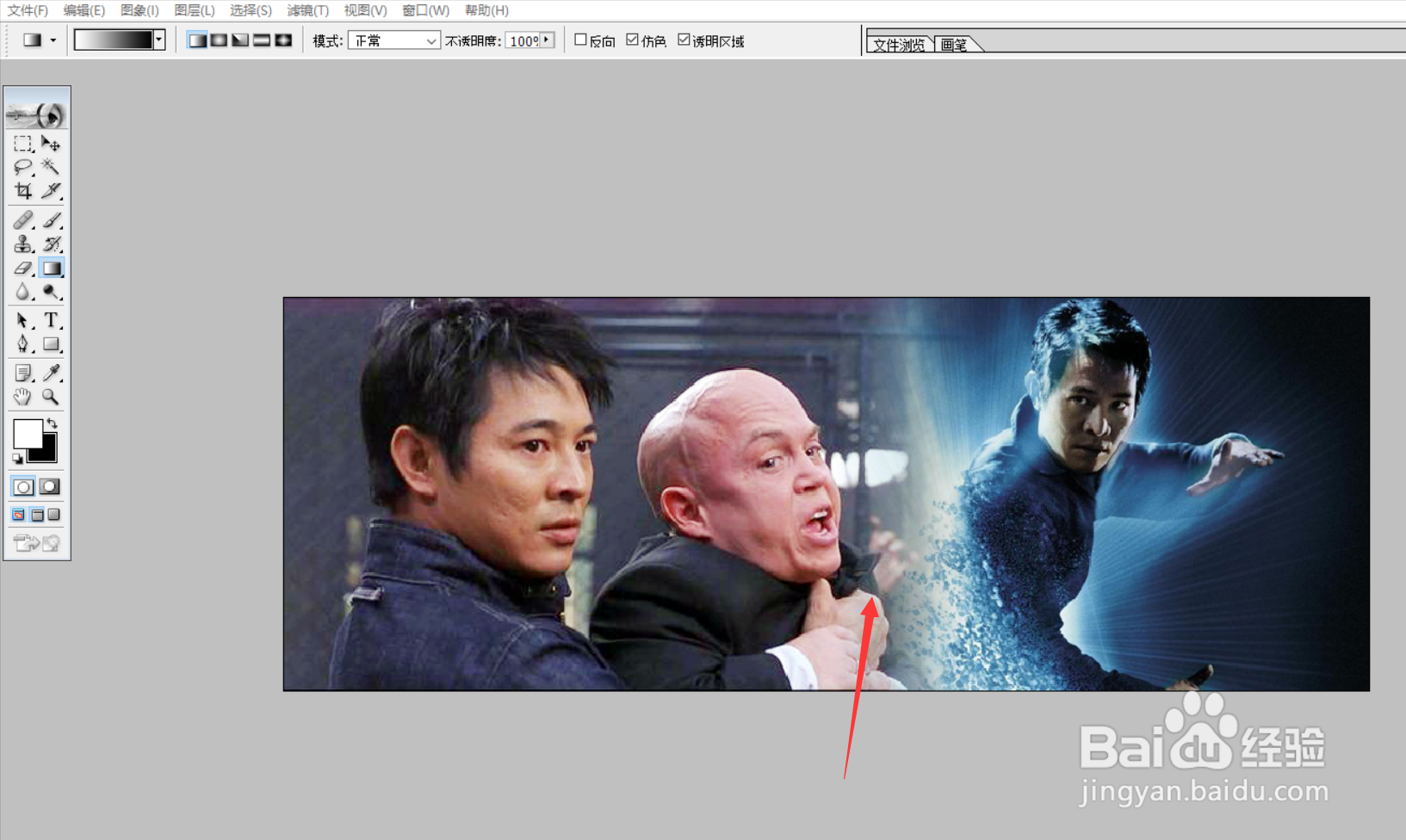
6、下图便是完成的一幅《龙潭虎穴》的特效图。

PS设计案例:李连杰电影系列—《龙潭虎穴》

  • 快手历史记录如何一键消除
  • 如何查看小米钱包的隐私政策#新人打卡#
  • 耳旁语音怎么开启动态互动通知?
  • 繁星直播怎么设置生日
  • 坚果类食品有哪些
  • 热门搜索
    黑芝麻糊怎么冲 眼睛发炎怎么办 牡蛎怎么吃 硬度不够怎么办 香菇怎么做 瘪怎么读 卡牌怎么玩 信封封面怎么写 理肤泉怎么样 七个月宝宝拉肚子怎么办