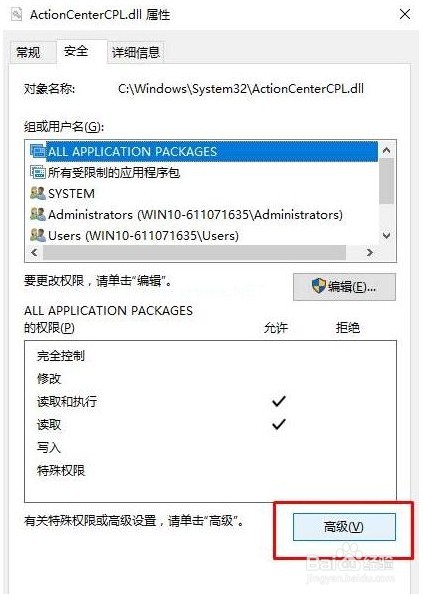
1、首先右击需要删除的文件,点击属性,然后点击安全选项卡,然后点击高级按钮
2、出现的高级设置界面点击“更改”,

3、出现的选择用户组,点击下方的高级,

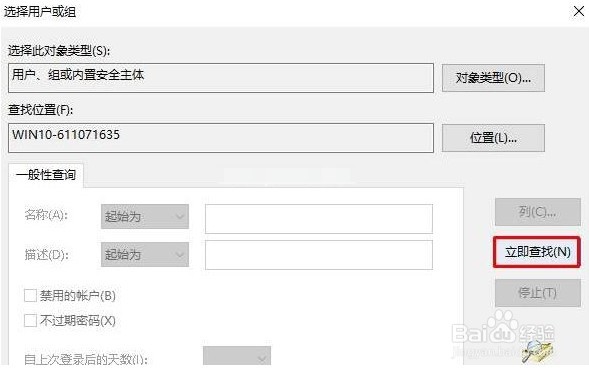
4、点击立即查找,继续下一步。
5、出现的搜索结果中找到当前的用户名Administration,选中后点击确定。

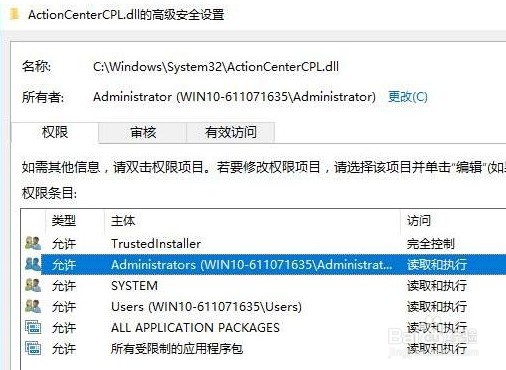
6、可以看到当前的账户已经添加成功。然后点击确定。
7、文件属性界面点击 编辑 按钮,进入下一步,

8、勾选刚才添加的用户名,然后将权限框中的内容全部勾选“允许”,点击确定即可。

1、首先右击需要删除的文件,点击属性,然后点击安全选项卡,然后点击高级按钮
2、出现的高级设置界面点击“更改”,
3、出现的选择用户组,点击下方的高级,
4、点击立即查找,继续下一步。
5、出现的搜索结果中找到当前的用户名Administration,选中后点击确定。
6、可以看到当前的账户已经添加成功。然后点击确定。
7、文件属性界面点击 编辑 按钮,进入下一步,
8、勾选刚才添加的用户名,然后将权限框中的内容全部勾选“允许”,点击确定即可。
