Authorware7软件中怎样添加透明图片

 时间:2026-04-22 11:10:34

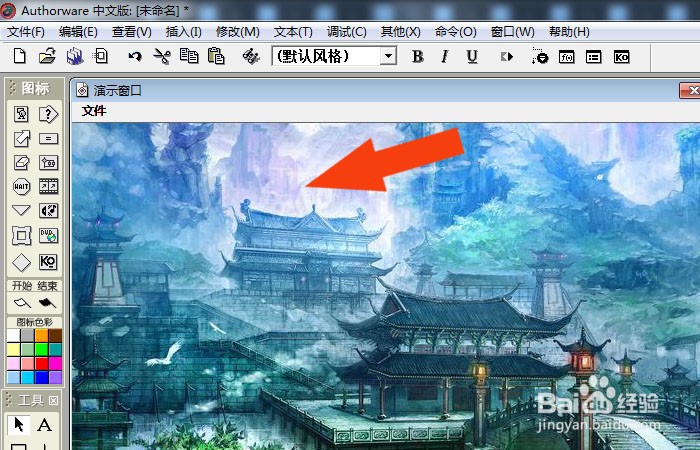
1、    在计算机桌面上,鼠标左键双击Authorware程序,【新建】文件,并添加显示图标,如下图所示。
Authorware7软件中怎样添加透明图片

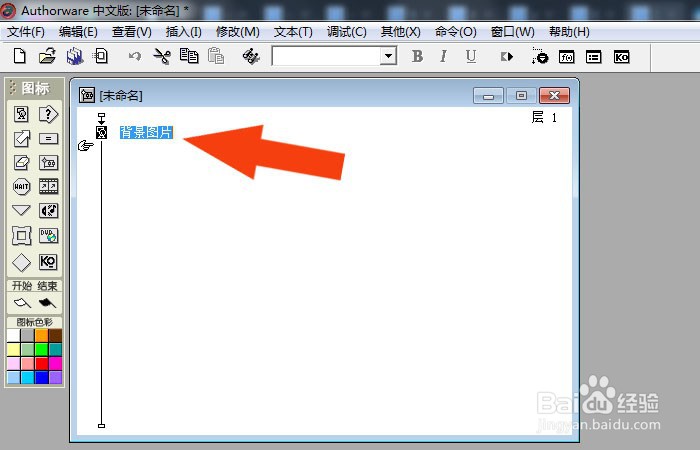
2、    接着,打开显示图标的窗口,添加一张背景图片,如下图所示。

Authorware7软件中怎样添加透明图片

3、    然后,在演示窗口中,添加好图片,并调整图片的大小,如下图所示。

Authorware7软件中怎样添加透明图片

4、    接着,运行程序,可以看到演示窗口的效果,如下图所示。

Authorware7软件中怎样添加透明图片

5、    然后,鼠标左键单击菜单下的【添加】图像,如下图所示。

Authorware7软件中怎样添加透明图片

6、    接着,在导入图片窗口中,选择透明格式导入,并单击【确定】按钮,如下图所示。

Authorware7软件中怎样添加透明图片

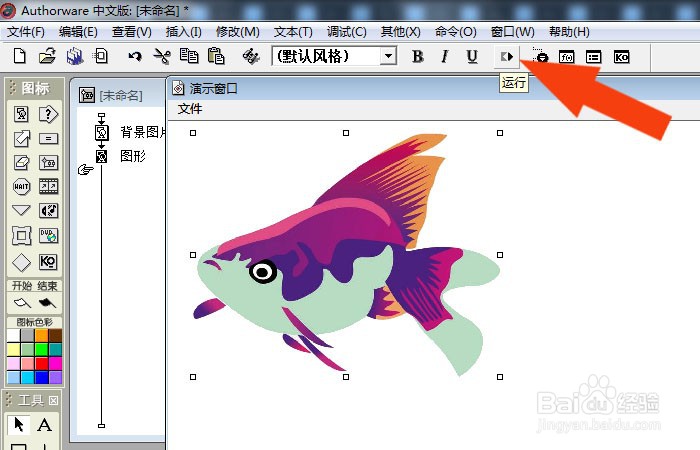
7、    然后,鼠标左键单击【运行】按钮,在程序窗口中,显示出透明图片了,如下图所示。
Authorware7软件中怎样添加透明图片

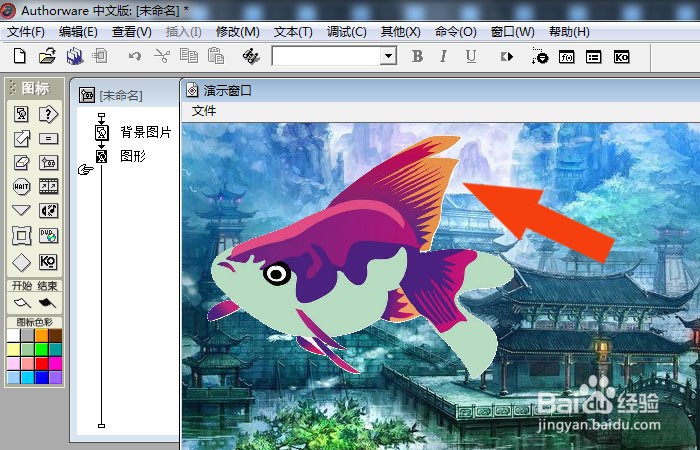
8、     最后,运行整个程序,在程序窗口中,可以看到两张图显示的背景图片了,如下图所示。通过这样的操作,就学会了在Authorware7软件中添加透明图片了。
Authorware7软件中怎样添加透明图片

  • Flash CS3的矩形工具
  • 怎样在Authorware中输入文字
  • ps怎么制作荔枝?
  • PS怎样制作铆钉效果字
  • 利用Photoshop曲线调出小清新色调
  • 热门搜索
    鞋子大了怎么办 whoo后怎么样 ong怎么读 win7怎么看显卡 word怎么用 鼻子干燥出血怎么办 尿频该怎么办 喝酒脸红怎么办 肾宝片怎么样 河北工业大学怎么样