Excel多个工作表快速拆分为独立的工作簿方法

 时间:2026-04-24 08:07:18

1、打开要处理的excel工作表; 改帮               

Excel多个工作表快速拆分为独立的工作簿方法

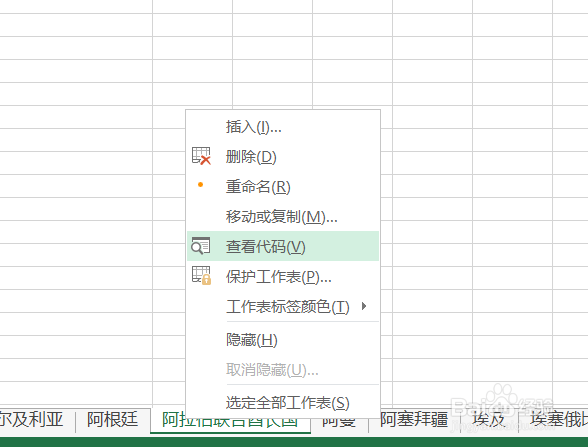
2、右键工作表选择查看代码选项;                  

Excel多个工作表快速拆分为独立的工作簿方法

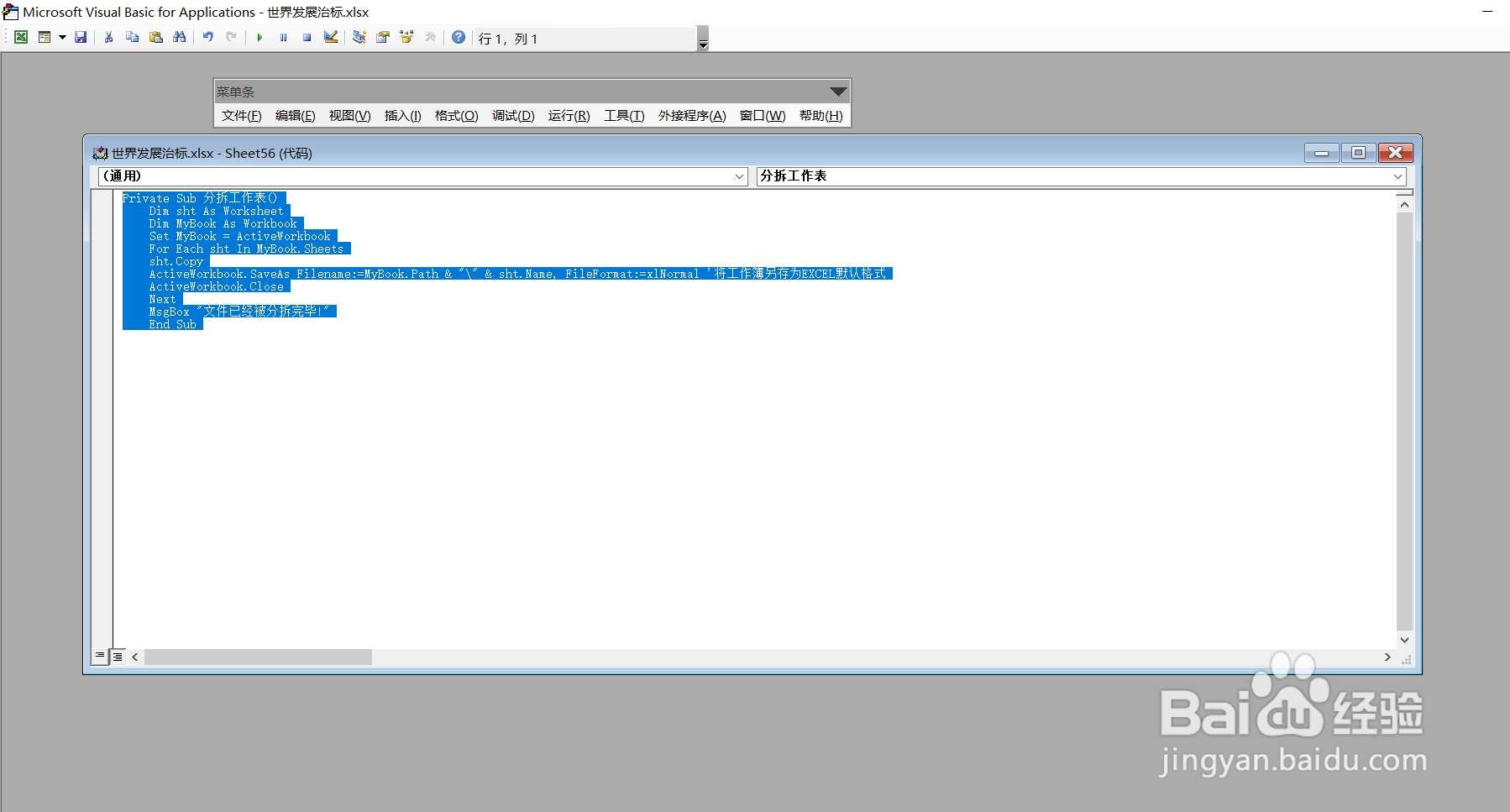
3、复制以下代码到窗口中侵罩游;

Private Sub 分拆工作表()

  Dim sht As Worksheet

  Dim MyBook As Workbook

  Set MyBook = ActiveWorkbook

  For Each sht In MyBook.Sheets

  sht.Copy

  ActiveWorkbook.SaveAs Filename:=MyBook.Path & "\" & sht.Name, FileFormat:=xlNormal '将工作簿另存为EXCEL默认肤耕格式

  ActiveWorkbook.Close

  Next

  MsgBox "文件已经被分拆完毕!"

  End Sub

Excel多个工作表快速拆分为独立的工作簿方法

Excel多个工作表快速拆分为独立的工作簿方法

4、按运行按钮或者按f5键选择运行代码;    

Excel多个工作表快速拆分为独立的工作簿方法

5、之后在桌面上即可快速从的单个工作簿里生成拆分出来的独立工作簿。

Excel多个工作表快速拆分为独立的工作簿方法

1、1.打开要处理的excel工作表;                

2.右键工作表选择查看代码选项;                  

3.复制VBA代码到窗口中;      

4.按运行按钮或者按f5键选择运行代码;    

5.之后在桌面上即可快速从的单个工作簿里生成拆分出来的独立工作簿。

  • Exce中的多个工作表如何快速拆分成独立表格?
  • excel总表拆分多个表
  • excel一张总表拆多张独立表
  • 把sheet拆分独立excel
  • Excel表格怎么拆分多个文档?
  • 热门搜索
    车载电话怎么用 京n是哪里的车牌 如何端正学习态度 热痱子怎么治 如何灭蟑螂 如何贴墙纸 检验批容量如何填写 如何提高写作能力 手机qq邮箱在哪里 湖北生态工程职业技术学院怎么样