1、在EXCEL中,打开【员工在职培训成绩表.XLSX】后,如下图所示。

2、在EXCEL中,打开【员工在职培训成绩表.XLSX】后,选择【B2:J20】单元格区域如下图所示。

3、在EXCEL中,打开【员工在职培训成绩表.XLSX】后,选择【B2:J20】单元格区域,【数据】→【排序和筛选】→【筛选】如下图所示。

4、在EXCEL中,打开【员工在职培训成绩表.XLSX】后,选择【B2:J20】单元格区域,【数据】→【排序和筛选】→【筛选】后的效果如下图所示。

5、在EXCEL中,打开【员工在职培训成绩表.XLSX】后,选择【B2:J20】单元格区域,【数据】→【排序和筛选】→【筛选】后,启用筛选功能,点击【总分】下三角按钮→【数字筛选】→【10个最大值】如下图所示。
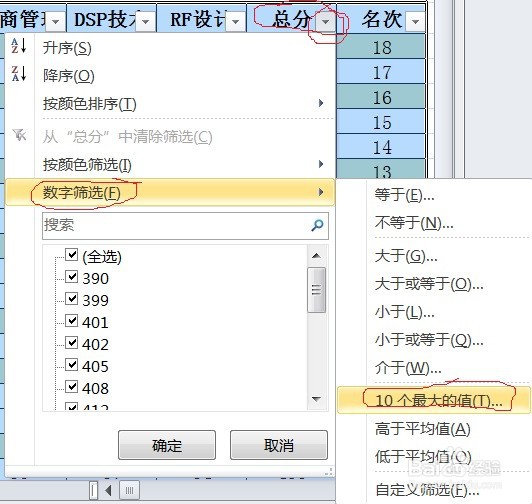
6、在EXCEL中,打开【员工在职培训成绩表.XLSX】后,选择【B2:J20】单元格区域,【数据】→【排序和筛选】→【筛选】后,启用筛选功能,点击【总分】下三角按钮→【数字筛选】→【10个最大值】,弹出【自动筛选前10个】对话框,并修改“最大”为3,如下图所示。点击【确定】后即可数字筛选在职培训成绩表中3个最高分了。

