1、1. 双击打开桌面上的CorelDRAW X7软件。

2、2. 用矩形工具绘制出几个矩形。

3、3. 选定其中两个进行合并,用形状工具选定合并后的图形转为曲线。

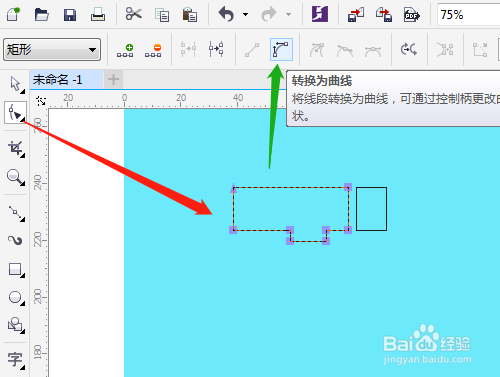
4、4. 继续调整节点,变图形为需要的形状,绘制出一个矩形再进行圆角设置。

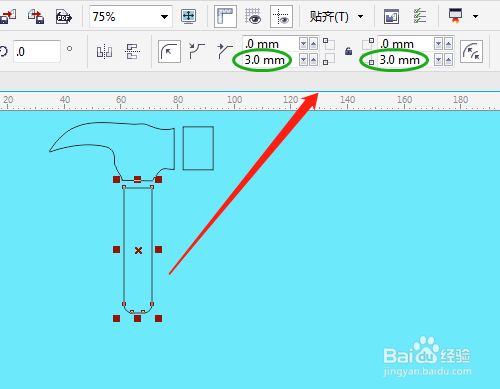
5、5. 绘制出两个矩形和一个圆。


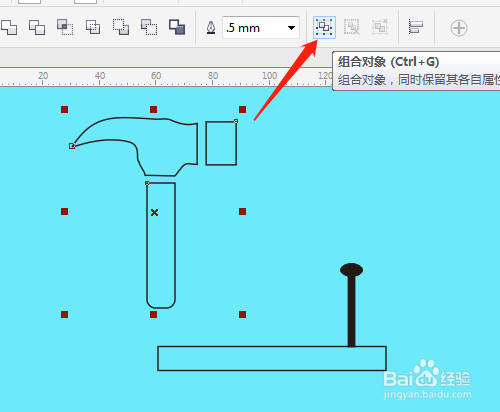
6、6. 选定椭圆和矩填充黑色。


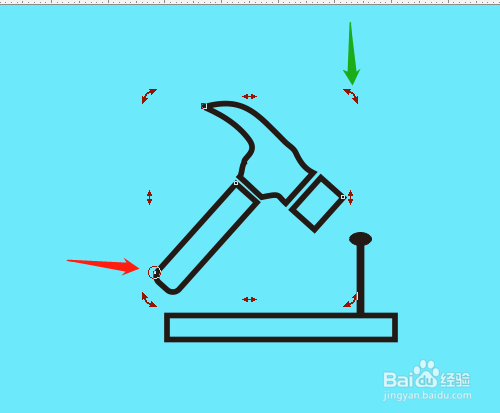
7、7. 框选铁锤各图形并组合,设置图形轮廓粗细。旋转铁锤图形。

时间:2026-04-26 10:29:50
1、1. 双击打开桌面上的CorelDRAW X7软件。
2、2. 用矩形工具绘制出几个矩形。
3、3. 选定其中两个进行合并,用形状工具选定合并后的图形转为曲线。
4、4. 继续调整节点,变图形为需要的形状,绘制出一个矩形再进行圆角设置。
5、5. 绘制出两个矩形和一个圆。
6、6. 选定椭圆和矩填充黑色。
7、7. 框选铁锤各图形并组合,设置图形轮廓粗细。旋转铁锤图形。
