如何用PS拉伸图片不变形?

 时间:2026-02-15 17:33:28

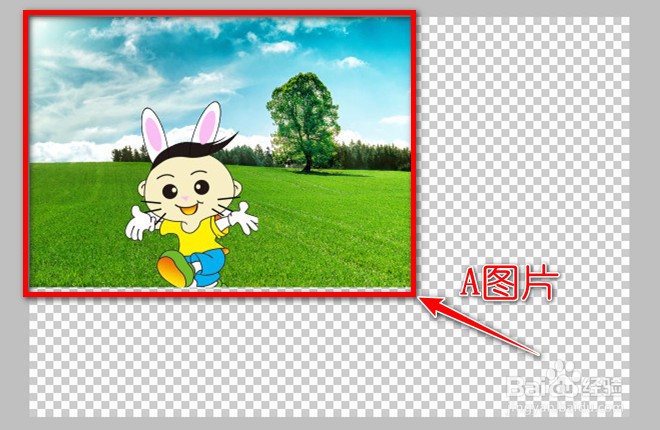
1、在下图,我们可以看到A图片尺寸比较小,不满画布。
如何用PS拉伸图片不变形?

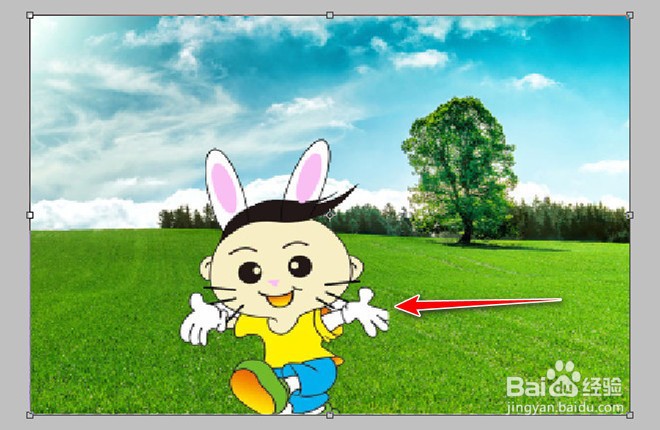
2、如果利用Ctrl+T键把图片进行拉伸后,会发现图片出现变形。

如何用PS拉伸图片不变形?

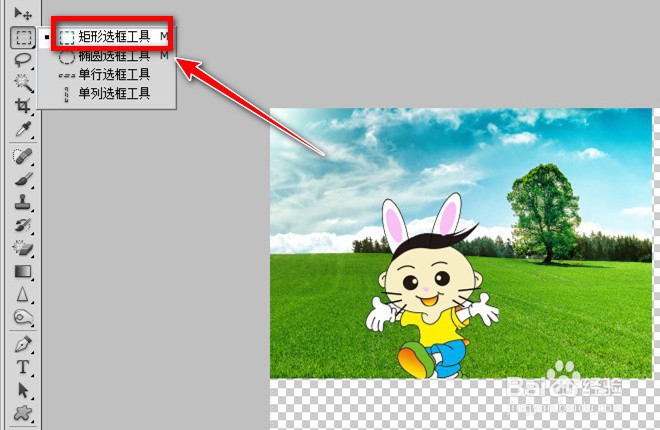
3、撤回,点击左侧的“矩形选框工具”。

如何用PS拉伸图片不变形?

4、把图片上的主体,小男孩框选出来后右击,点击“存储选区”。

如何用PS拉伸图片不变形?

5、出现“存储选区”的对话框,把名称命名为1后点击“确定”。

如何用PS拉伸图片不变形?

6、按Ctrl+D键撤销选区。

如何用PS拉伸图片不变形?

7、点击“编辑”底下的“内容识别比例”。

如何用PS拉伸图片不变形?

8、在“保护”点击下拉选框,点击1(刚存储的选区)。

如何用PS拉伸图片不变形?

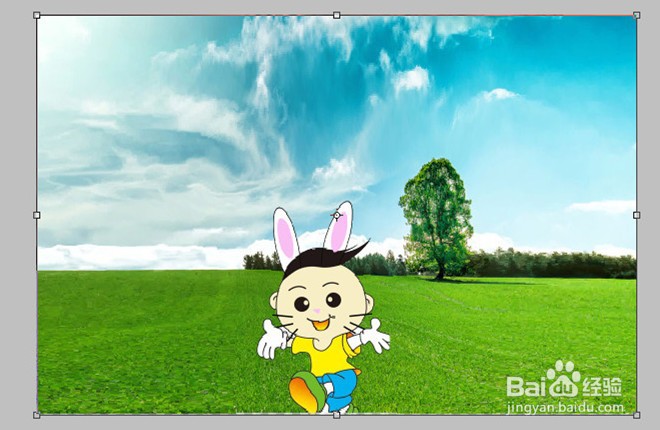
9、此时,按Ctrl+T键进行拉伸,我们发现小男孩没有变形,任务完成。

如何用PS拉伸图片不变形?

1、存储选区

2、执行保护选区

3、按Ctrl+T键进行拉伸

  • PS怎么拉伸人物不变形
  • Photoshop怎么把正方形的图片变成圆形
  • psCS6 怎么改变图片大小?ps改变图片尺寸方法
  • 2345浏览器怎么设置将当前页面保存为图片快捷键
  • PS怎么清理缓存内容
  • 热门搜索
    如何练马甲线 福建信息职业技术学院怎么样 中国女人性色生活视频 子宫切除后如何保养 宝宝八个月如何早教 如何学韩语 考生号是什么 如何提高语言表达能力 昂是什么意思 枸橼酸西地那非片是什么药