PS如何添加加粗文字?

 时间:2026-02-19 04:59:57

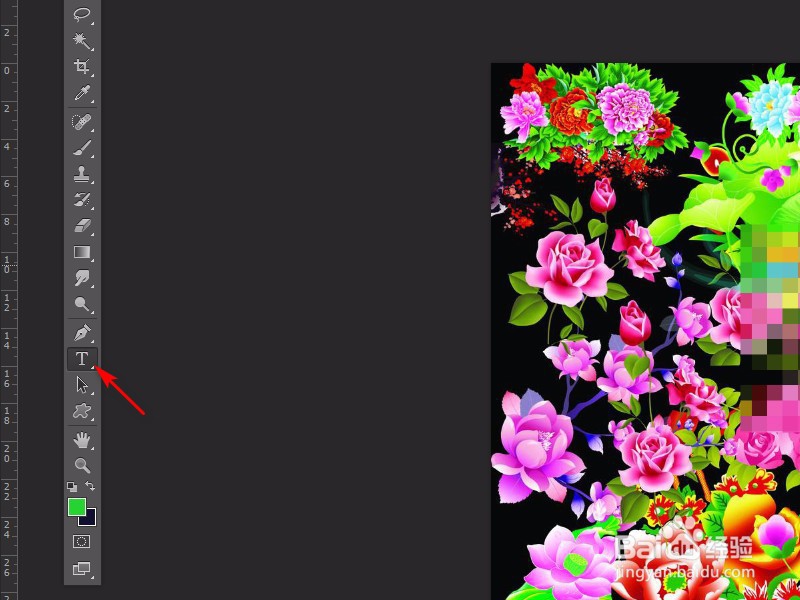
1、打开PS,点击快捷工具栏中的“横排文字工具”,如下图所示。
PS如何添加加粗文字?

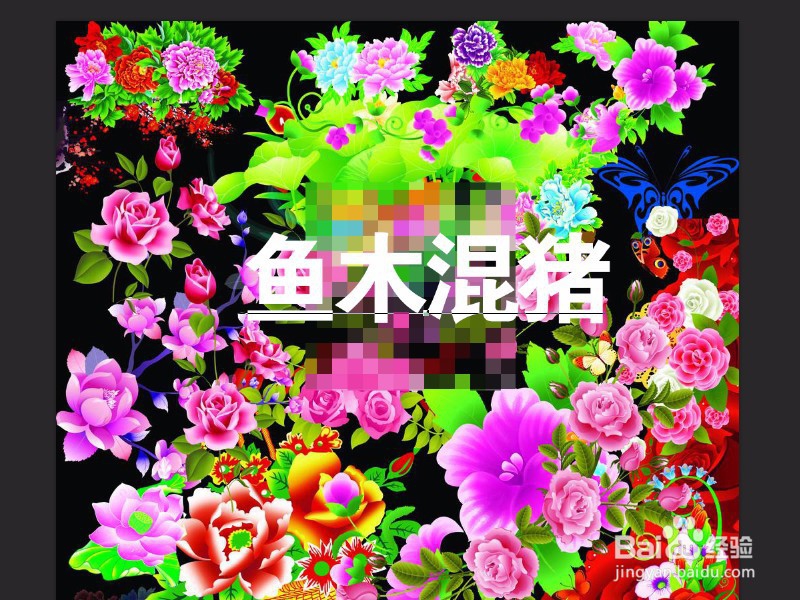
2、在画布上选择一个位置点击鼠标,然后输入要插入到图像上的文字,如下图所示。
PS如何添加加粗文字?

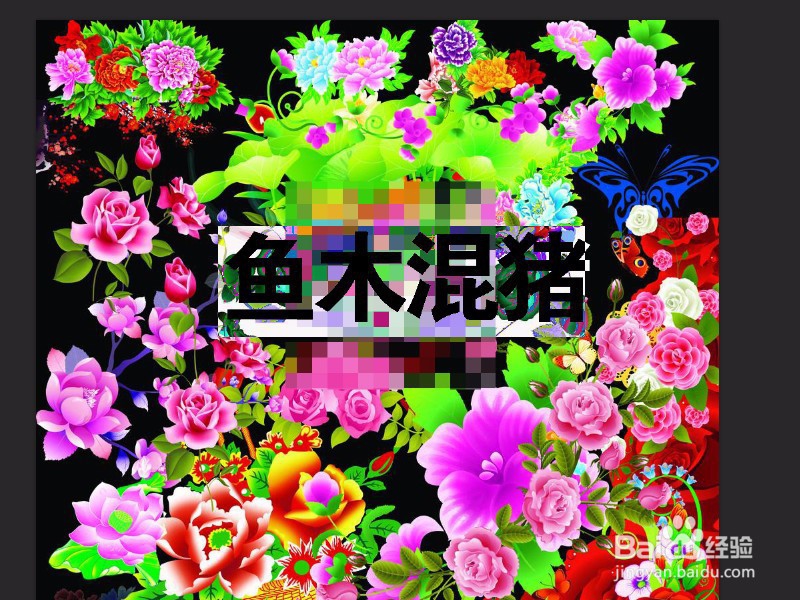
3、保存仍处于文字输入状态,按下Ctrl+A快捷键,将文字全部选中,如下图所示。
PS如何添加加粗文字?

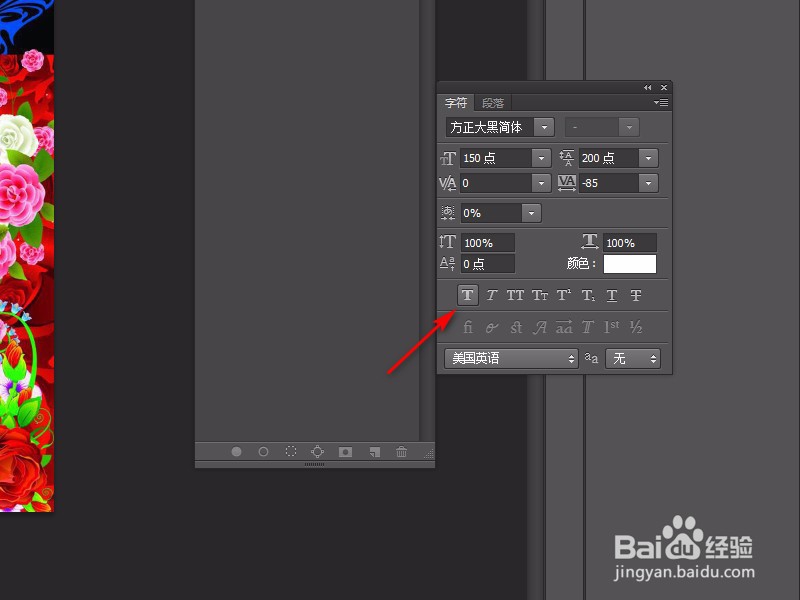
4、点击“字符”选框中的“仿粗体”按钮,如下图所示。

PS如何添加加粗文字?

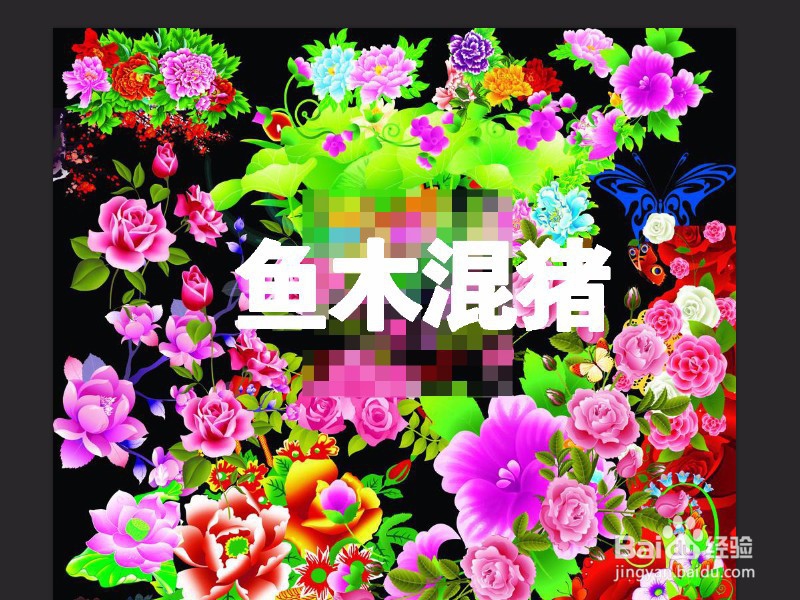
5、最后按下快捷键Ctrl+Enter,结束文字的输入,这样就在PS中为图片添加了加粗的文字,效果如下图所示。
PS如何添加加粗文字?

1、1.点击“横排文字工具“;

2.输入文字;

3.将文字全选中;

4.点击“仿粗体”;

5.就在PS中插入了加粗文字。

  • ps给图片加边框
  • PS滤镜风格化中凸出滤镜的运用的技巧
  • 用PS对复杂图片进行抠图的方法
  • ps 选区怎么保存
  • ps 针对图像大小缩放效果
  • 热门搜索
    怎么换桌面壁纸 福特车怎么样 纪念币怎么预约 发胶怎么用 眼屎多是怎么回事 苹果怎么设置手机铃声 骨刺怎么治疗 会议纪要怎么写 怎么拍月亮 电子邮箱怎么申请