如何利用Axure RP 8设计多选列表框

 时间:2024-11-05 11:03:11

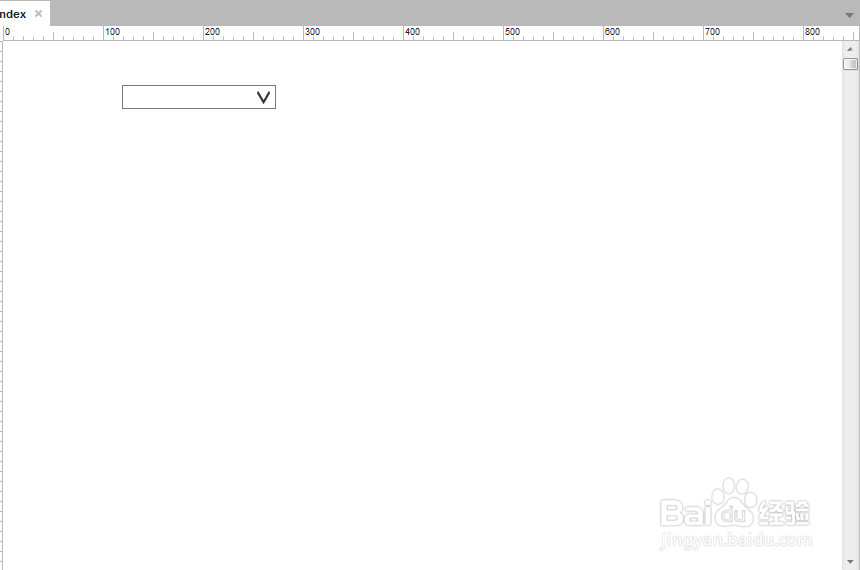
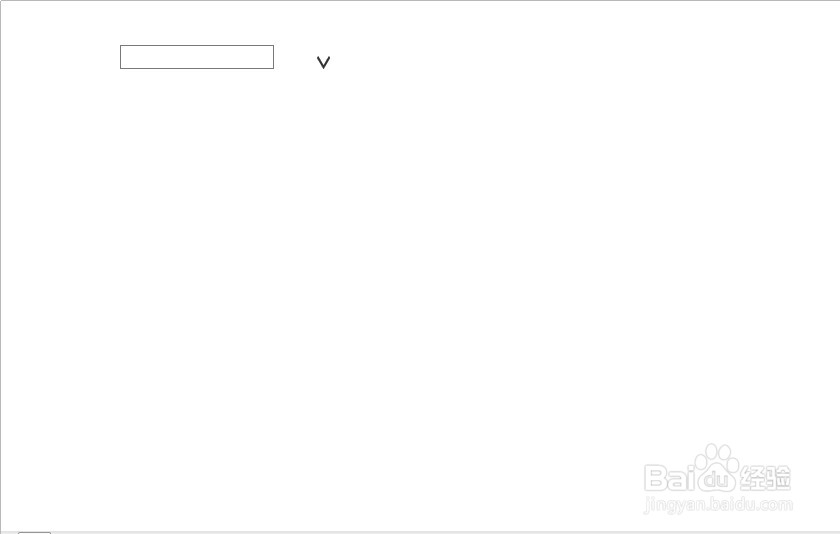
1、双击打开Axure RP 8工具,在元件库找到矩形,在图表中找到向下的图标,拖入到画布中,如图:
如何利用Axure RP 8设计多选列表框

2、将向下的图标放矩形中,形成类似下拉列表框的样子,如图:

如何利用Axure RP 8设计多选列表框

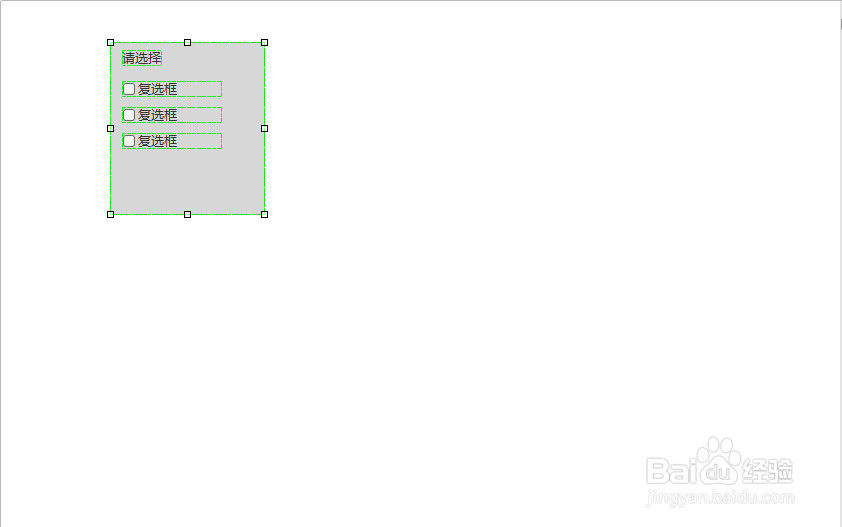
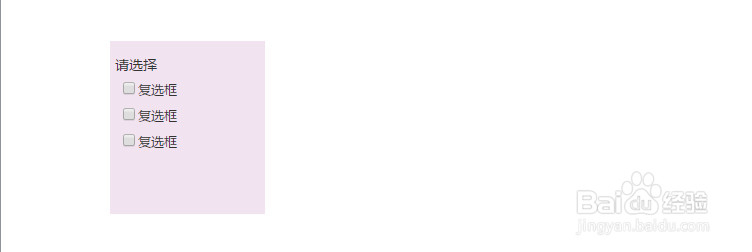
3、在元件库中找到矩形、复选框,将复选框放置在矩形中,并组合,如图:

如何利用Axure RP 8设计多选列表框

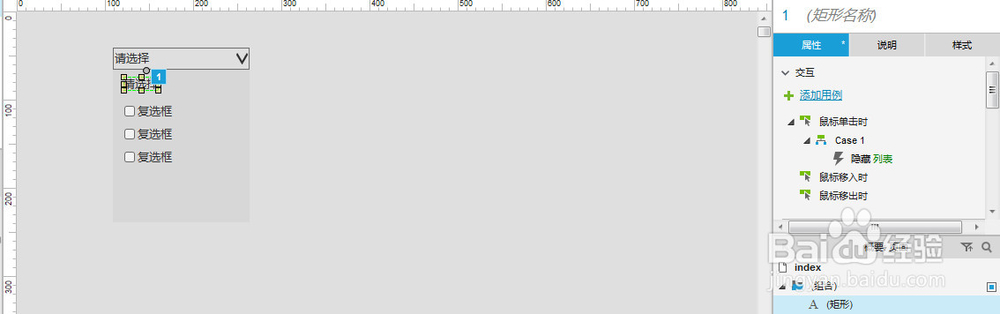
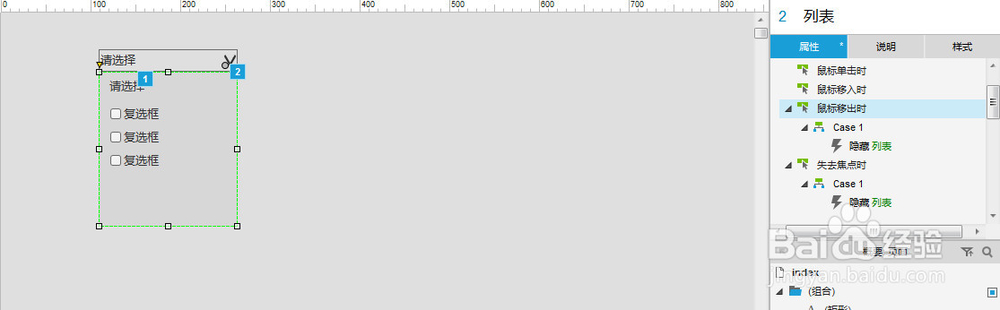
4、给矩形组合中的“请选择”添加鼠标单击事件,鼠标单击时隐藏组合,如图

如何利用Axure RP 8设计多选列表框

5、给矩形和复选框的组合添加鼠标移出时事件和失去焦点时事件,鼠标移出和失去焦点时隐藏矩形和复选框的组合
如何利用Axure RP 8设计多选列表框

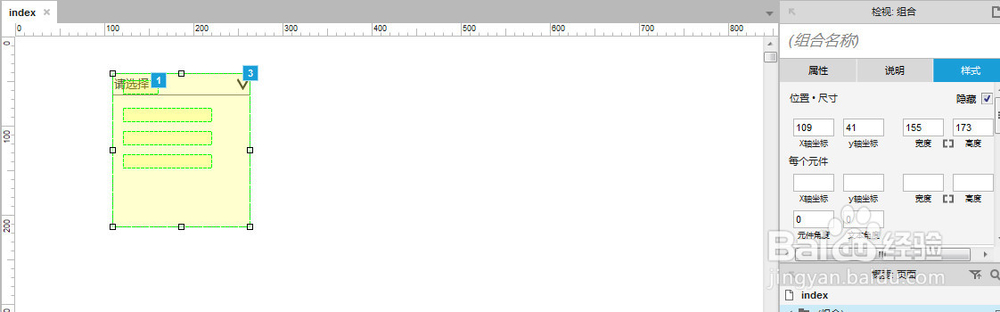
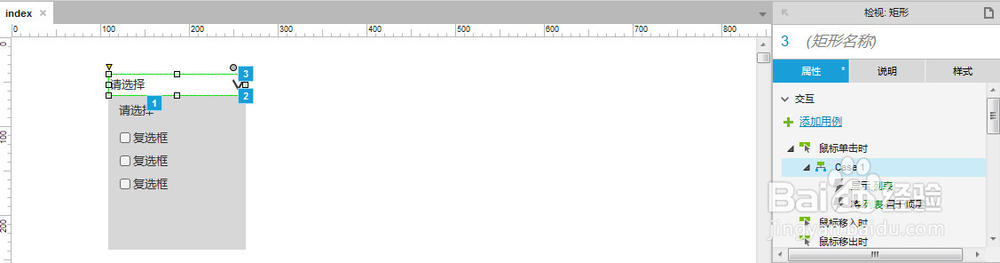
6、给第一个矩形,即向下的图标所在的矩形设置鼠标点击事件,鼠标点击时显示下面矩形和复选框的组合
如何利用Axure RP 8设计多选列表框

7、将矩形和复选框的组合移动至第一个矩形,使其刚好覆盖,设置组合为隐藏

如何利用Axure RP 8设计多选列表框
  • 怎么设置AxureRP的链接页面
  • axure怎么为中继器添加列
  • iH5中级教程:自制手写贺卡H5
  • axure获取团队项目
  • axure实现手机左右滑动
  • 热门搜索
    乐山大佛简介 永诚保险怎么样 反三角函数公式大全 肺气肿是怎么回事 佛图片大全 腌制腊肉的做法大全 交通标志大全 河南戏曲大全 墓碑对联大全 白居易的简介