1、首先打开数据表格,如下图所示:

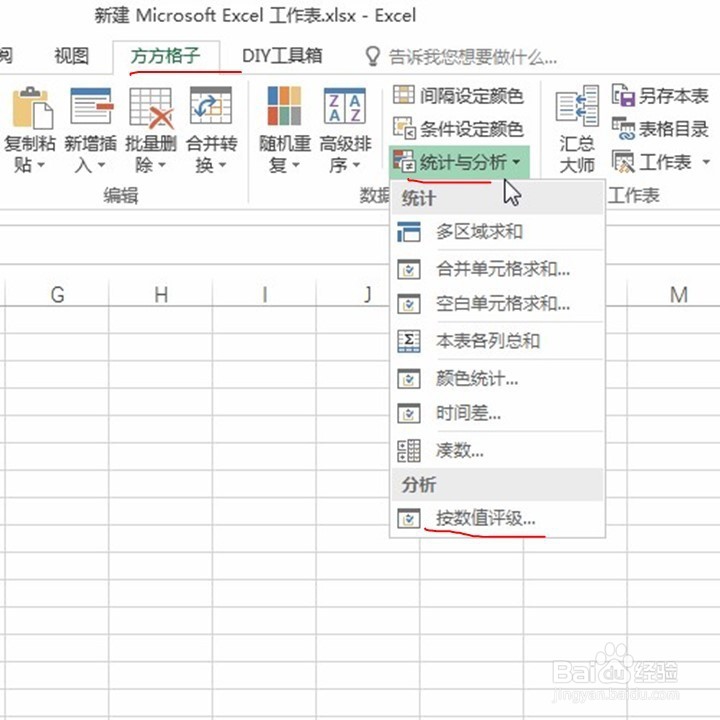
2、然后选择方方格子插件中的统计与分析按数值评级,如下图所示:
3、接着弹出的对话框中,选择数据提取器拉选数据区域,如下图所示:


4、然后分别输入优良可差的数据区域并选总边择添加按钮,如下图所示:


5、确定后选择数据输出区域,如下图所示哨兼番:

6、输出后直接下拉即可得到全部的评级,如下图所示:露惹


时间:2026-05-06 23:40:58
1、首先打开数据表格,如下图所示:
2、然后选择方方格子插件中的统计与分析按数值评级,如下图所示:
3、接着弹出的对话框中,选择数据提取器拉选数据区域,如下图所示:
4、然后分别输入优良可差的数据区域并选总边择添加按钮,如下图所示:
5、确定后选择数据输出区域,如下图所示哨兼番:
6、输出后直接下拉即可得到全部的评级,如下图所示:露惹
