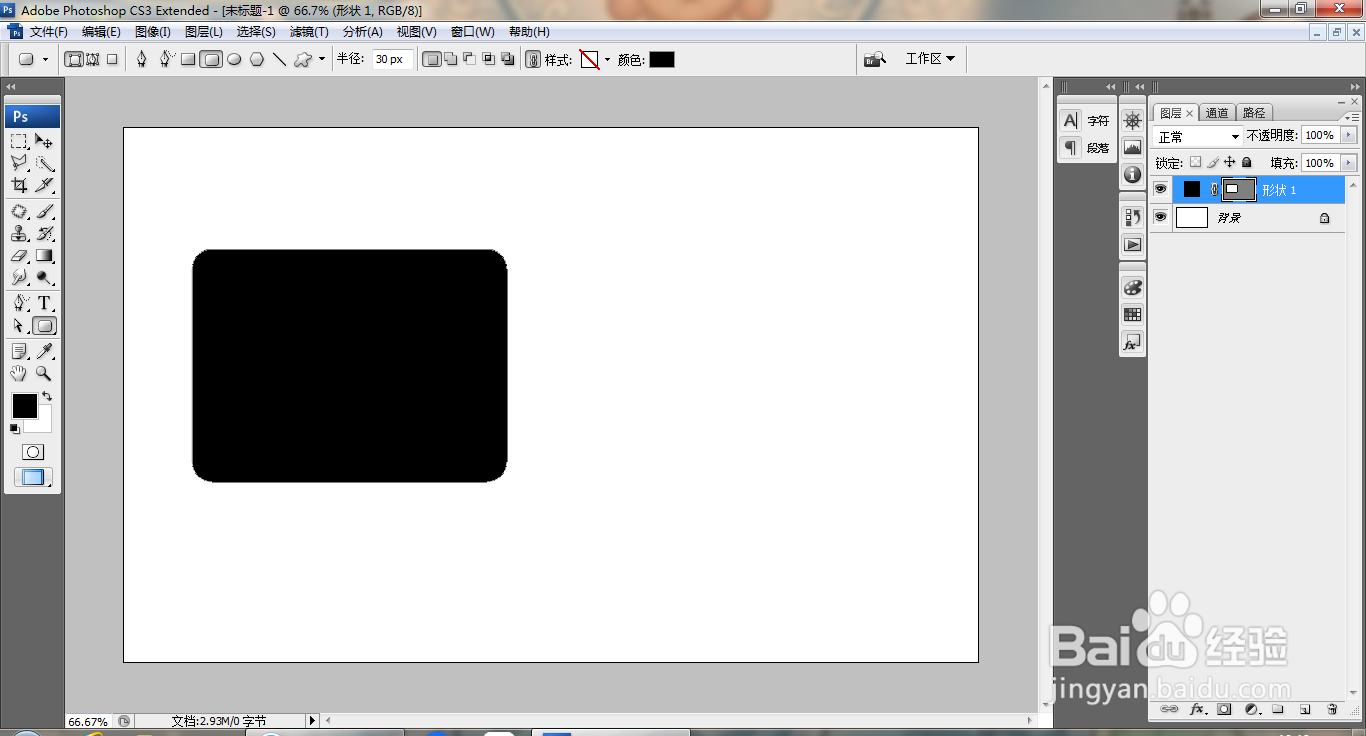
1、打开PS,新建空白背景,选择圆角矩形工具,点选形状选项,绘制图形,如图
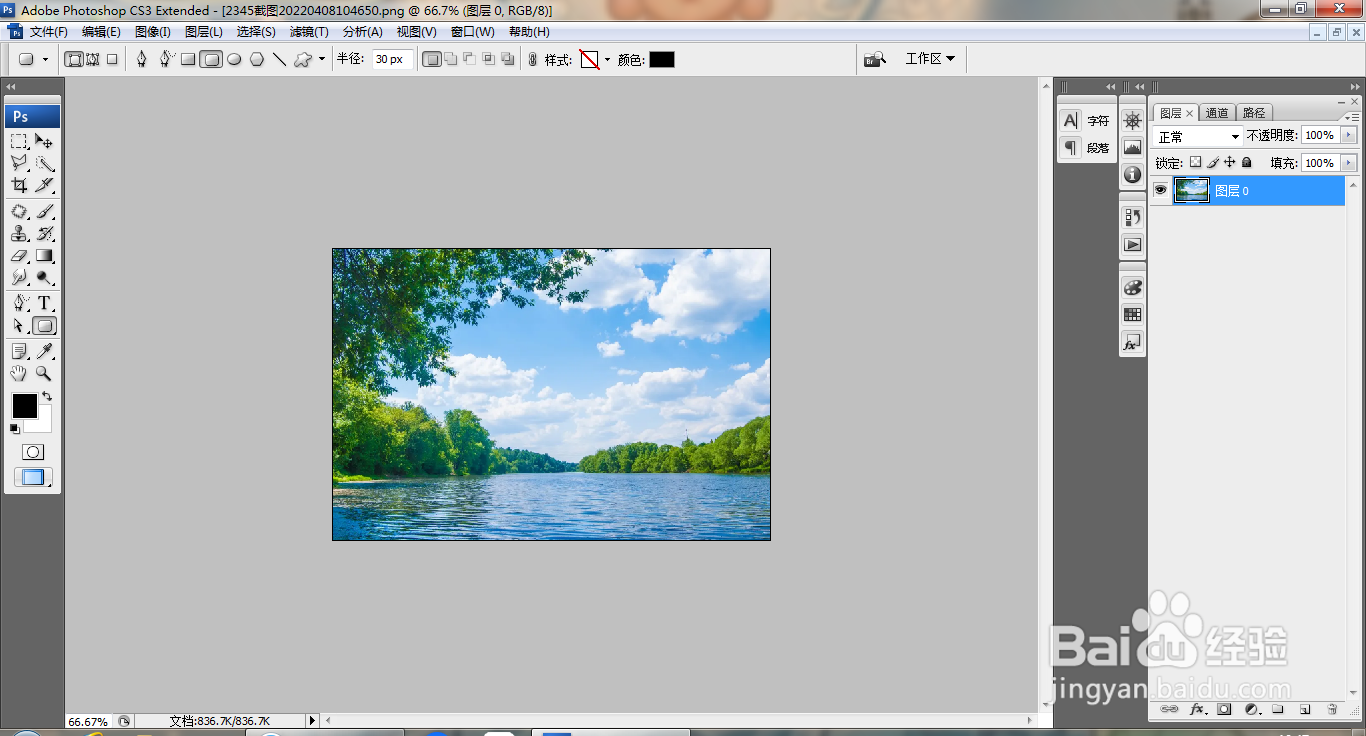
2、打开图片,如图
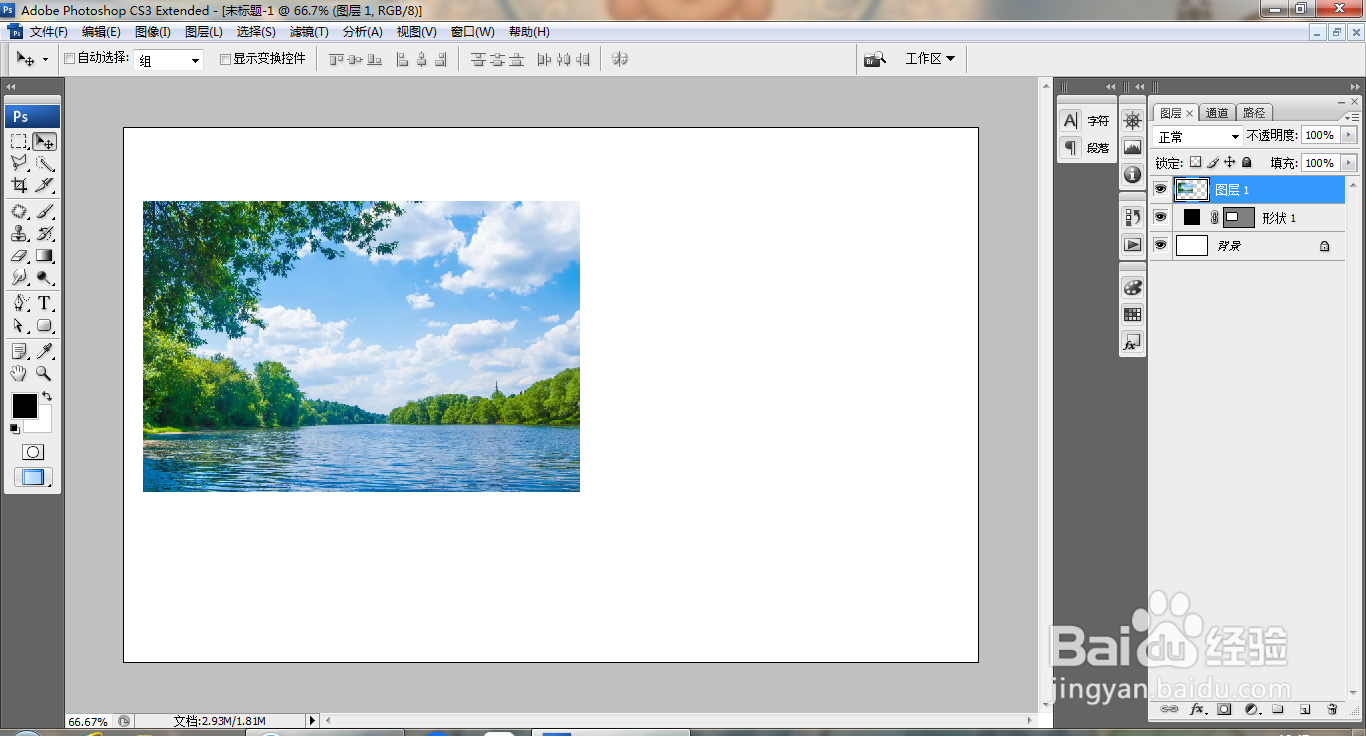
3、移动图片到当前背景,如图
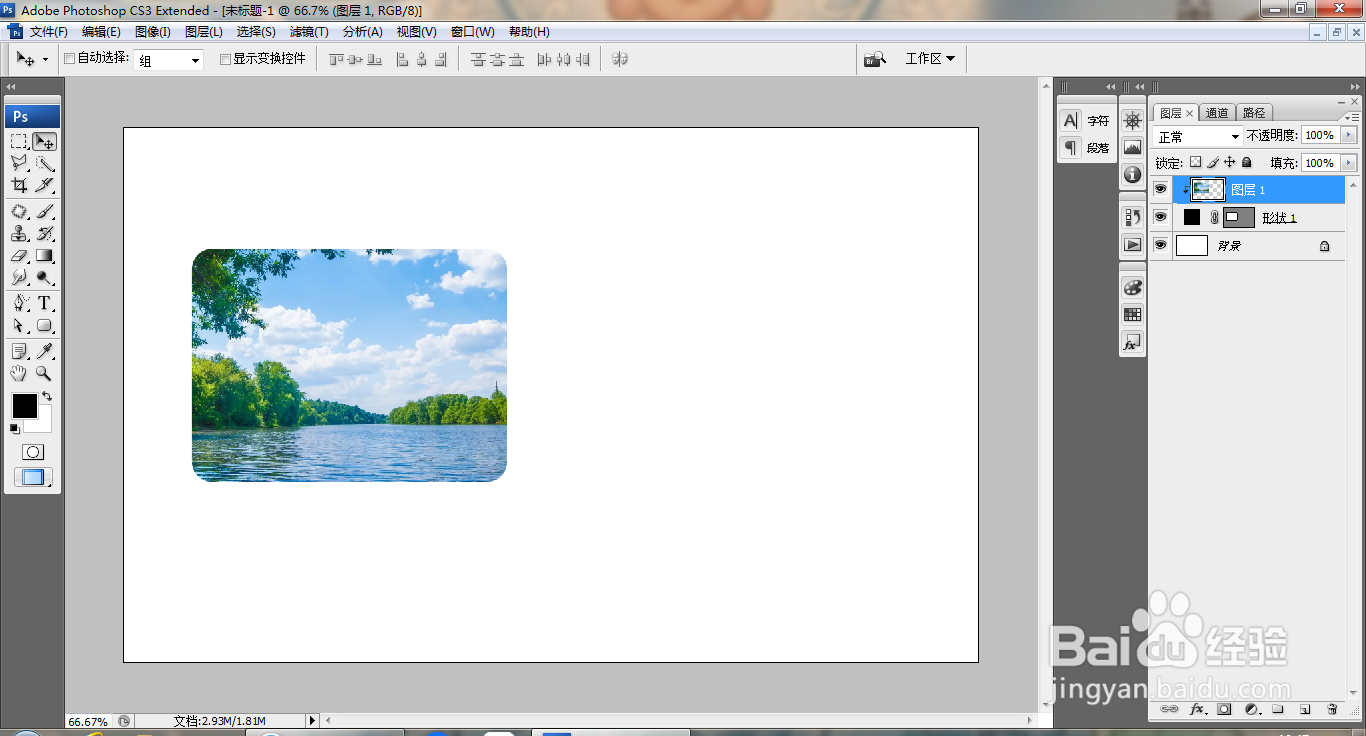
4、按alt键点选创建剪贴蒙版,如图
5、选择圆角矩形工具,继续绘制,如图
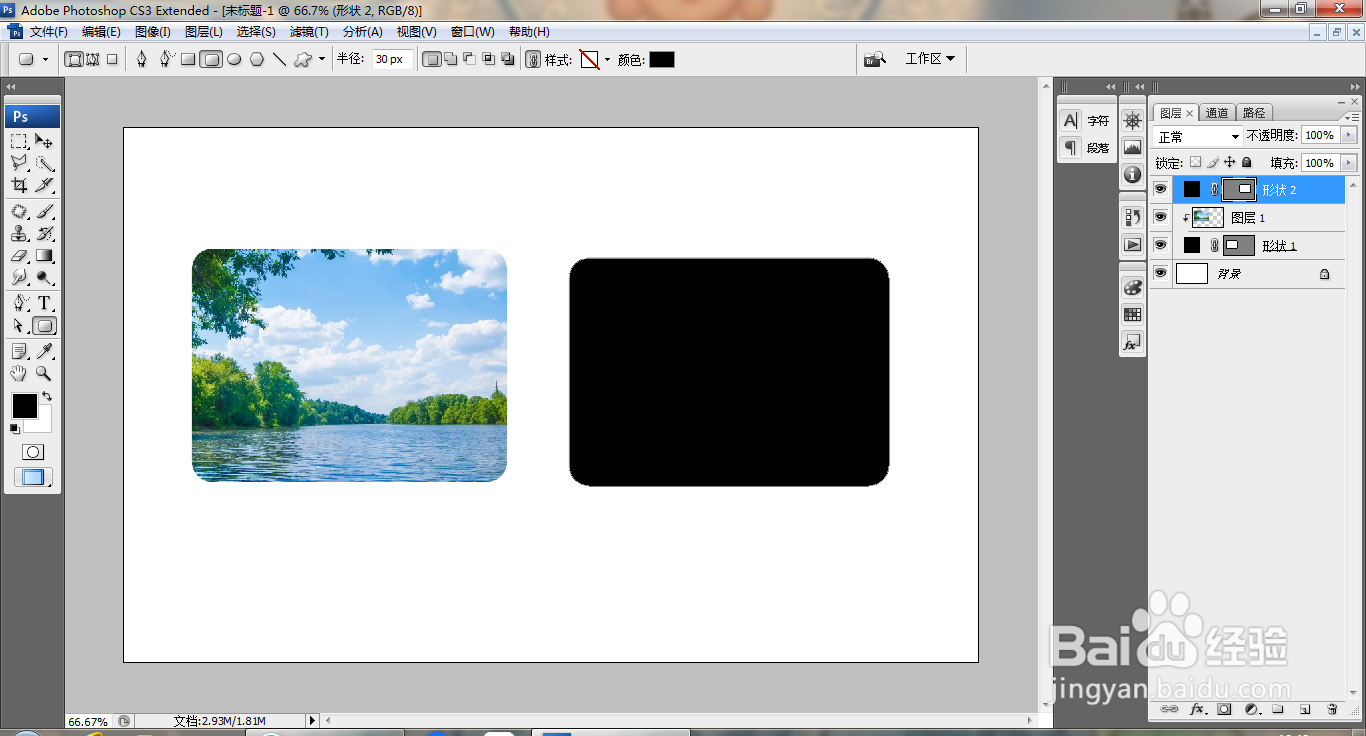
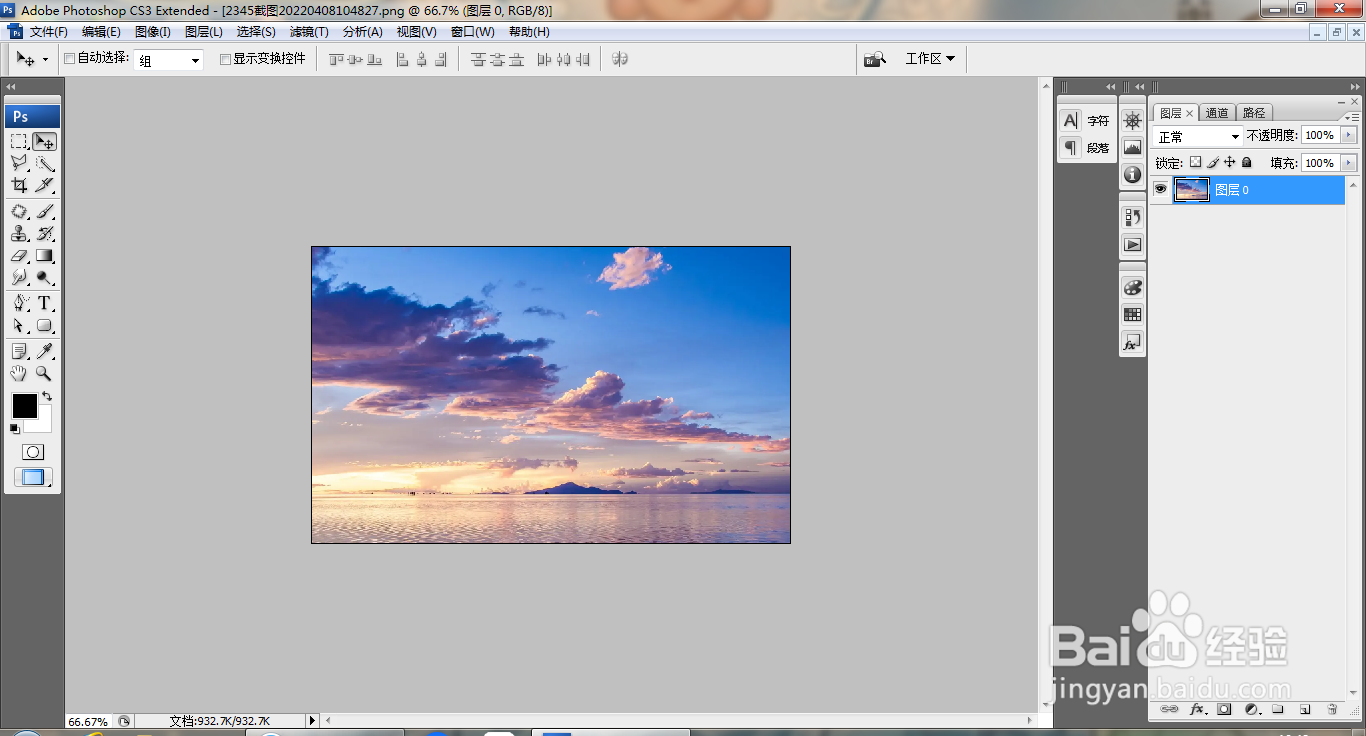
6、再次打开图片,如图
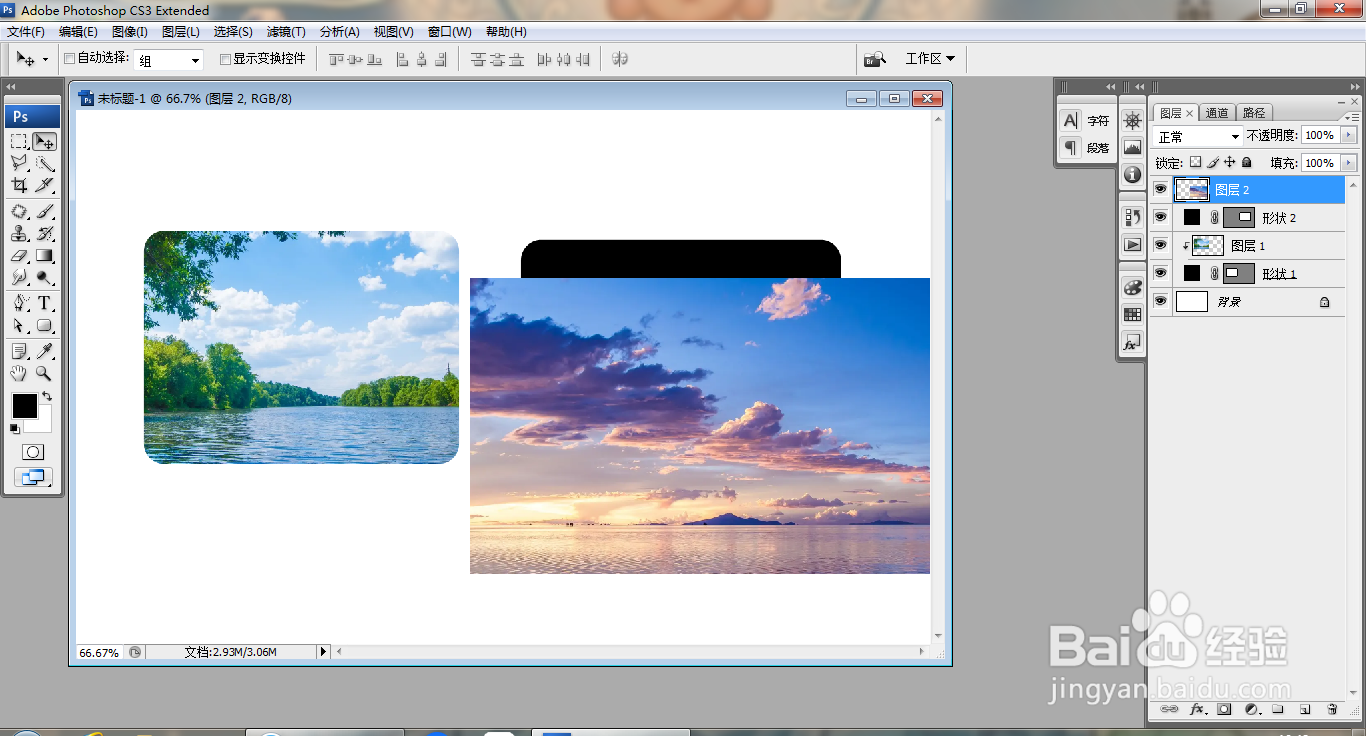
7、再次移动图片到当前背景,如图
8、再次按alt键创建剪贴蒙版,如图
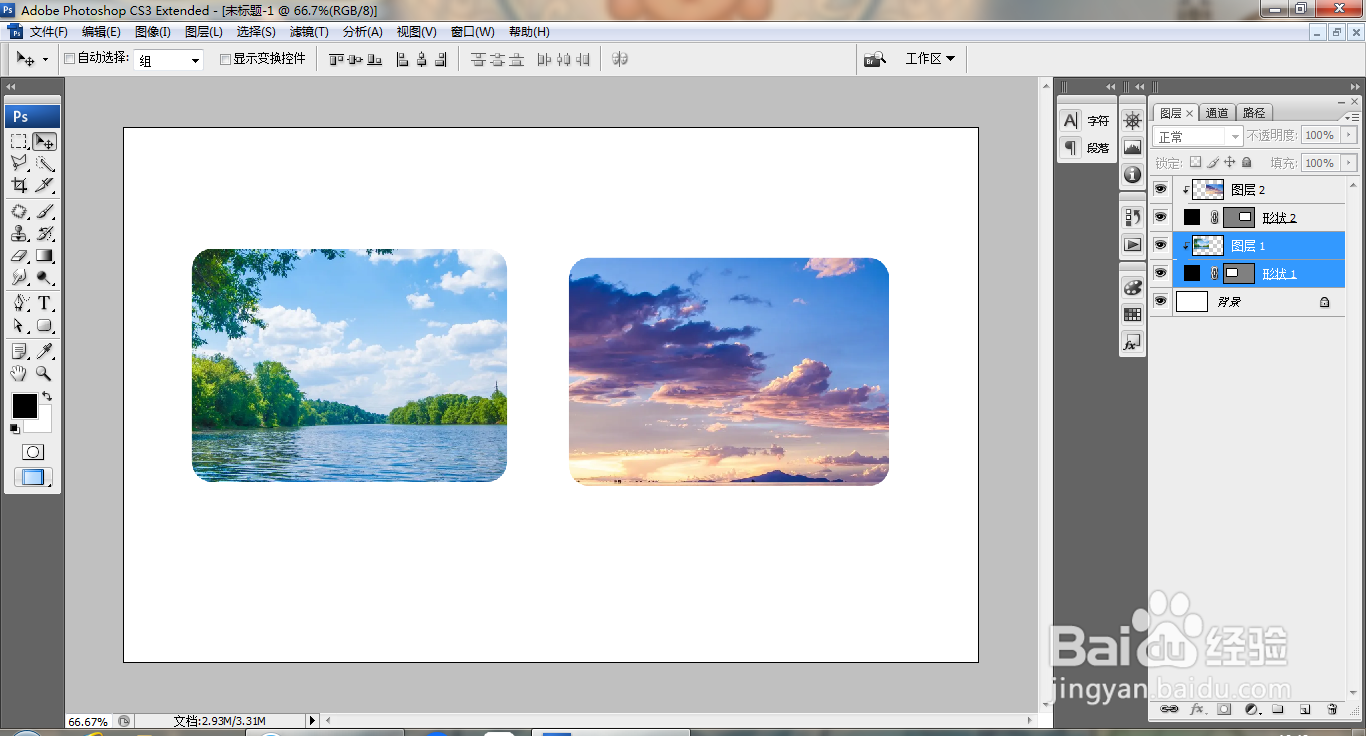
9、选中图层,链接图层如图
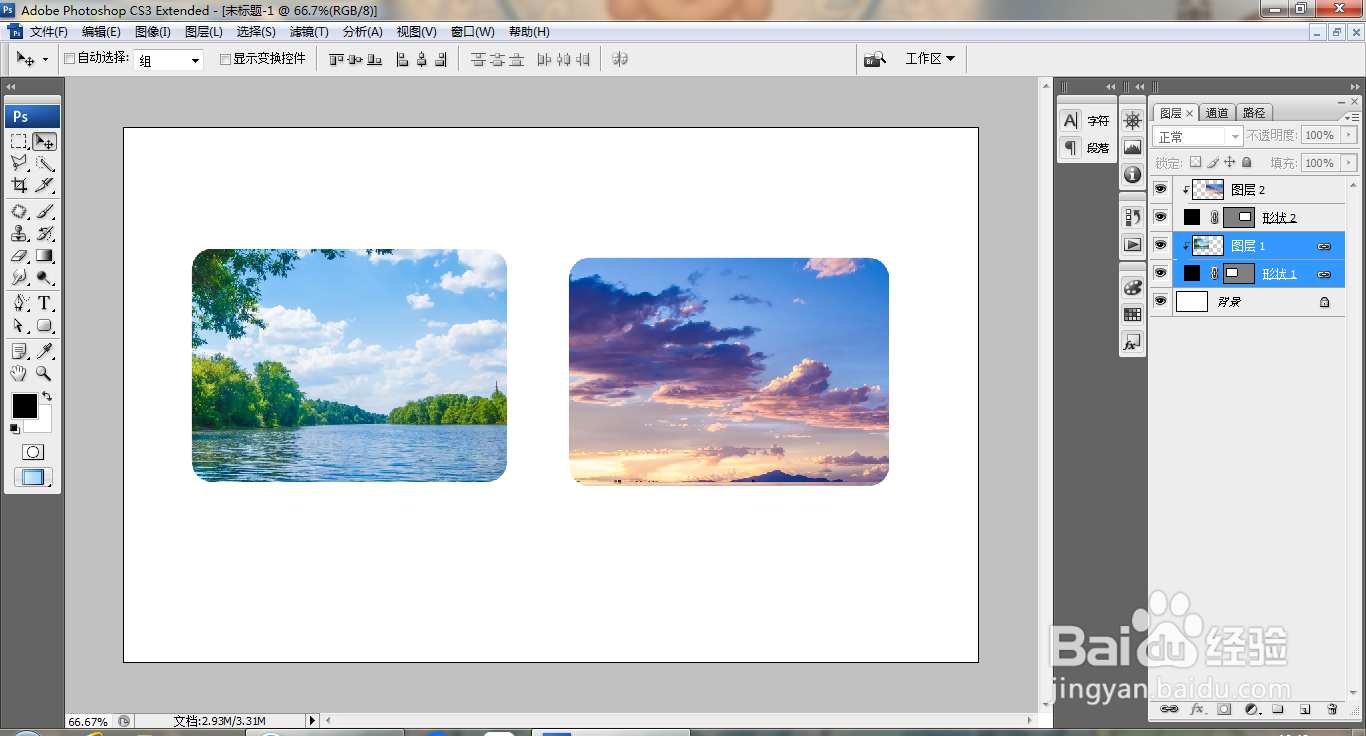
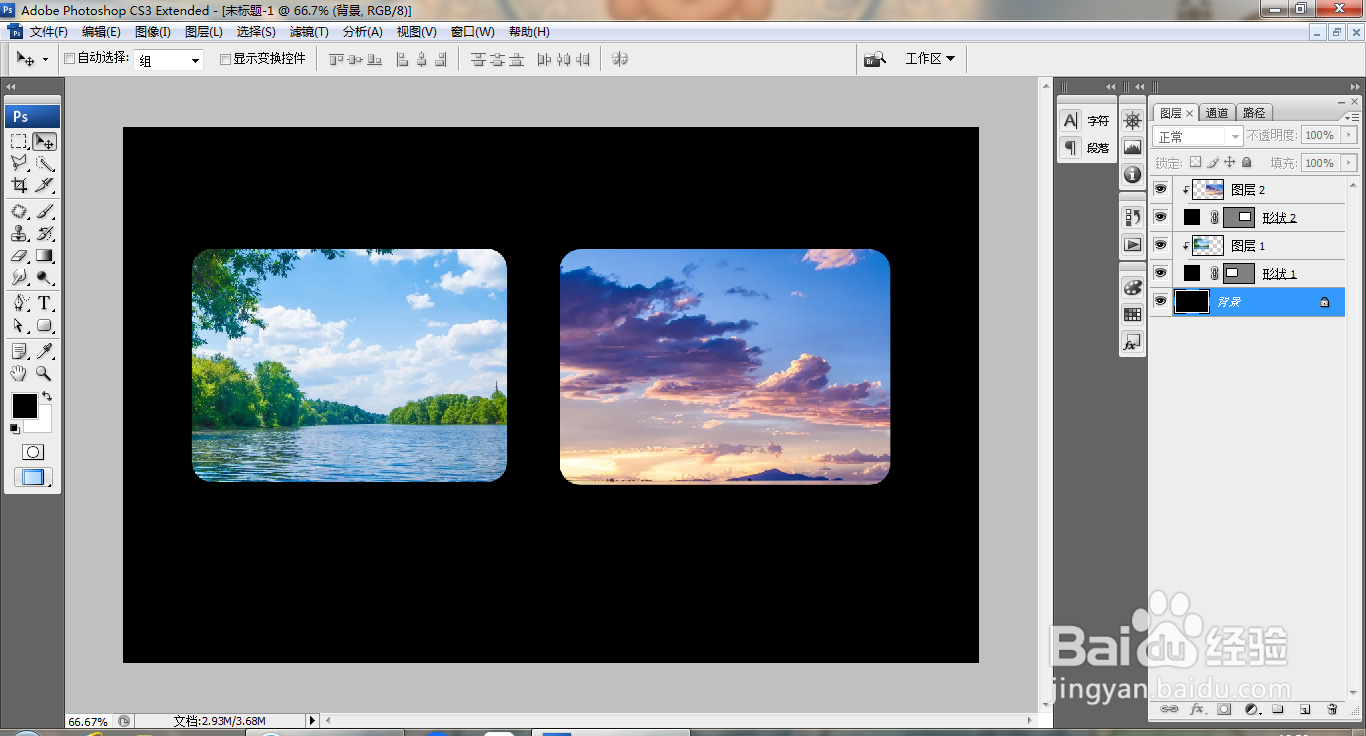
10、选中背景图层,填充黑色,如图
时间:2026-04-23 03:17:40
1、打开PS,新建空白背景,选择圆角矩形工具,点选形状选项,绘制图形,如图
2、打开图片,如图
3、移动图片到当前背景,如图
4、按alt键点选创建剪贴蒙版,如图
5、选择圆角矩形工具,继续绘制,如图
6、再次打开图片,如图
7、再次移动图片到当前背景,如图
8、再次按alt键创建剪贴蒙版,如图
9、选中图层,链接图层如图
10、选中背景图层,填充黑色,如图
