1、首先,打开电脑,找到PS软件
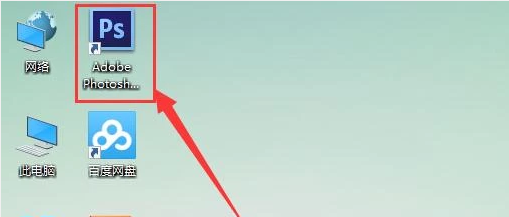
2、鼠标左键双击图标,打开软件,其界面如图

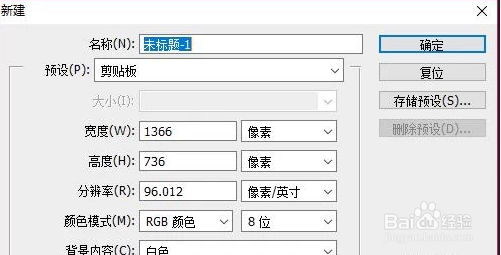
3、点击“文件”里的“新建”,会弹出如图窗口,点击确定,新建出一个画布
4、鼠标左击画布旁边的文字工具
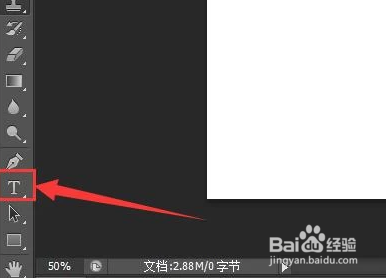
5、在画布中输入文字,如图

6、鼠标右击画布右边的文字图层
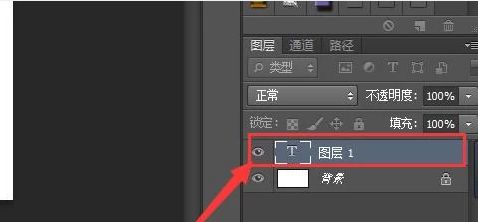
7、选择“混合选项”,会弹出如图窗口

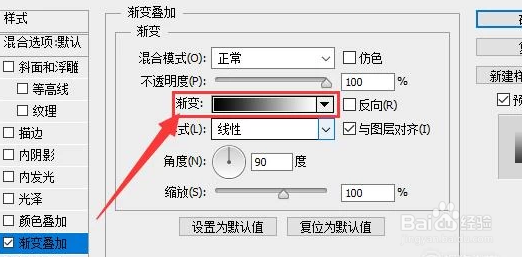
8、选中左边的“渐变叠加”

9、点击窗口中间的“渐变”
10、在弹出来的渐变颜色中,选择一个你喜欢的,小编这里选的是左下角的那个颜色
点击确定,如图,文字就变成渐变颜色啦

时间:2026-05-02 05:22:54
1、首先,打开电脑,找到PS软件
2、鼠标左键双击图标,打开软件,其界面如图
3、点击“文件”里的“新建”,会弹出如图窗口,点击确定,新建出一个画布
4、鼠标左击画布旁边的文字工具
5、在画布中输入文字,如图
6、鼠标右击画布右边的文字图层
7、选择“混合选项”,会弹出如图窗口
8、选中左边的“渐变叠加”
9、点击窗口中间的“渐变”
10、在弹出来的渐变颜色中,选择一个你喜欢的,小编这里选的是左下角的那个颜色
点击确定,如图,文字就变成渐变颜色啦
