1、对于与背景区分明确且颜色一致的前景区域,此时应用魔棒工具进行选择是最合适不过了,选择既准又快,我们在这里找到 Baidu的logo,该图片就比较符合以上的描述,通过【文件】-【打开】加载该图片

2、在快速选择工具上单击右键,选择【魔棒工具】

3、用魔棒攻击点击要抠图的部位,连续选择时要按住Shift键,被选中的部分将会被蚂蚁线围起来

4、选择完毕后,Ctrl+C进行复制,然后新建画布,Ctrl+V即可将刚才抠出来的图黏贴上去
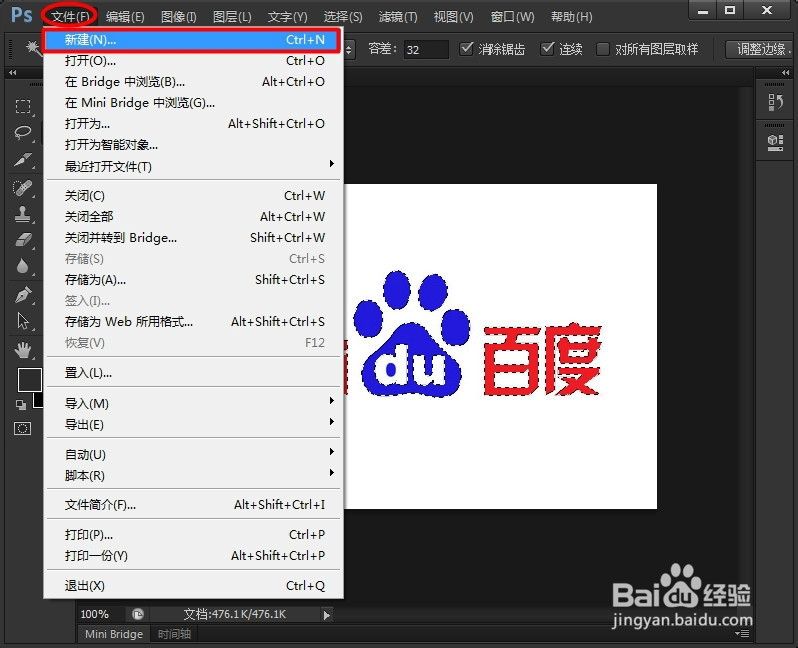
5、粘好后如图(这里我换了个背景),当然还可以黏贴到自己想要的图片上去,这里就不举例子了

1、对于前景与背景区别较大但颜色有渐变的前景区域,如果应用魔棒工具进行选择,则不够精确,效果自然不好,这时应用快速选择工具就比较合适了,对于 Google的logo,我们使用快速选择工具进行抠图
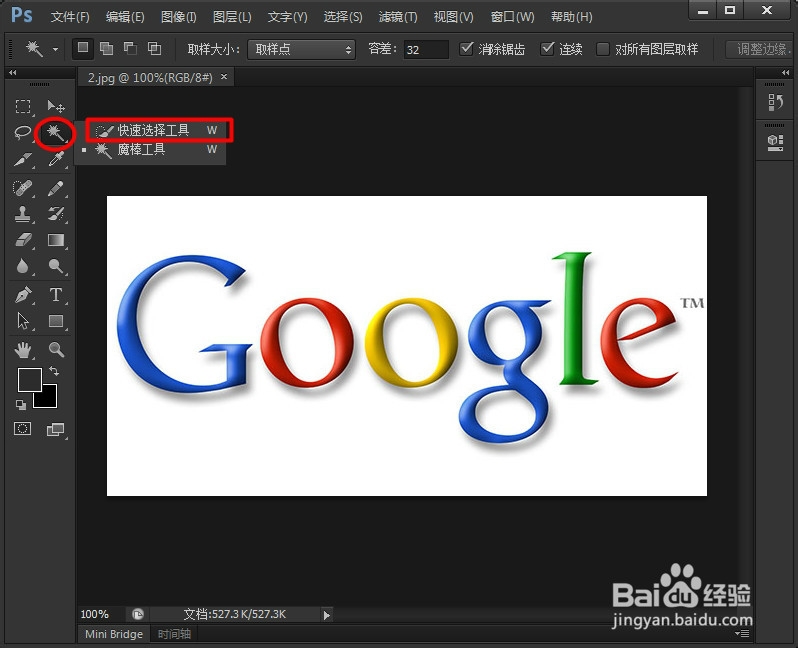
2、加载 Google的logo,在魔棒工具上右击,选择【快速选择工具】
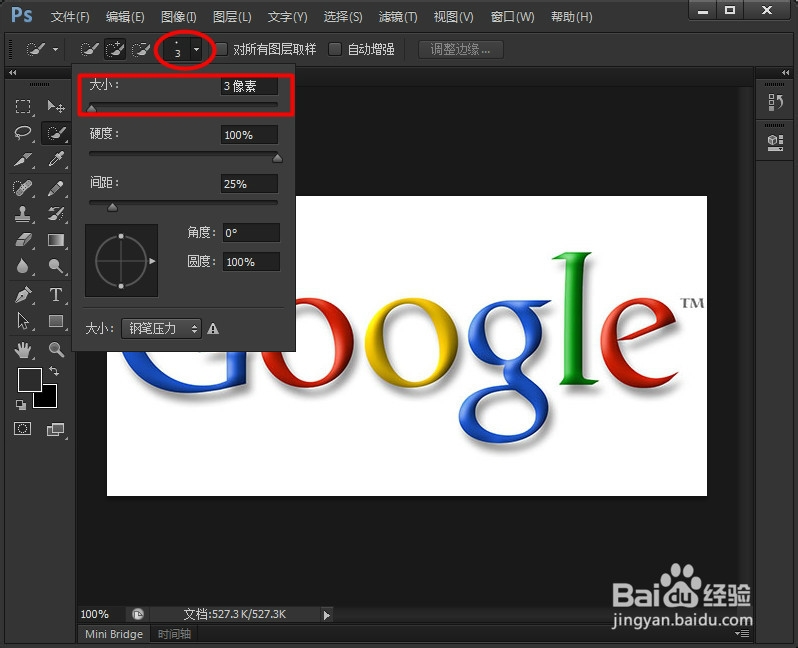
3、为精确起见,将大小改为3像素,越小越精确,但是选的时候相对会比较慢
4、用【快速选择工具】的画笔,划过要抠图的部位,该部分就被选中了,同样被蚂蚁线包围了起来
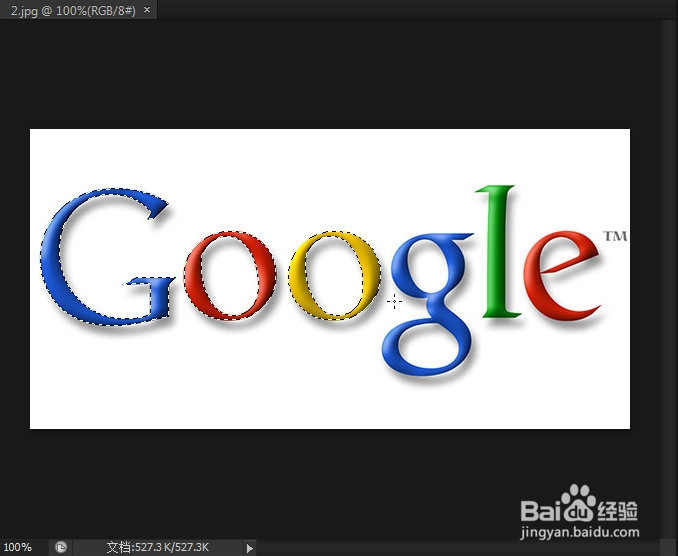
5、接下来的复制-新建-黏贴操作就和上面的一样了,以上比较了两种抠图方法的一些差别,具体应用时可根据实际情况合理选择
