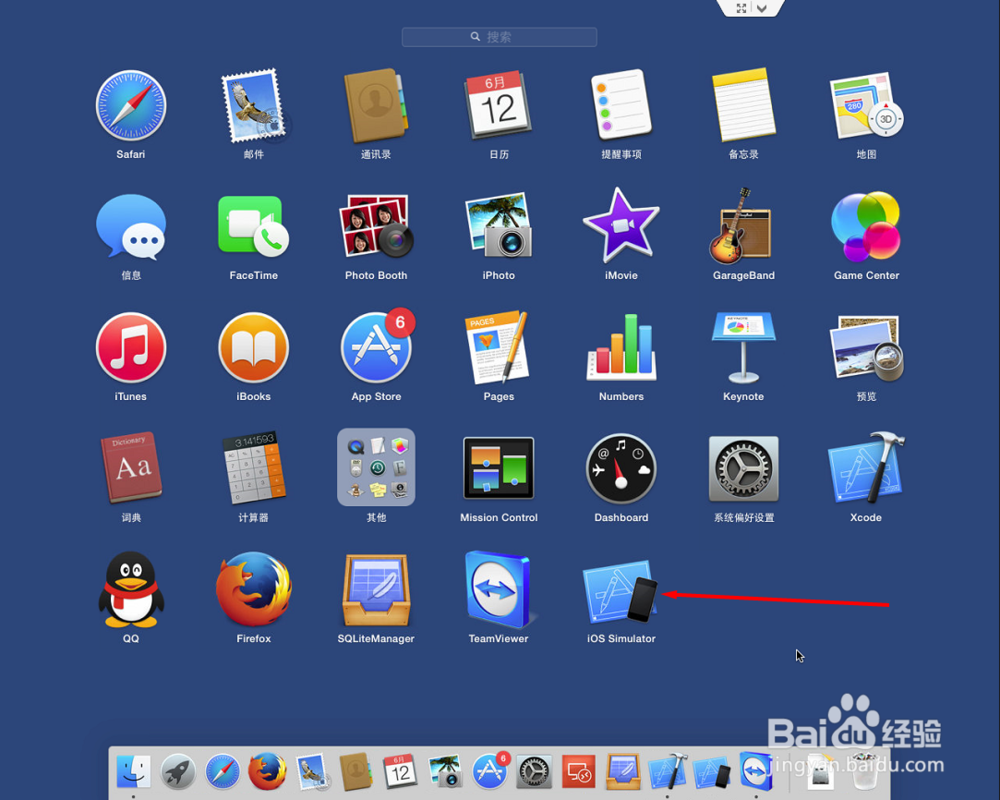
IOS模拟器的几种启动方式 快速启动IOS模拟器

 时间:2026-02-19 20:23:17

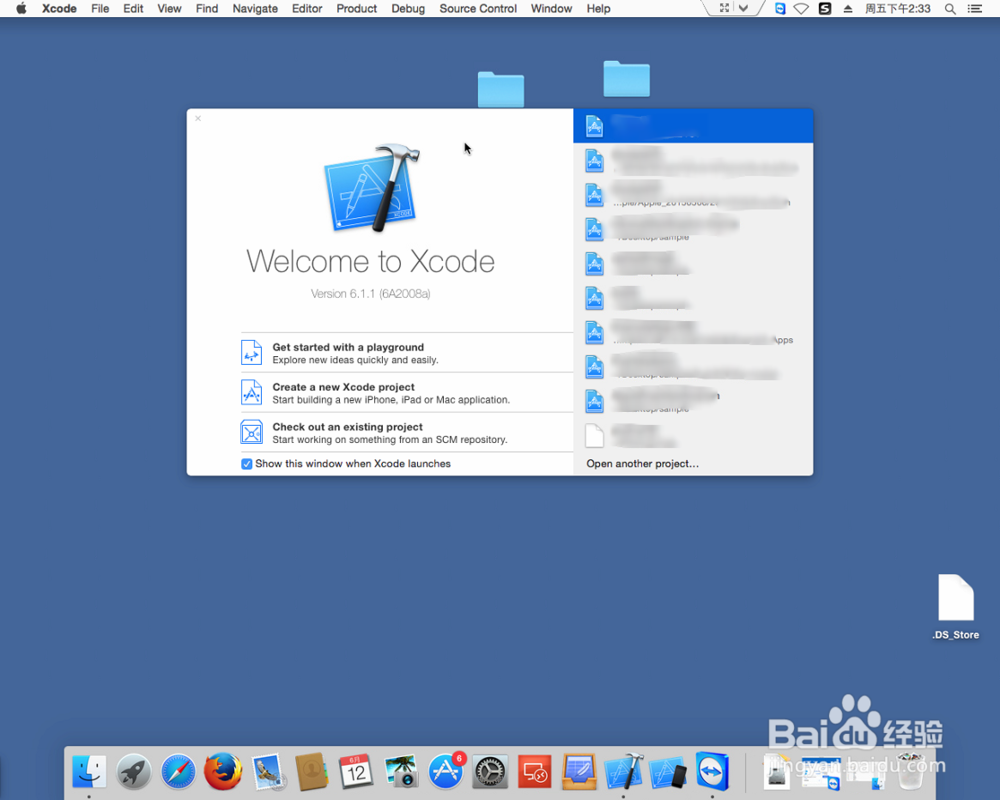
1、在所有程序中找到Xcode工具 并启动
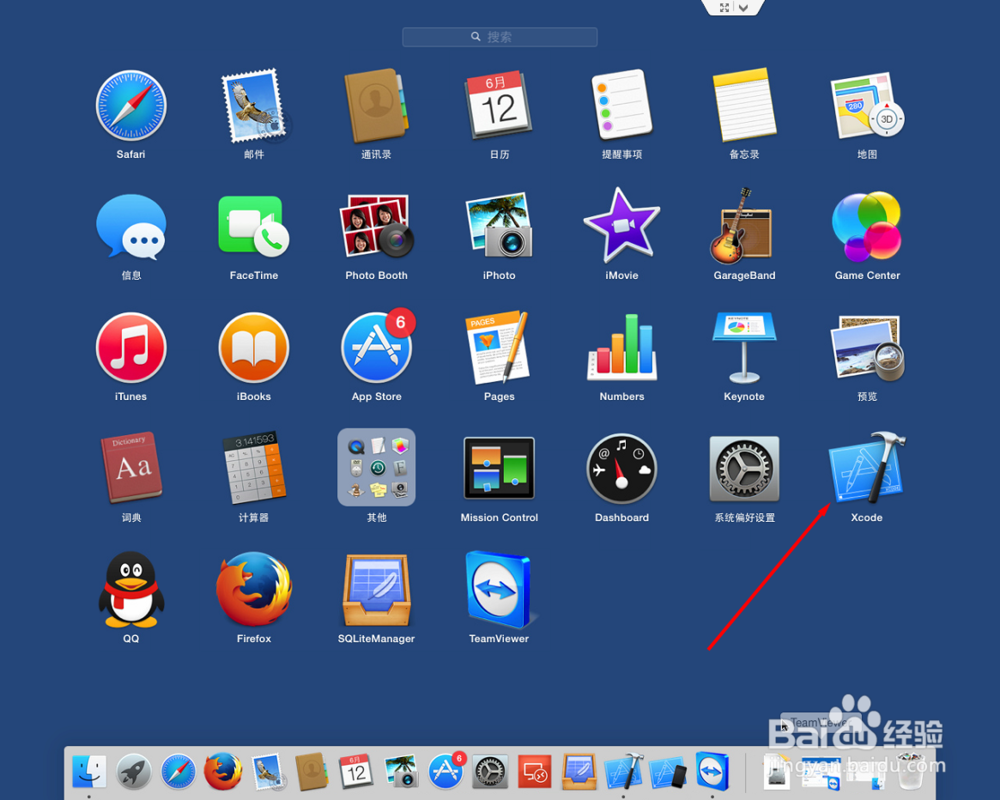
IOS模拟器的几种启动方式 快速启动IOS模拟器

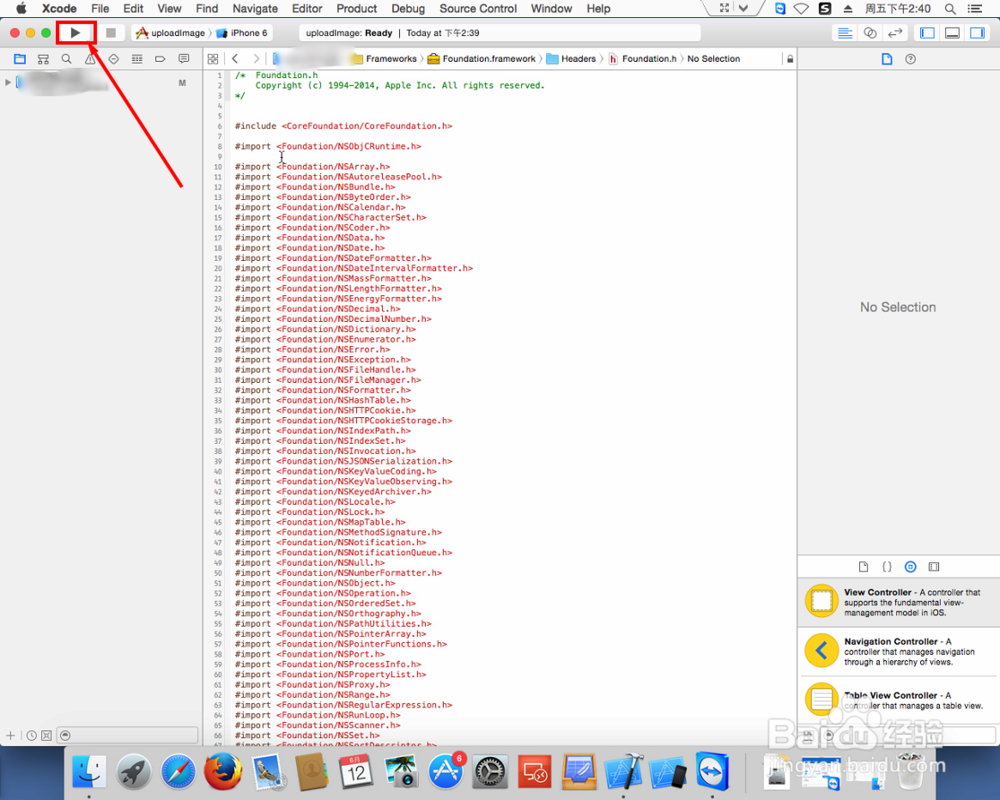
2、随便选择一个工程或是新建一个工程都可以

IOS模拟器的几种启动方式 快速启动IOS模拟器

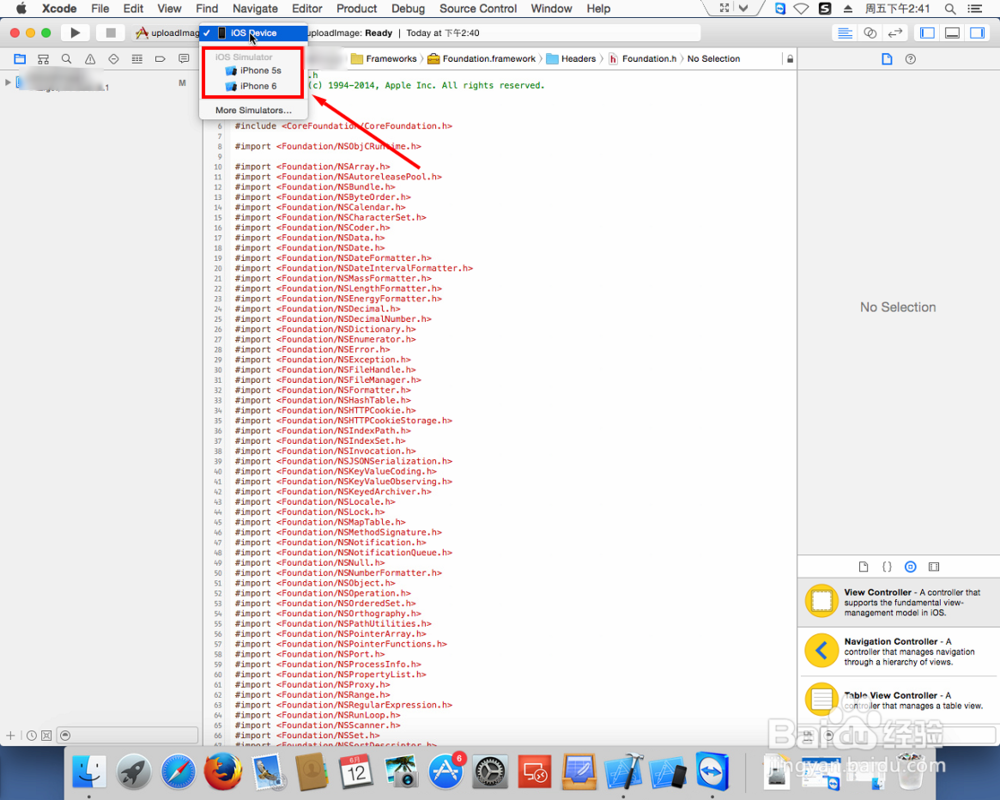
3、在左上角的调试中找到IOS 模拟器 

选择iphone5s 或是6都可以

根据你当前xcode的版本来选择就好
IOS模拟器的几种启动方式 快速启动IOS模拟器

4、选择好之后选择 启动调试

IOS模拟器的几种启动方式 快速启动IOS模拟器

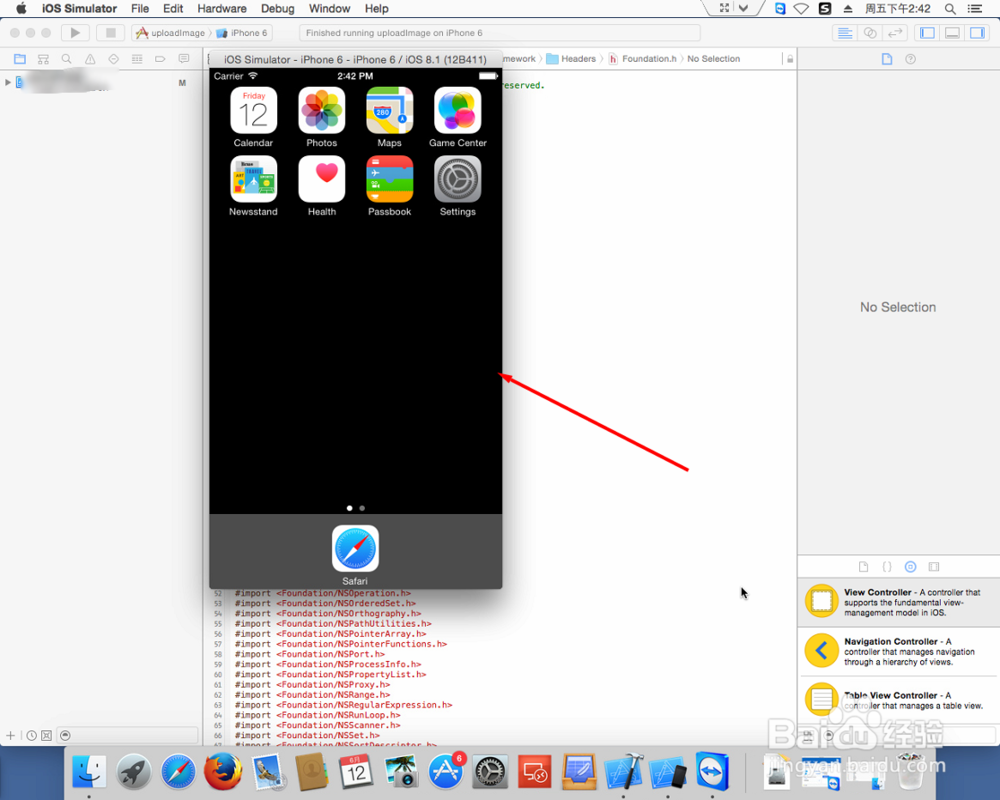
5、模拟器就可以打开了

IOS模拟器的几种启动方式 快速启动IOS模拟器

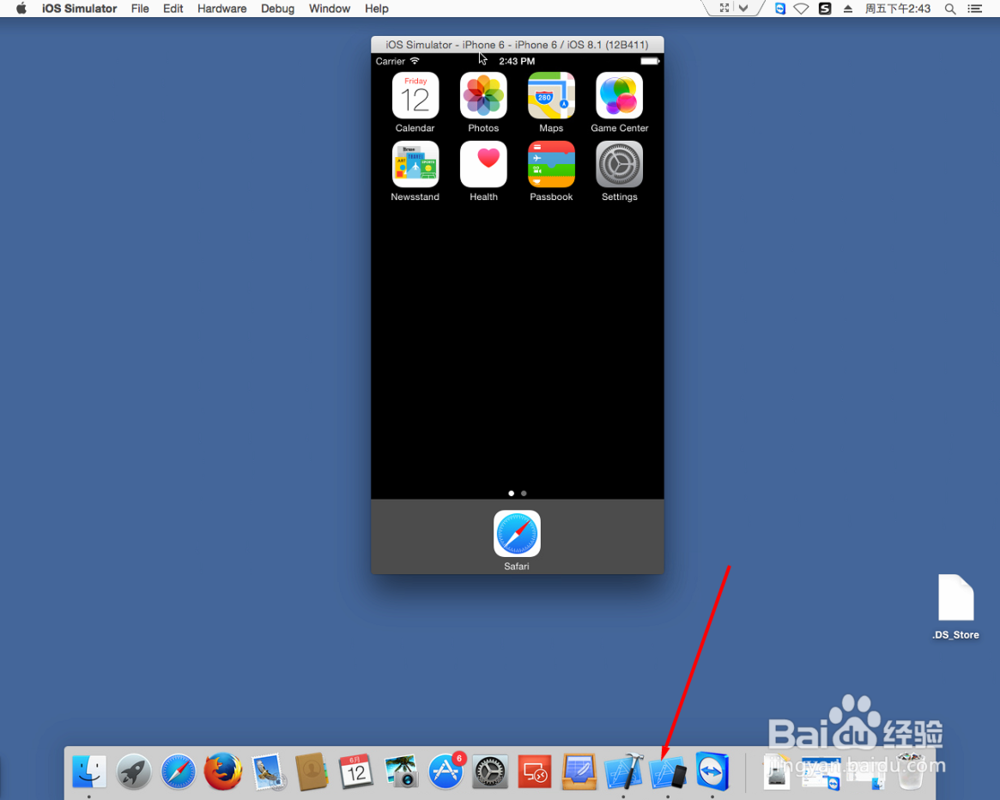
1、启动IOS模拟器后 在dock中就可以看到模拟器的图标了

IOS模拟器的几种启动方式 快速启动IOS模拟器

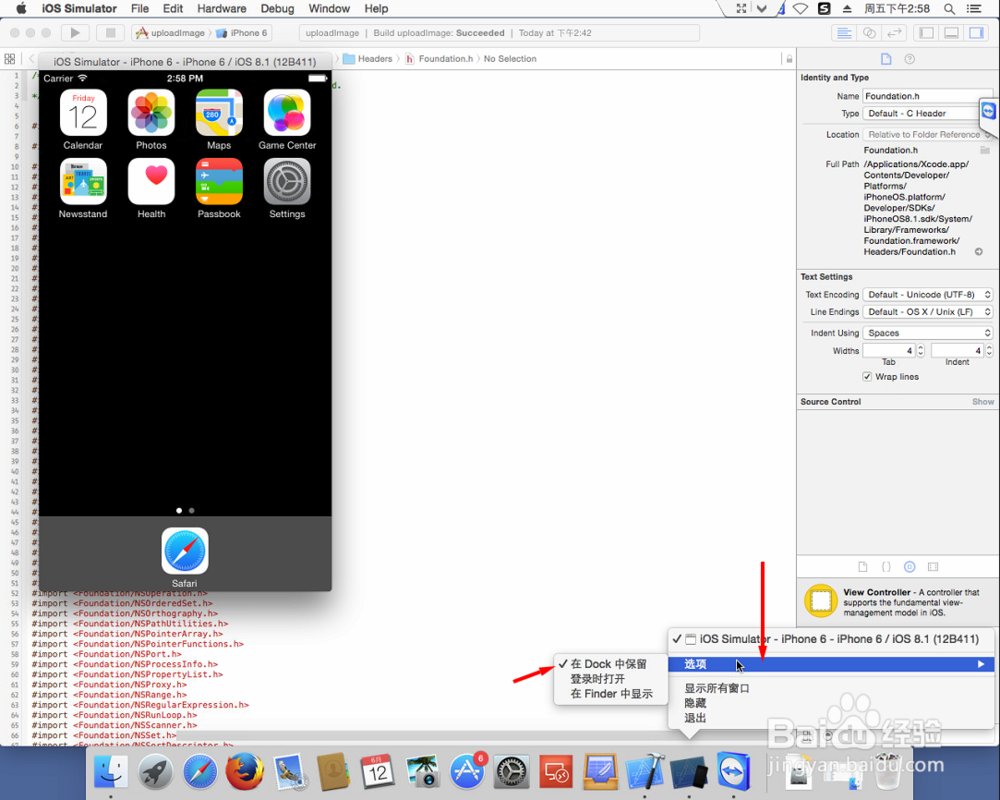
2、这时我们右键选择模拟器

在弹出的菜单中找到 选项

在选项中找到 在dock中保留

这样模拟器就一直常驻才dock中了 以后直接选择就可以启动了
IOS模拟器的几种启动方式 快速启动IOS模拟器

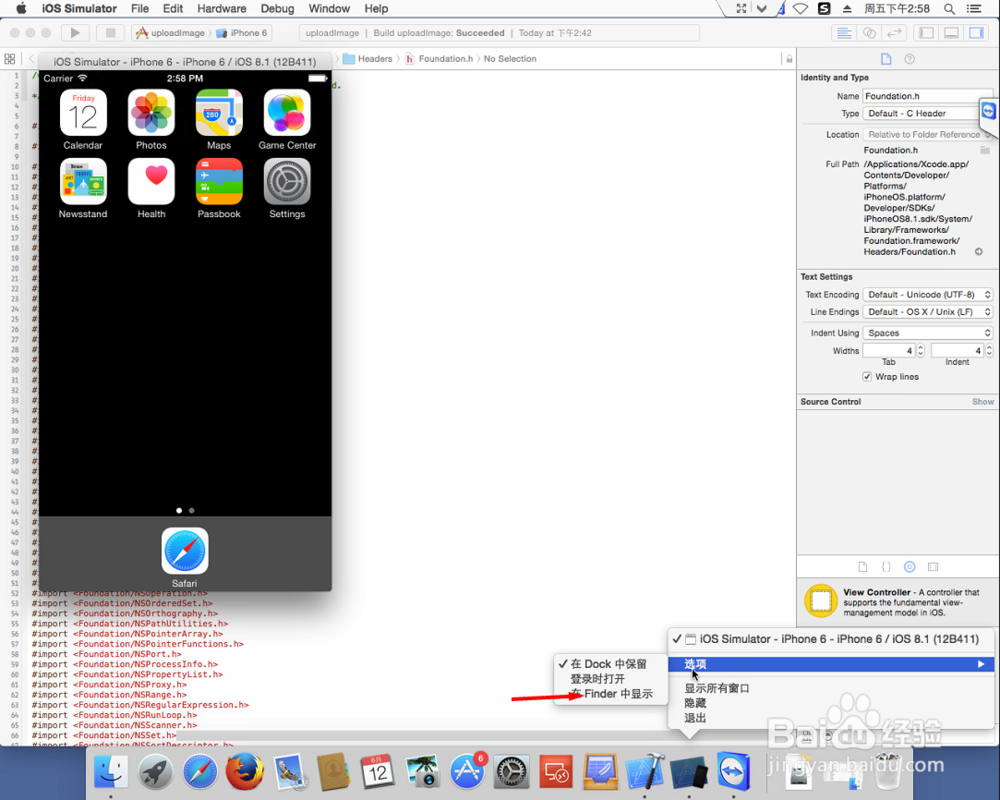
1、还是要右键模拟器才弹出的菜单中找到 选项

在选项中找到 在finder中显示 
IOS模拟器的几种启动方式 快速启动IOS模拟器

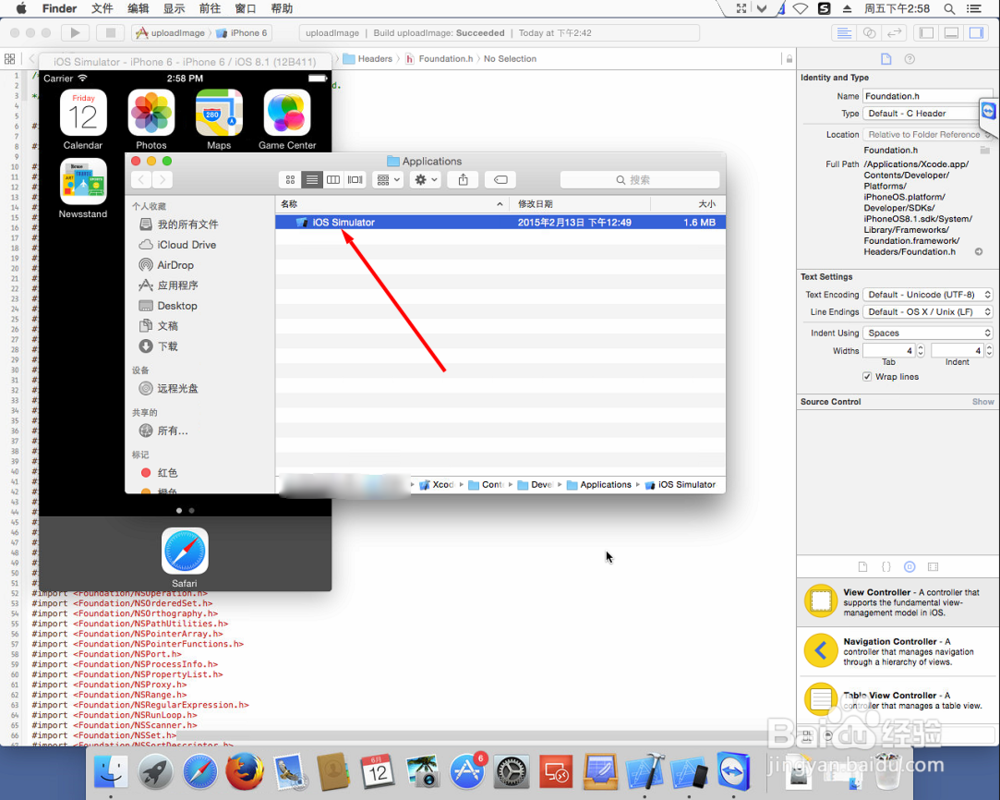
2、这时会打开模拟器所在的目录

这个目录实际上是在xcode applications文件夹中
IOS模拟器的几种启动方式 快速启动IOS模拟器

3、复制这个模拟器到 应用程序 中

IOS模拟器的几种启动方式 快速启动IOS模拟器

4、下次在所有程序中就可以看到模拟器的图标了

IOS模拟器的几种启动方式 快速启动IOS模拟器

  • 黄体酮如何服用,服用黄体酮后几天来月经
  • 如何使用裸光纤适配器?
  • 华为账号保护怎么解除
  • 孕妇不能吃的食物清单
  • 漫威超级战争如何显示装备属性
  • 热门搜索
    武汉热干面的做法 海带怎么做好吃 腌酸菜的做法 粥的100种做法 逄怎么读 多宝鱼做法 鸡脯肉的做法大全 卜姓怎么读 小腹疼痛是怎么回事 肉包子的做法