1、原来的Windows Media Player播放器在标签栏里,没有媒体流一项;

2、原来的Windows Media Player播放器在标签栏里,没有媒体流一项;

3、打开本地组策略编辑器窗口,在这里双击“管理模板”快捷菜单;

4、然后在打开下拉菜单中双击Windows 组件菜单项;
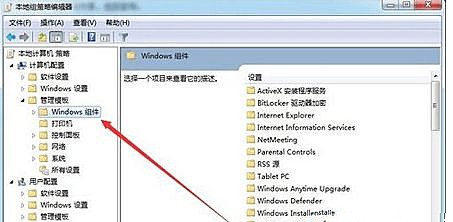
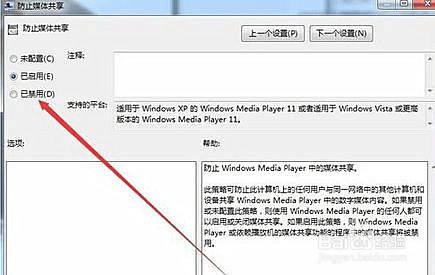
5、在打开的下拉菜单列表中,我们找到Windows Media Player菜单项,点击该菜单后,在右侧窗口中找到“防止 媒体共享”的链接;

6、这时可以打开“防止媒体共享”窗口,在这里选择“已禁用”选项后点击确定按钮;
7、右键点击“我的电脑”图标,然后在弹出菜单中选择“管理”菜单项;

8、这时会打开计算机管理窗口,在这里选择左侧的“服务”菜单项,然后在打开的右侧窗口中点击windows Media Player Network Sharing Service一项;
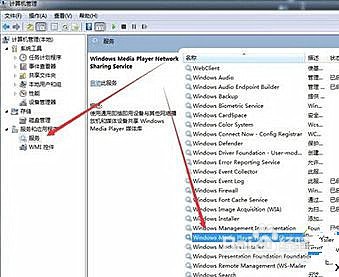
9、这时就可以打开windows Media Player Network Sharing Service的属性窗口,在这里把启动类型设置为自动,接下来点击“启动”按钮即可;

10、这时重新打开Windows Media Player播放器,就可以看到现在媒体流选项已添加好了。

