PPT演示文档如何直接保存到百度网盘

 时间:2026-02-15 23:44:40

1、打开PPT演示文档

PPT演示文档如何直接保存到百度网盘

2、点击“文件”

PPT演示文档如何直接保存到百度网盘

3、点击左边菜单栏“选项”

PPT演示文档如何直接保存到百度网盘

4、点击“自定义功能区”

PPT演示文档如何直接保存到百度网盘

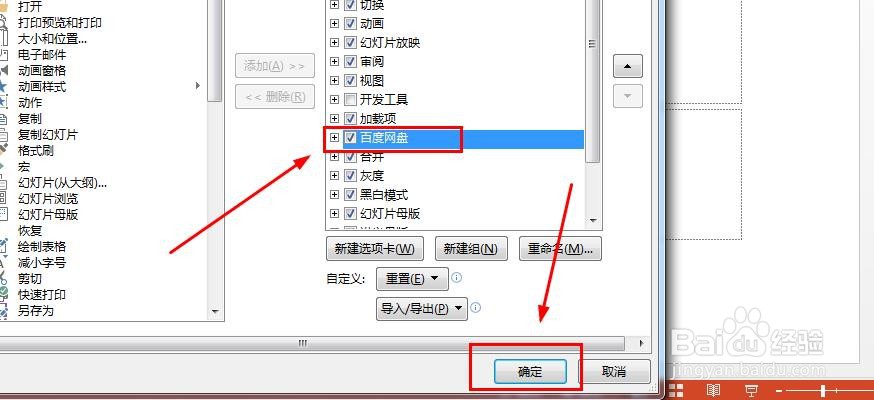
5、勾选“百度网盘”

PPT演示文档如何直接保存到百度网盘

6、勾选之后,点击“确认”

PPT演示文档如何直接保存到百度网盘

7、之后在PPT的功能区中就可以看到“百度网盘”功能了,点击“百度网盘”,点击“保存到百度网盘”

PPT演示文档如何直接保存到百度网盘

8、输入“百度账号”“密码”,点击“登录”

PPT演示文档如何直接保存到百度网盘

9、登录之后,点击“保存到百度网盘”即可保存文件到百度网盘。

PPT演示文档如何直接保存到百度网盘

1、打开PPT演示文档。

2、点击“文件”。

3、点击左边菜单栏“选项”。

4、点击“自定义功能区”。

5、勾选“百度网盘”。

6、勾选之后,点击“确认”。
7、之后在PPT的功能区中就可以看到“百度网盘”功能了,点击“百度网盘”,点击“保存到百度网盘”。

8、输入“百度账号”和“密码”,点击“登录”。

9、登录之后,点击“保存到百度网盘”即可保存文件到百度网盘。

  • 如何将制作好的PPT保存到百度网盘
  • 如何在PPT里直接将文档上传到百度网盘
  • 如何把PPT文件保存到百度网盘?
  • 百度网盘中的ppt怎么用电脑打开修改?
  • WPS怎么分享PPT
  • 热门搜索
    怎么学画画 童谣怎么写 脸怎么变白 我的世界篝火怎么做 蚵仔煎怎么读 标致301怎么样 股票大盘怎么看 无线路由器怎么桥接 人死后会怎么样 怎么贷款