1、打开PPT,建立空白演示文稿。

2、插入文本框,输入一个文字。

3、把文字填充色设置一定的透明度。

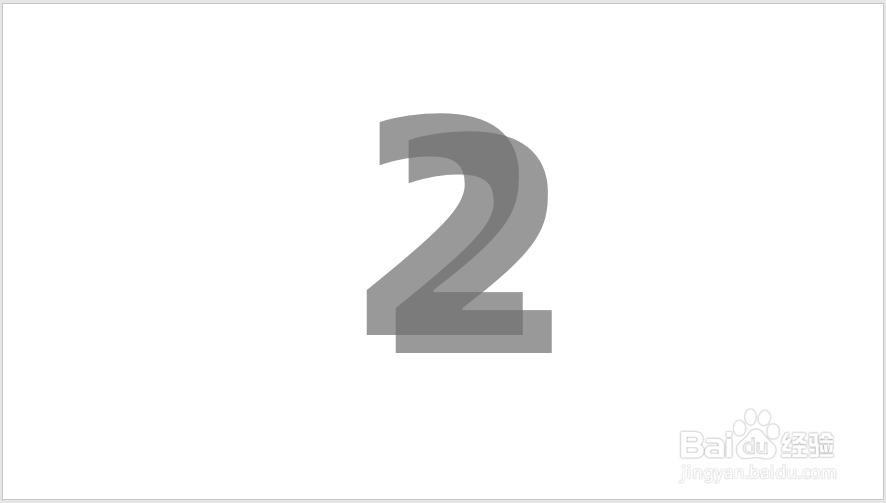
4、把文本框复制一份,两个文本框错位叠放。因为设置了透明度,所以重叠的地方显示出了不同的颜色。
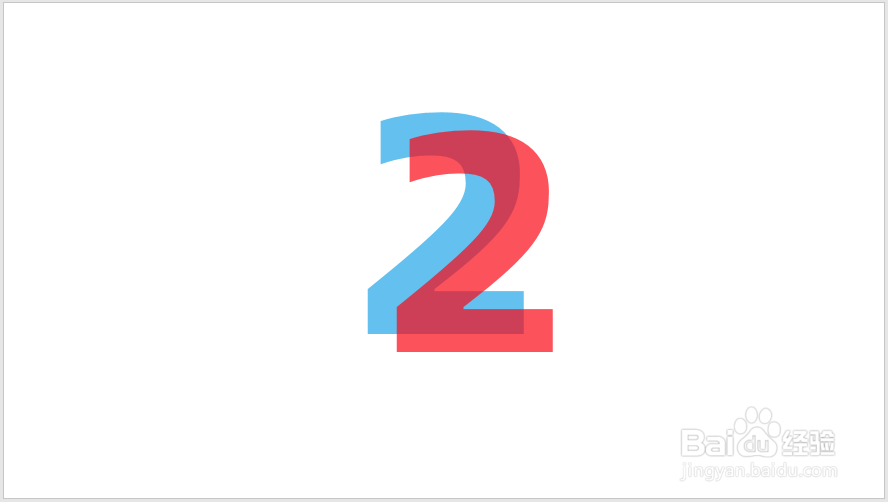
5、两个文本框设置不同的填充颜色。这样,文字叠放效果就得到了。
6、把两个文本框组合起来,成为一个整体,复制多份。
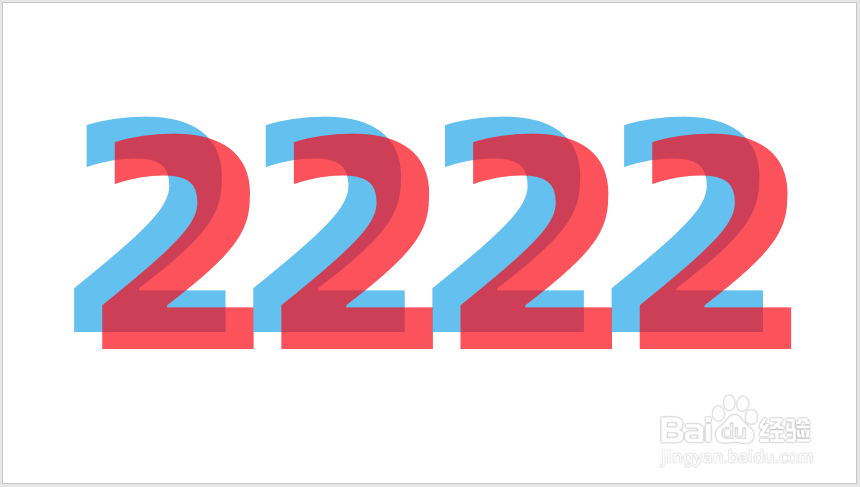
7、最后,再更改文本框中的文字,就得到了统一风格的多色层叠文字效果。

时间:2026-05-06 18:53:59
1、打开PPT,建立空白演示文稿。
2、插入文本框,输入一个文字。
3、把文字填充色设置一定的透明度。
4、把文本框复制一份,两个文本框错位叠放。因为设置了透明度,所以重叠的地方显示出了不同的颜色。
5、两个文本框设置不同的填充颜色。这样,文字叠放效果就得到了。
6、把两个文本框组合起来,成为一个整体,复制多份。
7、最后,再更改文本框中的文字,就得到了统一风格的多色层叠文字效果。
